
En Microsoft Access, un filtro es una restricción o condición que se realiza o aplica sobre una tabla, de cara a visualizar solamente un conjunto de registros como resultado: Aquellos registros (filas de la tabla) que satisfacen o cumplen los criterios de la restricción aplicada (del filtro). El empleo de filtros permite, además de conocer aquellos registros que contienen un dato determinado, trabajar solo con algunos registros de la tabla y poder imprimir los mismos solamente.
El filtrado es una forma útil de ver solo los datos que desea que se muestren en las bases de datos de Access. Puede usar filtros para mostrar registros específicos en un formulario, informe, consulta u hoja de datos, o para imprimir solo determinados registros de un informe, tabla o consulta.
Qué ocurre al aplicar un filtro
Cuando se aplica un filtro a una tabla en su Vista Hoja de Datos, se incluyen en la vista únicamente los registros de la tabla que contienen los valores por los que se ha filtrado la tabla, los que se desean visualizar. El resto de registros permanecerá oculto temporalmente hasta que se quite el filtro aplicado.
Cuando se aplica un filtro, la vista se actualiza para mostrar únicamente los registros que coinciden con los criterios de filtrado especificados. Al aplicar un filtro, puede limitar los datos de una vista sin alterar el diseño del objeto subyacente.
Como la vista que se obtiene después de aplicar un filtro contiene solo los registros con los valores que se han seleccionado, el resto de los datos permanecen ocultos hasta que se borra el filtro.
Puede aplicar filtros a tablas, consultas, formularios e informes. En una tabla o consulta suelen utilizarse en la Vista Hoja de datos; en un formulario, en la Vista Formulario o Hoja de datos; y en un informe, en la Vista Informe.
Los filtros, como indica su nombre, sirven para filtrar los datos de los formularios de forma que muestre los registros de la tabla o consulta que cumpla las condiciones establecidas en el.
Diferencia entre ordenar y filtrar
Para poder utilizar esta función, debe conocer la diferencia entre Ordenar y Filtrar. Es posible que estemos usando estos términos como sinónimos a diario, pero no en TI.
La clasificación le permitirá poner sus datos en orden, con campos similares juntos y campos diferentes separados. Mientras que el filtrado, por otro lado, le permitirá separar los registros importantes de los que no lo son.
Los filtros también pueden utilizarse para ordenar los registros de una tabla. El botón para ordenar ascendentemente, o descendentemente, se aplica al campo en que esté el cursor activo, y ordena todos los registros de la tabla según este criterio.
Ordenar registros
Como ya se mencionó, ordenar implica poner en orden, facilita mucho la revisión de registros. Antes de que pueda ordenar sus registros, debe decidir en qué categorías diferentes le gustaría colocarlos, según el tipo de datos contenidos en una tabla.
- Seleccione el campo que desea ordenar.
- Vaya a la pestaña Inicio y haga clic en la cinta de opciones y haga clic en Ordenar y filtrar grupo.
- Haga una selección entre Ascendente o Descendente, para ordenar los campos seleccionados.
El campo seleccionado en la tabla ahora se ordenará, en el orden que seleccionó. Para guardar los cambios en el campo, haga clic en Guardar en la barra de herramientas de acceso rápido.
Estos cambios realizados en un campo se mantendrán mientras no realice más cambios. Si desea eliminar los cambios y volver al orden anterior, haga clic en el comando Eliminar Ordenar Filtrar registros.
Tipos de filtros en Access
En Access tenemos los siguientes tipos de filtros:
- Filtros comunes.
- Filtros por selección.
- Filtros por formulario.
- Filtros avanzados.
Se ofrece en la Vista Hoja de Datos un conjunto de filtros para cada tipo de datos, siendo posible su aplicación sin necesidad de configurar un filtro avanzado.
Puede seleccionar entre varios filtros listos para usar para un tipo de datos. Estos filtros están disponibles como comandos de menú en las siguientes vistas: Hoja de datos, Formulario, Informe y Diseño.
- Filtros comunes: para filtrar valores específicos o un intervalo de valores.
- Filtrar por selección: para filtrar todas las filas de una tabla que contienen un valor que coincide con un valor seleccionado en una fila.
- Filtrar por formulario: para filtrar por varios campos de un formulario o una hoja de datos, o si está intentando buscar un registro específico.
- Filtro avanzado: para filtrar el tipo en el que defines criterios de filtro personalizados.
La disponibilidad de los comandos de filtro depende del tipo y los valores del campo. Excepto los campos de objeto OLE y los campos que muestran valores calculados, todos los tipos de campo ofrecen filtros comunes.
Nota: Las columnas de las hojas de datos y los controles de los formularios e informes enlazados a expresiones no admiten el filtrado.
Cómo acceder a los filtros
Se accede a los filtros pulsando situando el ratón sobre la tabla y pulsando el botón derecho
En Access, a través de los denominados filtros comunes, es posible aplicar filtros de forma sencilla y automática a través de comandos de menú contextual, que mostrarán diferentes tipos de filtros dependiendo del tipo de campo por el que estemos filtrando y los valores contenidos en el mismo.
También puede hacer clic en cualquier lugar de la columna o control que corresponda al campo que quiera filtrar y, en la pestaña Inicio, en el grupo Ordenar y filtrar, hacer clic en Filtrar.
Para filtrar una consulta, ábrala en la vista Hoja de datos, haga clic en la flecha hacia abajo en la parte superior de una columna y seleccione una opción de filtro.
Filtros comunes
Existen múltiples filtros comunes disponibles como comandos de menú contextual, pensados para que el usuario no pierda tiempo en la configuración de criterios de filtrado.
Estos filtros están agrupados en función del tipo de campo en el que nos encontremos: disponemos de filtros de texto, filtros de fechas, filtros de números.
Los filtros comunes nos van a ser muy útiles para filtrar por un campo concreto.
Para mostrar el menú contextual de filtros también podemos hacer clic en el icono que aparece justo en el encabezado o rótulo del campo o columna.
Aplicar un filtro común
- Abra una tabla, consulta, formulario o informe en cualquiera de las siguientes vistas: Hoja de datos, Formulario, Informe o Diseño.
- Asegúrese de que la vista no esté ya filtrada.
- Haga clic en cualquier lugar de la columna o control que corresponda al primer campo que quiera filtrar.
- En la pestaña Inicio, en el grupo Ordenar y filtrar, haga clic en Filtrar.
- Seleccione Filtros de texto, Filtros de número o Filtros de fecha y, a continuación, haga clic en el filtro que desee.
Los filtros como Igual a y Entre le piden que introduzca los valores necesarios.
Para aplicar un filtro basado en valores de campo, desactive las casillas junto a los valores que no desea filtrar y, a continuación, haga clic en Aceptar.
Filtrar por valores específicos
Podemos filtrar por valores específicos utilizando las casillas de verificación de la parte inferior del menú. En este apartado del menú contextual, aparecerán todos los valores introducidos para ese campo en la tabla.
Si solo nos interesa mostrar una fecha determinada, dejaremos solo ese valor activado. Una forma muy sencilla de hacerlo sería hacer clic en la casilla Seleccionar todo.
Todas las casillas de los valores se desactivarán, pudiendo ahora más fácilmente seleccionar las casillas de verificación de aquellos valores por los que vamos a filtrar la tabla.
Para filtrar por uno o solo unos pocos valores de una lista larga, primero desactive la casilla Seleccionar todo y luego seleccione los valores que desee.
Los elementos seleccionados aparecerán en los resultados filtrados. Haga clic en Aceptar para aplicar el filtro seleccionado.
Filtrar valores nulos o espacios en blanco
Para filtrar valores nulos en campos de texto, número y fecha, en la lista de casillas, desactive la casilla Seleccionar todo y active la casilla situada junto a Espacios en blanco.
Filtros de texto, fecha y número
La lista de filtros disponibles depende del tipo de datos y los valores del campo seleccionado.
En un campo de texto, verá una opción de Filtros de texto y, en un campo numérico, verá una opción de Filtros de número.
Estos filtros facilitan el filtrado de un rango de valores, en lugar de seleccionar todos los valores individualmente.
Los filtros específicos de tipo no están disponibles para los campos Sí/No, Objeto OLE y Datos adjuntos. La lista de valores no está disponible para los campos de texto largo ni para los que contienen texto enriquecido.
Ejemplo con un campo de fecha
Si tenemos en la tabla un campo de tipo fecha (fecha de nacimiento de los socios) al hacer clic en el indicador de menú del rótulo o nombre del campo correspondiente, se desplegará un menú que mostrará diferentes tipos de filtros rápidos relacionados con el tipo de campo Fecha (los denominados Filtros de fechas).
En nuestro ejemplo, se visualizarán solo los registros cuya parte correspondiente al mes en el campo Fecha de nacimiento sea el mes de mayo. Todos los demás registros permanecen ocultos.
El icono que aparece en el rótulo o encabezado de la columna Fecha de nacimiento y en la barra de exploración de registros nos indicará que la tabla está filtrada por la fecha de nacimiento de los socios.
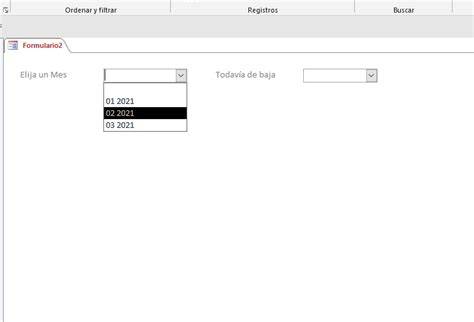
Filtrar por fechas de un periodo
También podemos filtrar la tabla utilizando otros criterios de filtrado específicos para las fechas: filtrar por todas las fechas de un periodo.
En este caso, Access nos permitirá mostrar solo los registros cuya fecha de nacimiento esté comprendida en el periodo que seleccionemos en el desplegable que aparece al hacer clic en Todas las fechas del periodo.
Para ver todos los cumpleaños correspondientes a una fecha específica, haga clic en la fecha y se mostrarán todos los cumpleaños correspondientes a esa fecha específica.
Para ver los cumpleaños que se encuentran entre la fecha actual y el final del año, haga clic en Entre y, a continuación, especifique las fechas de inicio y finalización adecuadas en el cuadro de diálogo Entre.
Filtrar utilizando criterios de comparación
Podemos también filtrar la tabla utilizando diferentes criterios u operadores de comparación para filtrar por un intervalo de valores.
Por ejemplo, si deseamos visualizar los registros de aquellos socios cuya fecha de nacimiento esté comprendida entre dos fechas determinadas, seleccionaremos del menú contextual, mediante el botón derecho del ratón, la opción Filtros de fechas y escogeremos el operador Entre.
Nos aparecerá un pequeño cuadro de diálogo para que introduzcamos los valores o fechas concretos que han de tenerse en cuenta para el filtro.
Al aceptar, la tabla será filtrada según los criterios establecidos.
En este ejemplo, se mostrarán los socios cuya fecha de nacimiento esté comprendida entre el 01 de enero y el 30 de junio de 1967.
Particularidades de los filtros de fecha
Es importante tener en cuenta que los valores de un campo de tipo Fecha afectan a la lista de filtros específicos contenida en el menú contextual de filtros comunes.
Si en un campo existe un valor de fecha perteneciente a los dos últimos años, en relación al año actual, se verá una lista de filtros más larga y más detallada.
Si ninguna de las fechas del campo tiene menos de dos años de antigüedad se verá una lista de filtros más corta.
Filtro por selección
El objetivo de este tipo de filtros es el de mostrar solo aquellos registros que contengan un determinado dato en el campo que se especifique.
El patrón de búsqueda será el dato que se tenga seleccionado en ese momento.
Es un filtro de aquello que es como lo que tenemos seleccionado en ese momento y variantes de esa selección.
Es un filtro rápido, de ahí el icono del rayo en el botón que permite este tipo de filtrado.
Resulta útil para localizar registros con cierta palabra como contenido en un campo: basta con seleccionar la muestra o palabra por la que cribar en nuestra tabla.
Ejemplo del filtro por selección
Si en una tabla con contenidos seleccionamos una palabra Santander en el campo Localidad en un registro cualquiera, esa selección será el patrón de filtrado para esa vez.
Por ejemplo, si visualizando los datos de la tabla en pantalla, en modo Vista Hoja de datos, en la columna del campo apellidos se selecciona en cualquier registro la palabra Velilla, al ejecutar este filtro por selección se presentarán como resultado los registros que en el campo apellidos contengan la palabra Velilla.
El botón Filtro por selección funciona igual solamente que no necesitamos teclear nada, basta con situar el cursor sobre el valor por el que queremos filtrar la base de datos.
Pasos para aplicar un filtro por selección
- Abra una tabla, consulta, formulario o informe en cualquiera de las siguientes vistas: Hoja de datos, Formulario, Informe o Diseño.
- Asegúrese de que la vista no esté ya filtrada.
- Vaya al registro que contiene el valor que desea usar como parte del filtro.
- Haga clic dentro de la columna, en la Vista Hoja de datos, o en el control, en la Vista Formulario, Informe o Presentación.
- De la columna correspondiente al campo por el que se desea localizar el dato, posiciónese en una de las celdas que contenga dicho dato.
- Seleccione la palabra o palabras que van a suponer la condición de búsqueda.
- Haga clic sobre el comando Selección, del grupo Ordenar y filtrar de la Ficha Inicio.
- Seleccione la opción de filtrado que desee aplicar.
La lista desplegable muestra las opciones de filtrado disponibles. Estas opciones variarán en función del tipo de datos del valor seleccionado.
Opciones del filtro por selección
- Comienza por: se visualizarán aquellos registros cuyo contenido del campo indicado comience por el término seleccionado.
- No comienza por: se visualizarán aquellos registros cuyo contenido del campo indicado no comience por el término seleccionado.
- Contiene: se visualizarán en pantalla solo aquellos registros que contengan el dato en el campo indicado.
- No contiene: se visualizarán aquellos registros cuyo contenido del campo indicado no contenga el término seleccionado.
En el ejemplo de los apellidos, Comienza por mostrará los socios cuyo primer apellido sea Velilla.
En el mismo ejemplo, Contiene mostrará los socios que tengan de primero o segundo apellido el término Velilla.
Si se quieren visualizar aquellos registros cuyos datos no coincidan totalmente, sino que tengan algunos caracteres específicos en común, por ejemplo, que comiencen por tales caracteres, los pasos a seguir son los mismos, sin más que seleccionar solo aquella parte del dato que se desea utilizar como muestra.
Si selecciona solo algunos de los caracteres del valor, verá una lista de comandos diferente, según qué parte del campo haya seleccionado.
El filtrado en una selección parcial no está disponible para los campos multivalor. El comando Selección no está disponible para los datos adjuntos.
Filtro por formulario
Este filtro es útil cuando quiere filtrar por varios campos de un formulario u hoja de datos, o si está intentando buscar un registro específico.
En este caso los filtros se generan en una ventana especial. Se trata de una hoja de datos en blanco, a modo de formulario vacío y para rellenar, donde poder indicar las condiciones o criterios que se quieren aplicar debajo del campo por el que se desea especificar la condición o criterio.
Access crea un formulario en blanco o una hoja de datos que es similar al formulario original y, a continuación, le permite completar tantos campos como desee.
Cuando termine, Access buscará los registros que contengan los valores especificados.
Pasos para aplicar un filtro por formulario
- Abra una tabla o consulta en la vista Hoja de datos o un formulario en la vista Formulario.
- Asegúrese de que la vista no esté ya filtrada.
- En la pestaña Inicio, en el grupo Ordenar y filtrar, haga clic en Avanzadas.
- Seleccione la opción Filtro por formulario.
- Se visualizará una hoja de datos o formulario vacío.
- Sitúe el cursor en la celda correspondiente bajo el campo en el cual se va a establecer un criterio.
- Despliegue la lista que contiene los datos correspondientes a dicho campo, haciendo clic sobre el cuadro de flecha situado en la parte derecha de la celda.
- Seleccione el dato que se requiere.
- También es posible teclearlo directamente en la celda.
- Establezca del mismo modo todos los datos que van a tener en común los registros filtrados en la misma fila horizontal.
- Seleccione la opción Aplicar filtro u ordenar, del menú desplegable Avanzadas, del grupo Ordenar y filtrar en la Ficha Inicio.
Se visualizarán en pantalla todos aquellos registros cuyos datos, en los campos especificados, coincidan con todos los datos establecidos en el filtro.
Podemos comprobar los indicadores de filtro aplicado en los campos implicados.
Para filtrar según el estado de un control, como una casilla o un botón, haga clic en el control para que se encuentre en el estado que desee.
Para devolver el control a una posición neutral, de modo que no se utilice como criterio para filtrar registros, asegúrese de que no esté disponible, es decir, que aparezca atenuado.
Operadores de comparación en el filtro por formulario
Además de los caracteres comodín comentados para el caso de las búsquedas, también se pueden aplicar los operadores de comparación al aplicar un filtro por formulario.
| Operador | Significado |
|---|---|
| < | Menor que |
| <= | Menor o igual que |
| > | Mayor que |
| >= | Mayor o igual que |
| <> | Distinto de |
Operador lógico Y
Todas las condiciones colocadas en la misma fila horizontal de condiciones serán consideradas como condiciones que se enlazan entre ellas mediante el operador lógico Y.
Es decir, que se aplica una sobre la otra y ambas condiciones deben cumplirse.
En el caso del filtro por formulario, el filtro buscará valores que contienen "MADRID" en el campo Procedencia del socio, Y también Cuotas mayores de 3 euros.
Para obtener los socios que sean de Madrid y con cuota de tres o más euros, bajo la solapa Buscar se colocan en la misma horizontal las condiciones de población=Madrid Y cuota>=3.
Operador lógico O
En el caso de desear condiciones enlazadas mediante la disyuntiva O, que se cumplan unas o las otras, bastará con hacer clic en la solapa inferior que aparece a la derecha de la solapa Buscar, que indica Or.
De este modo se puede especificar otra fila aparte de condiciones que serán consideradas entre ellas igual que antes con el Y.
Sin embargo, las condiciones bajo esta nueva solapa Or se consideran enlazadas mediante el operador O respecto a las que se han puesto en la inicial solapa de Buscar.
Siguiendo con el filtro anterior, para obtener los socios que sean de Madrid y con cuota de tres o más euros, o bien los que sean solteros, bajo la solapa Buscar se pondrán en la misma horizontal las condiciones de población=Madrid Y cuota>=3.
Después, haciendo clic en la solapa inferior Or, se colocará la condición de estado_civil=soltero.
Se podrían seguir abriendo solapas de tipo Or para complejizar el filtro.
Filtros avanzados
Este tipo de filtro trabaja exactamente igual que las Consultas, pero con menos posibilidades de cara al usuario.
Por ello es recomendable usar las consultas de selección, las que nos permiten obtener registros según unos criterios.
Aprendiendo bien a trabajar con las consultas de selección, este tipo de filtros avanzados no los vamos a utilizar en nuestro trabajo diario.
Es más, una consulta de selección es un filtro avanzado, mejor.
Crear un filtro avanzado
Para acceder al filtro avanzado, abra una tabla y acceda dentro de la ficha de Inicio a la opción Avanzadas y seleccione Filtro avanzado/Ordenar.
En la parte superior aparece la tabla y en la parte inferior los campos que se quieran añadir para poner las condiciones de filtrado.
Para añadir un campo se puede pinchar y arrastrarlo, hacer doble clic o elegirlo directamente en el desplegable que aparece en la parte inferior.
Condiciones en la misma fila
En la fila de Criterios, en la columna Cargo del contacto, se puede escribir "gerente*".
El asterisco significa que da igual lo que venga a continuación. Todos los cargos que empiecen por gerente los va a incluir.
En País se puede indicar Alemania.
Cuando las condiciones están en la misma fila, estas condiciones se unen con una Y, es decir, que tienen que cumplir todas las condiciones para que se muestren.
Condiciones en filas distintas
Si se coloca Alemania una fila más abajo, estas condiciones se van a unir con una O.
En ese caso, en el momento que sea gerente o que sea de Alemania lo va a mostrar.
Cuando las condiciones se unen con una O, se muestran muchos más registros, ya que basta con que se cumpla una de las condiciones.
Comparaciones alfabéticas
En el campo País se puede quitar Alemania y, en Criterios, indicar Mayor que "s".
Cuando pensamos en comparaciones de mayor o menor, siempre solemos pensar en un campo de fecha o en un campo numérico, pero en los campos de texto también se puede hacer.
Lo que va a hacer es filtrar por orden alfabético.
Si se indica Mayor que "s", se mostrarán todos los valores que sean alfabéticamente mayores que la "s".
Por orden alfabético, Suiza y Suecia son mayores que la letra "s", con lo cual se muestran, y también Venezuela.
Ordenar dentro del filtro avanzado
En la fila de Orden se puede indicar que se saquen los países ordenados en orden ascendente o descendente.
Si se quisiera cualquier otro orden, se podrían añadir más campos.
Filtros en varios campos
Si deseamos filtrar por varios campos o columnas de la tabla, los filtros comunes no estarán disponibles al seleccionar varias columnas.
Tendremos que ir filtrando columna a columna, campo a campo; o bien utilizar las opciones del filtro avanzado.
Aunque solo puede estar aplicado un filtro para un campo a la vez, puede especificar un filtro diferente para cada campo de la vista.
Por ejemplo, para ver los nombres de los contactos que viven en el Reino Unido y que cumplen años en abril, puede filtrar la tabla Contactos en el campo PaísRegión y también en el campo FechaNacimiento.
Al filtrar varios campos en una sola vista, los filtros se combinan mediante el operador Y:
PaísRegión = Reino Unido Y mes de FechaNacimiento = abril.
Caracteres comodín en los filtros
Algunos caracteres, como *, % y ?, tienen un significado especial cuando se especifican en un cuadro de texto de filtro.
Por ejemplo, * representa una cadena de caracteres, por lo que la cadena a* coincidirá con cualquier cadena que comience con a, y no solo con la cadena literal a*.
Para ignorar el significado especial de un carácter, escríbalo entre corchetes, así: a[*].
Las bases de datos que usan el estándar ANSI-89 tratan *, ?, [, ], \, - y # como caracteres especiales.
Las bases de datos que usan el estándar ANSI-92 tratan %, _, [, ], ^ y - como caracteres especiales.
Puede usar cualquiera de los estándares con Access, pero no puede combinar los dos estándares en una expresión determinada.
Alternar, quitar y borrar filtros
Alternar filtro
En el trabajo con filtros, tenemos la posibilidad de Alternar filtro.
Esto significa que cuando tenemos un filtro aplicado, si deseamos volver a visualizar todos los registros nuevamente sin borrar las condiciones de filtrado, podemos hacer clic en el botón Alternar filtro del grupo Ordenar y filtrar de la Ficha Inicio.
Al hacer clic en Alternar filtro, se visualizarán todos los registros y si volvemos a hacer clic en el mismo botón aparecerá la tabla nuevamente filtrada con las condiciones de filtrado anteriormente configuradas.
También, si hacemos clic en la barra de exploración de la tabla en el icono de filtrado que aparece cuando hemos aplicado un filtro, se visualizarán todos los registros de la tabla.
El filtro se desactiva momentáneamente, pero permanece configurado.
Quitar un filtro de una columna
Para eliminar el filtro aplicado, sacamos el menú contextual de la cabecera del campo y pulsamos en Quitar filtro.
Para quitar un filtro de una columna, también puede hacer clic en Borrar filtro en la lista.
Borrar todos los filtros
Para eliminar permanentemente un filtro aplicado, seleccionaremos la opción Borrar todos los filtros, de la opción Avanzadas del grupo Ordenar y filtrar de la Ficha Inicio.
Para quitar todos los filtros de un objeto determinado, en la pestaña Inicio, en el grupo Ordenar y filtrar, haga clic en Avanzado y luego en Borrar todos los filtros.
Para quitar un filtro y mostrar todos los registros para una tabla o un formulario, puede utilizar la acción MostrarTodosRegistros o el comando Quitar filtro u orden.
La opción Quitar filtro u orden permite volver a tener visibles todos los registros de la tabla.
Guardar y conservar filtros
La configuración del filtro permanecerá en vigor hasta que cierre el objeto, incluso si cambia a otra vista del objeto.
Si filtra un formulario en la vista Hoja de datos, la configuración de filtro seguirá vigente incluso si cambia a la vista Formulario o a la vista Presentación, y permanecerá vigente hasta que cierre el formulario.
Si guarda el objeto mientras se aplica el filtro, estará disponible la próxima vez que abra el objeto.
Cuando guarda una tabla o un formulario, Access guarda cualquier filtro definido actualmente en ese objeto, pero no aplica el filtro automáticamente la próxima vez que se abre el objeto.
Si cierra el informe sin borrar explícitamente los filtros, Access los recordará y podrá hacer clic en Alternar filtro de nuevo para volver a aplicarlos la próxima vez que abra el informe.
Todos los filtros se borran automáticamente al cerrar la consulta.
Guardar filtros de un informe como consulta
Si tiene muchos filtros aplicados a un informe, es posible que quiera guardar los filtros como una consulta.
Después, puede usar la consulta como origen de datos para el informe actual o un informe nuevo, o simplemente ejecutar la consulta la próxima vez que quiera ver los datos.
- Aplique los filtros y haga clic en Inicio, Avanzado y Filtrar u Ordenar.
- Access crea una consulta que incluye todos los filtros que ha aplicado.
- Si desea ver otras columnas además de las columnas filtradas en la salida de la consulta, haga doble clic en ellas en las tablas para agregarlas a la cuadrícula de consultas.
- Haga clic en Guardar e introduzca un nombre para la consulta.
Filtrar informes e imprimir solo los registros seleccionados
Cuando ve un informe de Access en la pantalla, puede aplicar filtros para concentrarse en los datos que desea ver.
Después, puede imprimir el informe solo con esos datos.
Para filtrar los datos de un informe, ábralo en la Vista Informe.
A continuación, haga clic con el botón derecho en los datos que quiera filtrar.
Por ejemplo, en un informe en el que se enumeran todos los empleados, puede limitar el informe a los empleados cuyos apellidos empiezan por "L".
Haga clic con el botón derecho en cualquier apellido y haga clic en Filtros de texto que comienzan por.
Ingrese "L" en el cuadro que aparece y haga clic en Aceptar.
Access aplica el filtro y ahora puede imprimir el informe solo con esos datos.
Aplicar filtros mediante macros y VBA
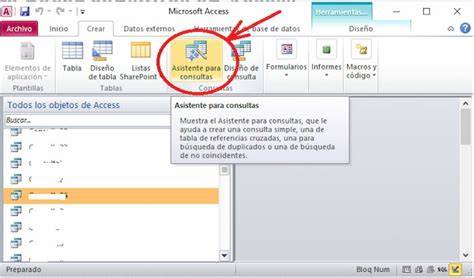
Puede usar la acción AplicarFiltro para aplicar un filtro, una consulta o una cláusula WHERE de SQL a una tabla, un formulario o un informe.
Esta acción permite restringir u ordenar los registros en la tabla, o los registros de la tabla subyacente o la consulta del formulario o informe.
Para los informes, puede usar esta acción solo en una macro especificada por la propiedad del evento OnOpen del informe.
Argumentos de la acción AplicarFiltro
| Argumento | Descripción |
|---|---|
| Nombre del filtro | El nombre de un filtro o una consulta que restringe u ordena los registros de una tabla, un formulario o un informe. |
| Condición WHERE | Una cláusula WHERE válida de SQL, sin la palabra WHERE, o una expresión que restringe los registros de la tabla, el formulario o el informe. |
Puede escribir el nombre de una consulta existente o un filtro que se guardó como una consulta en el cuadro Nombre del filtro de la sección Argumentos de acciones del panel Generador de macros.
Cuando se usa esta acción para aplicar un filtro de servidor, el argumento Nombre de filtro debe estar en blanco.
El lado izquierdo de la expresión normalmente contiene un nombre de campo de la tabla o consulta subyacente para el formulario o informe.
El lado derecho de la expresión normalmente contiene los criterios que desea aplicar a este campo para restringir u ordenar los registros.
Por ejemplo, los criterios pueden ser el nombre de un control en otro formulario que contenga el valor con el que desea que coincidan los registros en el primer formulario.
El nombre del control debe estar completo, por ejemplo: Formularios!formname!controlname.
Los nombres de campo deben estar rodeados de comillas dobles y los literales de cadena deben estar rodeados de comillas simples.
La longitud máxima del argumento Where Condition es de 255 caracteres.
Si necesita introducir una cláusula SQL WHERE más larga, use el método ApplyFilter del objeto DoCmd en un módulo de Visual Basic para Aplicaciones.
Puede introducir cláusulas SQL WHERE de hasta 32.768 caracteres en VBA.
Puede usar el argumento Filter Name si ya ha definido un filtro que proporciona los datos adecuados.
El argumento WhereCondition puede usarlo para especificar directamente los criterios de restricción.
Si usa ambos argumentos, Microsoft Office Access aplica la cláusula WHERE a los resultados del filtro.
Debe usar uno o ambos argumentos.
Aplicar un filtro al abrir un objeto
Puede aplicar un filtro o una consulta a un formulario en la Vista Formulario o la Vista Hoja de datos.
El filtro y la condición WHERE que aplica se convierten en la configuración de la propiedad Filter o ServerFilter del formulario o el informe.
Para aplicar un filtro automáticamente cuando se abre un formulario por primera vez, especifique una macro que contenga la acción AplicarFiltro o un procedimiento de evento que contenga el método ApplyFilter del objeto DoCmd como la configuración de la propiedad de evento OnOpen del formulario.
También puede aplicar un filtro al utilizar la acción AbrirFormulario o AbrirInforme, o sus correspondientes métodos.
Para aplicar un filtro automáticamente cuando se abre una tabla por primera vez, puede abrir la tabla con una macro que contenga la acción AbrirTabla, seguida inmediatamente por la acción AplicarFiltro.
Recomendaciones prácticas
Antes de aplicar un filtro, compruebe que la vista no esté ya filtrada.
En la barra selectora de registro, compruebe que esté presente el icono Sin filtro o sin filtrar atenuado.
Para un único campo y una condición sencilla, los filtros comunes permiten trabajar de forma rápida mediante la lista de valores o los filtros específicos de texto, número y fecha.
Para localizar registros parecidos a un dato visible, el filtro por selección evita tener que escribir el criterio.
Para combinar varios campos y utilizar condiciones Y u O, el filtro por formulario resulta más flexible.
Para criterios personalizados, ordenación simultánea y expresiones más complejas, puede utilizar el filtro avanzado.
Si los criterios se van a utilizar repetidamente o necesitan una estructura más compleja, las consultas de selección ofrecen más posibilidades que los filtros avanzados.
Al aplicar filtros en sus registros y ordenarlos de acuerdo con sus prioridades, puede analizar la base de datos de un vistazo y facilitar la búsqueda en las tablas de una base de datos.
tags: #como #filtrar #en #access
Publicaciones populares:
- Arenas para filtros de piscina (depuradora)
- Dónde se ubica el filtro antipartículas en Audi A6
- Diseño de lavaderos exteriores: ideas y materiales
- Cómo comprar la caja del filtro de aire para Suzuki 20 HDI
- Actualización de la depuradora de aguas residuales en Medina del Campo