
Buscar información en Google puede parecer como buscar una aguja en un pajar, sobre todo cuando necesitas resultados especializados o datos concretos. Por suerte, puedes acotar los resultados para encontrar exactamente lo que buscas.
Google también permite filtrar y organizar información en Google Sheets mediante filtros, vistas de filtro y fórmulas dinámicas. Aunque se trata de herramientas diferentes, todas ayudan a reducir el ruido visual, localizar información específica y trabajar con mayor rapidez.
Cómo filtrar una búsqueda en Google
Cuando realizas una búsqueda, la barra superior te permite acotar el tipo de resultados que quieres mostrar.
- Todos: muestra los resultados generales.
- Imágenes: devuelve únicamente imágenes.
- Vídeos: muestra vídeos relacionados con la consulta.
- Noticias: filtra los resultados para mostrar noticias.
- Maps: busca lugares cercanos vinculados con la búsqueda.
- Shopping: muestra dónde puedes comprar un producto.
- Libros: filtra los resultados para mostrar libros.
- Vuelos: permite consultar resultados relacionados con vuelos.
- Aplicaciones: muestra aplicaciones relacionadas con la búsqueda.
Si seleccionas la opción Herramientas, aparece una segunda barra con filtros adicionales. Estas herramientas no son fijas, sino que se muestran según la búsqueda realizada, el tipo de resultados y el navegador.
- País: permite buscar solo en sitios web de tu país o de cualquier otro.
- Idioma: limita los resultados a un idioma determinado.
- Fecha: muestra páginas publicadas a partir de una fecha determinada o dentro de un periodo concreto.
- Derechos de uso: en la búsqueda de imágenes, permite mostrar contenido que puedas utilizar libremente.
Los filtros pueden combinarse con los resultados por tipo de contenido para acotar todavía más la búsqueda.
Atajo de teclado para volver a la barra de búsqueda
Google cuenta con un atajo en el buscador para ordenadores de escritorio, tanto PC como Mac, que permite situar rápidamente el cursor en la barra de búsqueda.
Al abrir la página del buscador, puedes pulsar «/» y el cursor se desplazará hasta la caja de búsqueda. Después de hacer una primera búsqueda, también puedes pulsar la tecla “/” en la página de resultados para colocar automáticamente el cursor en la barra de búsqueda.
Así puedes matizar o ampliar la consulta sin desplazarte con el ratón hasta la barra. Google puede mostrar un pequeño cuadro negro en la esquina inferior izquierda con el mensaje “Pulsa / para ir al cuadro de búsqueda”, aunque este aviso no aparece en todas las búsquedas.
Operadores para buscar con más precisión en Google
Buscar una palabra o frase exacta con comillas
Cuando quieres que Google encuentre una frase exactamente como la has escrito, con todas sus palabras y en el mismo orden, debes utilizar comillas.
Por ejemplo:
“educación y tecnología”
Sin comillas, Google puede mostrar resultados que contengan esas palabras en un orden diferente. Con comillas, la búsqueda se limita a resultados que incluyan la frase exacta. Algunos resultados pueden no mostrarse cuando utilizas este operador.
Usar el asterisco como comodín
El asterisco funciona como un comodín para sustituir términos desconocidos. Puedes colocarlo en cualquier lugar de una frase o palabra para indicar a Google que complete esa parte de la consulta.
Por ejemplo:
“el * más grande del mundo”
Esta consulta puede mostrar resultados como “el tiburón más grande del mundo” o “el hombre más grande del mundo”.
También puedes escribir:
“el tiburón más grande de *”
En este caso, Google puede completar la frase con expresiones como “la historia” o “el mundo”.
Buscar dentro de un sitio web con site:
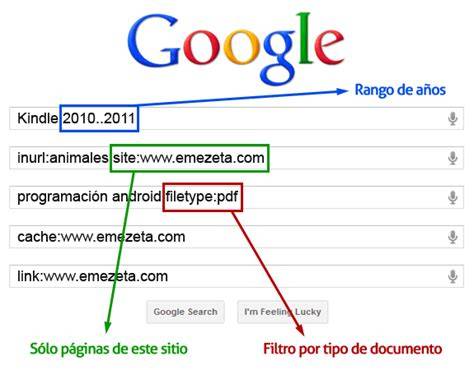
El operador site: permite buscar únicamente dentro de un sitio web concreto.
Ejemplo:
site:evatarin.net powerpoint
La búsqueda devuelve resultados relacionados con “powerpoint” únicamente dentro del sitio indicado.
No debes añadir espacios entre el operador y el término de búsqueda. La consulta site:evatarin.net funciona, mientras que site: evatarin.net no.
Buscar sitios web similares con related:
Si estás visitando un sitio web y quieres encontrar páginas parecidas, utiliza el operador related:.
Ejemplo:
related:unaweb.com
Google mostrará sitios web similares al dominio indicado.
Buscar un tipo específico de documento con filetype:
El operador filetype: limita los resultados a un tipo de archivo determinado, como PDF o Word.
Ejemplo:
filetype:pdf cursos power point
Los resultados serán documentos PDF relacionados con cursos de PowerPoint.
Consultar definiciones con define:
Para conocer la definición de una palabra, escribe define: delante del término.
Ejemplo:
define:power point
Combinar alternativas con OR
El comando OR indica que quieres resultados relacionados con una consulta o con otra.
Este operador resulta útil cuando buscas términos equivalentes, productos alternativos o distintas formas de expresar una misma idea.
Excluir términos con el signo menos
Para evitar resultados relacionados con una palabra concreta, utiliza el operador - delante del término que deseas excluir.
De esta forma puedes eliminar resultados que no te interesen y hacer que la búsqueda sea más relevante.
Buscar dentro de un intervalo numérico
Para buscar valores entre dos cantidades, escribe dos puntos entre ambos números.
Por ejemplo:
nevera 200€500€
Esta consulta busca neveras dentro del intervalo indicado.
Buscar palabras en el contenido con intext:
El operador intext: sirve para encontrar una palabra dentro del contenido de una página.
Por ejemplo, para buscar noticias deportivas en las que se mencione a un equipo concreto, puedes escribir:
noticias deportivas intext:levanteud
Buscar todas las palabras en el contenido con allintext:
Si quieres que todas las palabras de la consulta aparezcan en el contenido de los resultados, coloca allintext: delante de la búsqueda.
Buscar palabras en el título con intitle:
El operador intitle: limita la búsqueda a páginas cuyo título contenga el término indicado.
Buscar todas las palabras en el título con allintitle:
El operador allintitle: encuentra páginas cuyos títulos contienen todas las palabras de la consulta.
Por ejemplo:
allintitle:10 trucos de powerpoint
Si quieres que el título incluya la frase exactamente en ese orden, utiliza comillas:
allintitle:”10 trucos de powerpoint”
Buscar palabras en la URL con inurl:
El operador inurl: permite encontrar páginas cuya dirección URL contenga el término introducido.
Buscar todas las palabras en la URL con allinurl:
Con allinurl: puedes encontrar páginas cuya URL contenga todas las palabras de la consulta.
Cómo filtrar imágenes en Google
Buscar imágenes a partir de otra imagen
Para buscar imágenes similares a una que ya tienes, accede a Google Imágenes y selecciona el icono de la cámara.
Google permite realizar la búsqueda utilizando una imagen almacenada en tu ordenador o una imagen que hayas encontrado en Internet. Después, mostrará resultados similares a la imagen elegida.
Filtrar imágenes por color
Para filtrar imágenes por un color concreto, entra en Herramientas, selecciona Color y escoge el color que quieras, como el rojo.
Filtrar imágenes por tamaño
Google permite buscar imágenes por cualquier tamaño o por unas dimensiones exactas.
Puedes añadir a la consulta las dimensiones utilizando el formato:
imagesize:anchoxalto
Buscar imágenes según sus derechos de uso
Al hacer una búsqueda en Google Imágenes, puedes filtrar los resultados para que aparezcan únicamente imágenes que puedas utilizar libremente.
Accede a la búsqueda avanzada de imágenes y, en la sección «Derechos de uso», selecciona el tipo de licencia que quieres que tenga el contenido.
Consultas útiles que puedes hacer en Google
Consultar la hora de una ciudad
Para saber la hora en una ciudad, escribe:
time Singapur
Consultar información deportiva
Escribe el nombre de tu equipo mientras está jugando para saber cómo va el partido. Si no está jugando en ese momento, Google puede mostrar información del partido más cercano y detalles del club.
Ejemplo:
levante ud
Escuchar música
Para encontrar canciones de un grupo, escribe una consulta como:
canciones el último de la fila
Al seleccionar las canciones, aparecerán sus vídeos de YouTube.
Resolver operaciones matemáticas
No necesitas una calculadora para resolver una operación básica. Puedes escribirla directamente en Google y el buscador mostrará el resultado.
Hacer conversiones
Puedes escribir directamente la conversión que necesitas, tanto de monedas como de unidades de medida, y Google mostrará el resultado.
Consultar películas o discografías
Para saber en qué películas ha participado un actor, escribe una consulta como:
películas actor
Para consultar la discografía de un grupo, escribe:
discografía grupo
Consultar el tiempo
Para consultar la previsión meteorológica, escribe:
Tiempo lugar
Encontrar restaurantes cercanos
Para localizar restaurantes próximos, añade el código postal a la palabra “restaurantes”. Google mostrará un listado ubicado en el mapa.
Calcular una distancia y obtener una ruta
Para consultar la distancia y la ruta de un viaje, escribe el origen y el destino.
Ver la versión en caché de un sitio web
Para intentar consultar la versión en caché de un sitio web, escribe cache: delante de la dirección.
Usar la búsqueda por voz
Si utilizas las búsquedas por voz, puedes iniciar una consulta diciendo:
«Ok Google, ¿Qué tiempo va a hacer mañana?»
Usar Google Libros
En Google Libros puedes leer, descargar, citar y traducir revistas o libros.
Puedes descargar algunos libros y revistas de forma gratuita para leerlos más tarde o imprimirlos. Si quieres citar un libro, en la sección «Información bibliográfica» encontrarás los datos necesarios.
También puedes recopilar libros y revistas en una colección personal de Google Libros.
Cómo filtrar datos en Google Sheets
Google Sheets cuenta con filtros fáciles de usar para organizar y analizar información de manera eficiente. Los filtros permiten ordenar y filtrar los datos visibles cuando consultas una hoja de cálculo.
Los filtros no cambian los valores de los datos. Puedes utilizarlos para ocultar u ordenar información de forma temporal. Los datos que coinciden con los criterios de filtro especificados no aparecen mientras el filtro está activado.
La función FILTRAR convierte este proceso en una tarea dinámica. Selecciona únicamente la información que cumple determinadas condiciones, muestra lo que necesitas sin mover ni borrar los datos originales y se actualiza cuando cambian los datos de origen.
Filtro directo en Google Sheets
El filtro directo es una de las formas más sencillas de filtrar datos y resulta útil cuando quieres que un grupo de usuarios vea la misma información filtrada que tú.
- Haz clic en el icono del embudo situado en el extremo derecho de la barra de herramientas.
- Aparecerá un signo de filtro en la parte superior de cada columna.
- Haz clic en el signo de filtro de la columna que quieras utilizar.
- Despliega la opción Filtrar por valores.
- Selecciona los valores por los que quieres filtrar los datos.
Para eliminar los filtros, despliega Filtrar por valores y selecciona Claro. También puedes seleccionar todos los valores para que vuelvan a aparecer los datos.
Este método es adecuado cuando quieres que todos los usuarios vean la misma información filtrada.
Vistas de filtro en Google Sheets
La vista de filtros permite que los usuarios trabajen en la misma hoja sin afectar a lo que ven los demás. Además, puedes guardar filtros personalizados para reutilizarlos en el futuro.
- Elimina los filtros de las columnas para que todos los datos vuelvan a aparecer.
- Abre la opción de vista de filtro.
- Asigna un nombre a la vista, como “tareas de junio”.
- Aplica las condiciones de filtrado que necesites.
- Guarda la vista para volver a utilizarla más adelante.
Cuando aplicas condiciones desde una vista de filtro, solo se modifica tu vista y no la de los demás usuarios. En el menú desplegable situado junto al icono del embudo puedes seleccionar posteriormente el filtro personalizado.
Una hoja puede tener varias vistas de filtro guardadas, aunque solo puedes aplicar una a la vez. Para editar o crear vistas de filtro en Google Sheets es necesario tener permiso para hacerlo.
Si compartes la hoja con un compañero o un cliente, puedes elegir directamente los datos que verá y a los que podrá acceder.
Función FILTRAR en Google Sheets
Organizar datos en una hoja de cálculo puede ser abrumador, pero la función FILTRAR convierte este reto en una tarea sencilla y ordenada.
La función FILTRAR selecciona solo la información que cumple tus condiciones, mostrando exactamente lo que necesitas sin mover ni borrar los datos originales.
Ya no hace falta perder tiempo haciendo filtros manuales: la función FILTRAR hace el trabajo por ti, se actualiza cuando cambian los datos y evita repeticiones o confusiones.
Esto permite crear hojas limpias, visualmente ordenadas y listas para tomar decisiones rápidas.
Sintaxis de la función FILTRAR
La estructura básica es:
=FILTER(intervalo; condicion1;[codicion2];[....])
En otras configuraciones regionales, la sintaxis puede utilizar comas como separadores:
=FILTER (rango, condición1, [condición2],...)
Para utilizar FILTER, selecciona el rango de celdas que quieres filtrar, por ejemplo, una tabla de datos de marketing de A2 a E100. El rango debe incluir todas las filas y columnas que quieras evaluar.
Después, agrega una o más condiciones. Cada condición corresponde a una columna del rango y especifica los valores que buscas.
Por ejemplo:
B2:B100 > 100
La función devolverá únicamente las filas del rango seleccionado que cumplan las condiciones indicadas.
Ventajas de FILTRAR frente a los filtros manuales
- Resultados en tiempo real: la fórmula responde a cualquier edición en la hoja.
- No altera los datos: deja toda la información intacta y solo muestra lo relevante.
- Automatización: configuras el filtro una vez y no tienes que repetir el proceso.
- Varias condiciones: puedes aplicar reglas simultáneas y crear segmentaciones precisas.
- Combinación con otras funciones: puedes utilizar FILTRAR junto con funciones de ordenación, búsqueda, importación y análisis.
Frente a los filtros manuales o las vistas de filtro, la función FILTRAR no necesita que pulses botones cada vez. También permite crear resultados independientes sin modificar la hoja original.
Cuándo conviene utilizar FILTRAR
La función FILTRAR es ideal cuando:
- Quieres preparar reportes, dashboards o listas que cambian cada día.
- Necesitas compartir ciertas vistas de datos sin modificar el archivo fuente.
- Debes aplicar varias reglas simultáneamente.
- No quieres recurrir a macros complicadas.
- Buscas evitar errores al seleccionar o eliminar filas manualmente.
Si solo necesitas explorar datos una vez, el filtro manual puede ser suficiente. Pero si las tareas se repiten, necesitas agilidad y buscas precisión, FILTRAR se convierte en un atajo práctico.
Ejemplos de FILTRAR para reportes de ventas
Detectar productos con más ventas
Si tienes una tabla con columnas de producto y unidades vendidas, puedes utilizar:
=FILTER(A2:B100; B2:B100>50)
Esta fórmula muestra únicamente los productos que superaron cierta cantidad de ventas. Así puedes reconocer los productos estrella, reforzar el inventario, crear promociones o ajustar precios.
Si quieres evitar productos duplicados, puedes combinar FILTRAR con la función ÚNICO para obtener una lista sin duplicados.
Filtrar ventas por mes
La función FILTRAR permite dividir los datos por mes, semana o cualquier rango de fechas.
Si el reporte contiene una columna de fechas, puedes filtrar las ventas de enero con:
=FILTER(A2:C100; MES(B2:B100)=1)
También puedes aprovechar la función SEMANA para segmentar las ventas semanalmente, estudiar tendencias rápidas y organizar mejor las campañas.
Analizar el rendimiento de un vendedor
Para consultar únicamente las ventas de Pedro, utiliza:
=FILTER(A2:D100;C2:C100="Pedro")
Esto permite ver los resultados individuales, identificar al vendedor que más vende y apoyar a quien necesita mejorar.
Si tienes un equipo grande, puedes combinar FILTRAR con la función UNIQUE o ÚNICO para analizar el promedio de ventas por persona y preparar rankings.
Las tablas dinámicas también pueden complementar este análisis cuando necesitas realizar evaluaciones más profundas.
Seguimiento de tareas y proyectos
Google Sheets y la función FILTRAR pueden convertir una hoja sencilla en un panel de control para supervisar tareas, asignaciones y avances.
Puedes visualizar estados como “pendiente” o “completada”, responsables, fechas límite y reportes automáticos. Organizar así el trabajo reduce dudas, evita cuellos de botella y permite medir avances sin depender de reuniones innecesarias.
Mostrar tareas pendientes de una persona
Si la tabla incluye columnas como “Tarea”, “Responsable” y “Estado”, puedes mostrar las tareas pendientes de Ana con:
=FILTER(A2:D10; B2:B10="Ana"; C2:C10="Pendiente")
De inmediato aparecen únicamente sus tareas sin cerrar. Este procedimiento funciona para cualquier responsable y permite crear listas personalizadas.
Crear un reporte semanal de avances
Si las fechas están en la columna D y los estados en la columna C, puedes mostrar las tareas completadas durante la segunda semana de junio con:
=FILTER(A2:D10; C2:C10="Completada";D2:D10>=FECHA(2024;6;10); D2:D10<=FECHA(2024;6;16))
El resultado muestra las tareas cerradas dentro de ese rango de fechas. Esto facilita la actualización de informes, la identificación de retrasos, el ajuste de recursos y el reconocimiento del progreso del equipo.
Control de inventario y pedidos
La función FILTRAR transforma hojas llenas de datos en listas que muestran productos con bajo stock, artículos próximos a agotarse y pedidos pendientes.
Listar productos con bajo stock
Si tienes columnas de producto y stock, aplica:
=FILTER(A2:B100; B2:B100 < 10)
La fórmula muestra únicamente los productos cuyo inventario está por debajo de 10 unidades.
Puedes ajustar el número según tus necesidades. Si además tienes una columna de categoría, puedes aplicar varias condiciones:
=FILTER(A2:C100; B2:B100 < 10; C2:C100="Electrónica")
Esta fórmula muestra solo los artículos de Electrónica cuyo stock es inferior a 10 unidades.
Revisar pedidos pendientes por fecha
Si la hoja contiene las columnas “Número de pedido”, “Estado” y “Fecha de llegada”, puedes consultar los pedidos pendientes que deberían llegar durante los próximos siete días con:
=FILTER(A2:C100; B2:B100="Pendiente"; C2:C100>=HOY(); C2:C100<=HOY()+7)
El resultado muestra los pedidos que siguen pendientes y cuya fecha de llegada se encuentra entre hoy y los próximos siete días.
También puedes filtrar por proveedor o categoría agregando más condiciones.
Filtrar datos desde otra pestaña o archivo
Puedes utilizar FILTER para extraer datos de otra pestaña dentro de la misma hoja de cálculo.
Si los datos están en otro archivo, combina FILTER con IMPORTRANGE.
Conceder acceso a IMPORTRANGE
La primera vez que ejecutas IMPORTRANGE contra una hoja nueva, verás #REF! con un botón amarillo "Permitir acceso". Haz clic una vez; a partir de ese momento, la conexión queda persistente.
Si aparece #REF! después de que la fórmula funcionaba, puede significar que la hoja de origen se movió, se renombró o cambió sus permisos. Revisa que la URL y el nombre de la pestaña sigan existiendo.
Ejemplo con un archivo maestro de campañas
Si mantienes un archivo maestro con campañas de ocho clientes en una pestaña llamada All_Campaigns, puedes mostrar las campañas con un gasto superior a 500 € que hayan comenzado durante los últimos 30 días:
=FILTER( IMPORTRANGE("sheet_url", "All_Campaigns!A2:F"), IMPORTRANGE("sheet_url", "All_Campaigns!D2:D") > 500, IMPORTRANGE("sheet_url", "All_Campaigns!E2:E") >= TODAY() - 30)
El rango IMPORTRANGE("sheet_url", "All_Campaigns!A2:F") trae las columnas A a F de la pestaña All_Campaigns del archivo maestro.
La condición IMPORTRANGE("sheet_url", "All_Campaigns!D2:D") > 500 mantiene solo las filas donde la columna D contiene un gasto superior a 500.
La condición IMPORTRANGE("sheet_url", "All_Campaigns!E2:E") >= TODAY() - 30 mantiene las filas cuya fecha de inicio pertenece a los últimos 30 días.
La función TODAY() se recalcula cada día, por lo que la vista se mantiene actualizada sin intervención manual.
Dejar abierto el rango inferior, como en A2:F en vez de A2:F1000, permite incluir automáticamente las filas nuevas que se añadan después.
Muchas llamadas a IMPORTRANGE repartidas entre numerosas fórmulas pueden ralentizar hojas grandes. Si necesitas varias vistas filtradas de la misma fuente, impórtala una sola vez a una pestaña oculta y filtra desde ahí.
FILTRAR con referencias a celdas
Para crear filtros dinámicos, combina FILTER con referencias a celdas.
Por ejemplo, puedes utilizar un desplegable en la celda F1 y actualizar la fórmula con:
=FILTER(A2:C100, B2:B100 = F1)
El resultado cambiará automáticamente según el valor seleccionado en F1. Este método es especialmente útil para dashboards interactivos.
FILTRAR con varias condiciones
FILTER acepta varias condiciones separadas por comas y las trata como AND: todas deben ser verdaderas para que aparezca una fila.
También puedes utilizar el símbolo * para expresar lógica AND y el símbolo + para expresar lógica OR.
Filtrar campañas con más conversiones
Si la columna E contiene el número de conversiones, utiliza:
=FILTER (A2:E100, E2:E100 > 5)
Esta fórmula muestra las campañas que lograron más de cinco conversiones.
Filtrar anuncios por CPC y clics
Si la columna B contiene el CPC y la columna C el número de clics, puedes filtrar anuncios con un CPC inferior a 1,2 y al menos 100 clics:
=FILTER (A2:D100, B2:B100 < 1.2, C2:C100 >= 100)
Este resultado sirve para analizar el presupuesto y el rendimiento de los anuncios.
Extraer campañas de España
Si la columna D contiene el país, utiliza:
=FILTER (A2:D100, D2:D100 = «España»)
La fórmula muestra únicamente las campañas segmentadas para España.
Filtrar campañas posteriores a una fecha
Si la columna C contiene la fecha de inicio de la campaña, utiliza:
=FILTER (A2:E100, C2:C100 > FECHA (2026,1,1))
El resultado incluye las campañas que comenzaron después del 1 de enero de 2026.
FILTRAR con fechas
Filtrar datos actuales o futuros
Para mostrar las filas cuya fecha, situada en la columna C, sea igual o posterior al día actual, utiliza:
=FILTER (A2:C100, C2:C100 >= HOY ())
Este método resulta útil para paneles que muestran campañas actuales o futuras.
Filtrar datos de los últimos 30 días
La función TODAY() recalcula cada día. Por eso puedes utilizarla para mantener actualizadas las vistas que dependen del tiempo, como campañas iniciadas recientemente o pedidos próximos.
FILTRAR con texto parcial
Cuando necesitas filtrar palabras clave que pueden aparecer en cualquier parte de una celda, puedes combinar FILTER con ES NÚMERO y BUSCAR.
Para mostrar las campañas cuyo nombre contiene la palabra “retargeting” en la columna A, utiliza:
=FILTER (A2:C100, ISNUMBER (BUSCAR («RETARGETING», A2:A100)))
Este método resulta útil cuando las convenciones de nomenclatura varían ligeramente o cuando quieres agrupar campañas relacionadas.
FILTRAR con lógica calculada
Para aplicar una operación a todas las filas, combina FÓRMULA MATRICIAL con FILTER.
Por ejemplo, para filtrar las filas en las que la suma de impresiones de la columna B y clics de la columna C sea superior a 10 000, utiliza:
= FILTER (A2:D100, FÓRMULA MATRICIAL (B2:B100 + C2:C100 > 10000))
Este procedimiento resulta útil cuando el criterio depende de un umbral calculado a partir de varias columnas.
FILTRAR con ordenación y valores únicos
La función FILTER se vuelve más potente cuando se combina con otras fórmulas.
Para ordenar según la segunda columna los resultados con más de 50 conversiones, utiliza:
=ORDENAR (FILTER (A2:C100, B2:B100 > 50), 2, FALSO)
Esta fórmula es adecuada para crear informes de clasificación, como campañas con mejor rendimiento.
También puedes combinar FILTRAR con ÚNICO para extraer valores únicos que cumplan una condición específica.
FILTRAR, QUERY y vistas de filtro: diferencias
Google Sheets ofrece varias formas de filtrar datos, cada una pensada para diferentes situaciones y niveles de experiencia.
| Herramienta | Dinámica | SQL-like | Facilidad de uso | Ideal para |
|---|---|---|---|---|
| Función FILTER | ✅ Sí | ❌ No | ✅ Muy | Paneles, lógica rápida |
| Función QUERY | ✅ Sí | ✅ Sí | ⚠️ Medio (requiere sintaxis) | Lógica avanzada, agrupaciones |
| Vista de filtros | ❌ No | ❌ No | ✅ Muy | Filtrado manual |
Cuándo usar FILTER
Utiliza FILTER cuando necesitas una forma rápida y dinámica de extraer filas en función de una o más condiciones y quieres obtener la fila completa.
Cuándo usar QUERY
La función QUERY permite recuperar datos específicos mediante un lenguaje similar a SQL. Es eficaz para seleccionar columnas, aplicar condiciones, ordenar, agrupar y realizar cálculos.
Por ejemplo:
=QUERY (A2:E100, «SELECCIONA A, C DONDE D = 'España' Y E > 5 ORDER BY C DESC», 1)
Esta consulta devuelve las columnas A y C cuando el país es España y el número de conversiones es superior a cinco, ordenadas por la columna C en orden descendente.
Utiliza QUERY cuando necesites seleccionar columnas específicas, realizar cálculos, ordenar o agrupar datos.
Cuándo usar una vista de filtro
Utiliza la vista de filtro cuando quieras explorar los datos visualmente o compartir diferentes vistas filtradas con los miembros del equipo sin afectar los datos originales.
Errores comunes de FILTER
Error #N/A: no hay resultados
Si filtras conversiones superiores a cinco y no existe ningún valor que cumpla esa condición, aparecerá el resultado #N/A.
Puedes gestionar el error con IFERROR:
=IFERROR (FILTER (A2:E100, E2:E100 > 5), «No se han encontrado resultados»)
Normalmente, este error significa que ningún dato coincide con la condición y no que la fórmula esté escrita incorrectamente.
Error #REF!: tamaño de rango incorrecto
Si el rango de salida es inferior al número de filas devueltas o los rangos de datos no tienen la misma longitud, aparecerá un error #REF!.
Por ejemplo, se produce un problema al filtrar A2:A100 con B2:B50. Asegúrate de que todos los rangos utilizados en FILTER tengan la misma cantidad de filas.
Resultados incompletos por celdas vacías
Si una columna utilizada como condición contiene celdas en blanco, pueden aparecer resultados inesperados o incompletos.
Para excluir las filas vacías, utiliza:
= FILTER (A2:E100, NO (ESTÁ EN BLANCO (B2:B100)))
También puedes utilizar:
=FILTER(A2:C100, NOT(ISBLANK(B2:B100)))
| Problema | Causa | Solución |
|---|---|---|
| #N/A | No hay resultados que coincidan con los criterios. | IFERROR (..., «Sin resultados») |
| #REF! | Rango incorrecto o datos fuera de los límites. | Comprueba que todos los rangos tengan la misma longitud. |
| Filas en blanco | La condición hace referencia a celdas vacías. | Usa ESTÁ EN BLANCO () o rellena los valores. |
Filtros en la API de Google Sheets
Para filtrar los datos que se muestran en una solicitud a la API de Google Sheets, utiliza el objeto DataFilter.
El objeto BasicFilter de una hoja de cálculo es el filtro predeterminado que se aplica cada vez que alguien ve la hoja. Una hoja de cálculo solo puede tener un filtro básico por hoja.
Para desactivar el filtro básico, borra la selección. Esta acción quita el filtro y toda su configuración de la hoja de cálculo.
Para enumerar el filtro básico, utiliza el método spreadsheets.get y establece el parámetro de URL fields en sheets/basicFilter.
Un filtro con nombre FilterView es un filtro que puedes activar y desactivar cuando quieras. Una hoja puede tener varias vistas de filtro guardadas, pero solo puedes aplicar una a la vez.
Para enumerar todas las vistas de filtro, utiliza el método spreadsheets.get y establece el parámetro de URL fields en sheets/filterViews.
Un filtro puede tener varias especificaciones de ordenamiento. Estas especificaciones determinan cómo ordenar los datos y se aplican en el orden especificado.
El objeto FilterCriteria determina qué datos de la hoja de cálculo se muestran u ocultan en un filtro básico o en una vista de filtro. Cada criterio depende de los valores de una columna específica. En el caso de los criterios especificados con una condición booleana, la condición debe ser true para que se muestren los valores.
Enviar datos filtrados a otra hoja
Google Sheets carece de una función integrada que permita editar datos filtrados sin afectar al resto del equipo que trabaja en la misma hoja de cálculo.
Puedes enviar datos específicos de una hoja de cálculo a otra utilizando el proceso de Filtro en la aplicación web Sheetgo.
Por ejemplo, puedes enviar tareas concretas a la hoja de cálculo personal de un miembro del equipo. Esa persona podrá actualizar sus propios datos, como cambiar el estado de una tarea de “en curso” a “completadas”.
Al crear otra conexión con Sheetgo, puedes fusionar los datos filtrados de esas hojas personales con la base de datos principal.
También puedes utilizar Google Apps Script para automatizar el filtrado y copiar los resultados a otra hoja.
Buenas prácticas para filtrar datos
El primer paso es trabajar con datos limpios y bien organizados. Los nombres de columnas claros, los rangos bien definidos y los formatos consistentes ayudan a que cada filtro funcione sin problemas.
- Utiliza encabezados claros.
- Comprueba que los rangos tengan la misma longitud.
- Mantén formatos coherentes para fechas, números y texto.
- Revisa las celdas vacías en las columnas utilizadas como criterios.
- Usa IFERROR cuando sea posible que no existan resultados.
- Utiliza referencias a celdas para crear dashboards interactivos.
- Importa una sola vez los datos externos cuando trabajes con muchas fórmulas IMPORTRANGE.
- Usa FILTER para lógica rápida y QUERY para agrupaciones, cálculos u ordenaciones avanzadas.
- Utiliza vistas de filtro cuando cada usuario necesite explorar los datos de forma independiente.
Los filtros directos y las vistas de filtro son adecuados para un uso rápido y colaborativo. Las fórmulas FILTER y QUERY permiten crear rangos filtrados sin afectar la hoja original, mientras que QUERY ofrece más control si conoces su sintaxis.
Como aplicar o insertar el filtro y vista de filtros en Google sheets cap 13 #sheets #googlesheets
tags: #como #filtrar #en #google
Publicaciones populares:
- Guía rápida para seleccionar el motor de depuradora ideal
- Bestway y filtros para piscina en Alcampo: características
- Cómo cambiar filtros de carbono en la campana TH 600 Duralum Control Air
- Cómo seleccionar el sistema de filtración para grifo central
- Kit de filtración para sedimentos con cartucho 1 y soporte