
En iOS 26, el iPhone puede filtrar llamadas de números desconocidos mediante Siri, solicitar al interlocutor que indique su nombre y el motivo de la llamada, y mostrar esa información antes de que decidas si contestar. También puedes silenciar automáticamente llamadas desconocidas o aquellas que el operador identifique como posible spam o fraude.
Para activar el filtro principal, abre Ajustes, toca Apps, entra en Teléfono y busca la sección de filtrado de llamadas. Allí selecciona Solicitar motivo de la llamada para que Siri responda primero a los números que no están guardados en tus contactos.
Qué es el filtro de llamadas de iOS 26
El nuevo filtro de llamadas de iOS 26 está pensado concretamente para las robollamadas. Son esas llamadas que no te hace ningún humano, solo un contestador que te envía un mensaje y luego cuelga, o incluso para la publicidad telefónica hecha por humanos.
Lo que hace este filtro es que Siri actúa como tu contestador. Cuando te llama un número desconocido, en vez de descolgar tú el teléfono, Siri le pedirá que diga el nombre y motivo de la llamada.
Cuando la otra persona responda, entonces te llegará la llamada y podrás leer quién es y qué quiere para decidir si te interesa coger la llamada o no. La respuesta de la otra persona se transcribirá y la recibirás como un mensaje, que te permitirá preguntar más cosas a través de Siri, rechazar la llamada o descolgar directamente.
Este filtro se activará con todos los números que no tengas en tu agenda. Si te llama un familiar o amigo cuyo número tienes guardado, el teléfono sonará normalmente, pero si no es así entonces se aplicará la protección con el contestador de Siri.
Cómo activar la revisión de llamadas
- Abre la app Ajustes o Configuración en tu iPhone.
- Toca Apps.
- Entra en Teléfono.
- Desplázate hasta la sección de filtrado de llamadas.
- Selecciona Solicitar motivo de la llamada.
Una vez habilitada, cualquier llamada de un número que no esté guardado en tus contactos pasará primero por este filtro. Solo las personas que ya están registradas en tu agenda sonarán con normalidad, sin ningún retraso ni transcripción previa.
Para activar este filtro de llamadas debes tener un teléfono actualizado a iOS 26. Una vez lo tengas, entra en los ajustes, y ve a la sección Apps. Aquí dentro, pulsa en la aplicación Teléfono para entrar en su configuración.
Qué significa cada opción de filtrado
| Opción | Funcionamiento |
|---|---|
| Nunca | La filtración de llamadas está desactivada y el iPhone suena cuando recibes una llamada de un número no guardado. |
| Solicitar motivo de la llamada | Siri responde primero, solicita el nombre y el motivo de la llamada, y el iPhone suena después de recibir esa información. |
| Silenciar | Las llamadas de números no guardados se silencian, se envían al buzón de voz y aparecen en la lista de llamadas recientes. |
Nunca: el filtrado está desactivado y el iPhone sonará ante cualquier llamada.
Solicitar motivo de la llamada: Siri pedirá más información antes de que suene el teléfono.
Silenciar: las llamadas de números desconocidos se enviarán al buzón de voz y aparecerán en la lista de recientes.
La opción Solicitar motivo de la llamada mantiene abierta la vía de comunicación para las conversaciones importantes, mientras que desalienta a los sistemas automáticos de spam que suelen colgar antes incluso del mensaje inicial.
Cómo activar la identificación de llamadas
El iPhone puede ayudar a identificar las llamadas entrantes usando información proveniente de Apple Business Connect, operadores compatibles y apps de identificación de llamadas compatibles.
- Ve a la app Configuración en tu iPhone.
- Toca Apps.
- Toca Teléfono.
- Toca Bloqueo e ident. de llamadas.
- Activa una o varias de las opciones disponibles.
- Identificación de llamadas comerciales: la información de las llamadas la proporciona Apple Business Connect o tu operador.
- Apps identificadoras de llamadas: la información de las llamadas la proporcionan apps de identificación de llamadas compatibles.
El sistema utiliza información de Apple Business Connect, operadores móviles compatibles y aplicaciones de identificación de llamadas autorizadas. De esta forma, el iPhone puede reconocer si el número está asociado a una empresa legítima o si podría tratarse de un intento de spam o fraude.
Cómo silenciar llamadas desconocidas
Si no quieres que Siri interactúe con las personas que llaman, puedes elegir la opción Silenciar. En ese caso, las llamadas de números no guardados se enviarán directamente al buzón de voz y quedarán registradas para consultarlas después.
Ve a la app Configuración en tu iPhone. Toca Apps y elige Teléfono. Toca Silenciar.
Las llamadas de números no guardados se silenciarán, se enviarán al buzón de voz y aparecerán en la lista de recientes. Esta opción reduce al máximo las interrupciones, aunque puede impedir que una llamada legítima suene en el momento.
Cómo filtrar llamadas no deseadas y números desconocidos
Además de la revisión de llamadas, puedes activar filtros separados para clasificar números desconocidos y llamadas que el operador identifique como posible spam o fraude.
- Ve a Ajustes o Configuración.
- Toca Apps.
- Elige Teléfono.
- Desplázate hasta Filtrado de llamadas.
- Activa Llamadas de números desconocidos o Llamadas no deseadas.
Las llamadas de números desconocidos se eliminan de la lista Recientes y se envían a la lista Números desconocidos.
Las llamadas que tu operador identifique como posible spam o fraude se silencian, se envían al buzón de voz y se transfieren a la lista No deseadas.
Si quieres ver la lista de números desconocidos en la app Teléfono o en FaceTime, toca el botón Filtrar y luego toca Números desconocidos. En la app Teléfono, aparece en la pestaña Recientes de la vista Clásica y en la pestaña Llamadas de la vista Unificada.
Si quieres ver tu lista de llamadas no deseadas, toca el botón Filtrar y luego toca Llamadas no deseadas. En la app Teléfono, aparece en la pestaña Recientes de la vista Clásica y en la pestaña Llamadas de la vista Unificada.
Cómo marcar un número desconocido como conocido
Puedes marcar un número desconocido como conocido para evitar que las futuras llamadas se envíen a la lista Números desconocidos.
- Ve a la app Teléfono.
- Toca el botón de filtrado.
- Entra en Números desconocidos.
- Toca Marcar como conocido junto a la llamada.
- Toca de nuevo Marcar como conocido.
Para eliminar un número de tus números conocidos, toca el número que quieres eliminar y elige Marcar como desconocido en la parte inferior de la tarjeta de contacto.
Cómo bloquear números concretos
El filtrado automático ayuda a gestionar grandes grupos de llamadas, pero también puedes bloquear manualmente a una persona o un número específico.
- Ve a la app Teléfono en tu iPhone.
- Toca Contactos.
- Toca el contacto que quieres bloquear.
- Elige Bloquear contacto.
Desbloquear un contacto
- Ve a Configuración.
- Toca Apps.
- Elige Teléfono.
- Toca Contactos bloqueados.
- Elige Editar.
- Toca el contacto y selecciona Desbloquear.
Cómo consultar llamadas filtradas
Las llamadas filtradas no desaparecen necesariamente: según la opción utilizada, pueden aparecer en el buzón de voz, en la lista de recientes o en carpetas separadas.
Ve a la app Teléfono en tu iPhone. Dependiendo del diseño de la app Teléfono que uses, toca Llamadas si utilizas el diseño unificado, o Recientes si utilizas el diseño clásico.
Toca el botón de filtrado y elige Números desconocidos o No deseadas.
Qué inconvenientes tiene la revisión de llamadas
La idea de Apple es buena, pero tiene un gran inconveniente: si te llama una persona legítima podría pensar que el bot telefónico eres tú, y entonces podrías perder una llamada importante de alguien que no tienes en la agenda.
Por ejemplo, puede ser la llamada de un repartidor que te trae el paquete de una compra online. Piensa que te llama para decirte si puede pasarse, y en vez de contestarle una persona le contesta Siri. Lo normal es que cuelgue pensando que tiene tu número mal.
En estos casos, su llamada nunca te llegará, ni siquiera sabrás que te han llamado, porque inicialmente no suena. Esto también puede pasar con llamadas de la administración pública, o simplemente con alguna persona que conoces pero cuyo número no tienes en tu agenda telefónica.
Puede ser que, al responder Siri, seamos nosotros los que parezcamos un robot que descuelga automáticamente, o incluso el típico contestador automático. Si, por ejemplo, viene un repartidor a casa y no nos encuentra, es muy probable que nos llame desde su teléfono, un número que no tendremos en la agenda.
La función impide que me suenen llamadas de números que no tengo guardados y acabó ocurriendo lo que nunca quise que ocurriera. Al no tener guardado su número, lo que ella escuchó fue la locución de Siri pidiendo que se identificase.
Y por lo que me explicó en aquel momento, pensó que mi número estaba mal. No esperaba escuchar “un contestador automático tan raro” como aquel y, paradóricamente, pensó que quien tenía un número spam era yo.
Así que colgó de inmediato sin dejar mensaje. En ese mismo instante revisé mi iPhone y, efectivamente, en el apartado del buzón de voz de la app Teléfono figuraba su llamada.
No es que no hubiese podido entregarme el paquete por no estar en casa, sino que no sabía qué casa era y al llamarme para preguntar no pudo dar conmigo.
Cómo elegir la configuración adecuada
La opción Solicitar motivo de la llamada es útil cuando quieres reducir las interrupciones sin perder por completo la posibilidad de recibir llamadas legítimas de clientes, proveedores, repartidores o servicios de entrega.
La opción Silenciar resulta más estricta: las llamadas desconocidas no interrumpen, pero tendrás que revisar el buzón de voz y las listas filtradas para comprobar si había una comunicación importante.
La opción Nunca es apropiada cuando esperas llamadas de números que no están guardados en tu agenda y necesitas que todas entren con normalidad.
Añade los números importantes a tus contactos: familia, amigos, el colegio de tu hijo, la consulta del médico, etcétera. De esta manera, siempre verás estas llamadas.
Si llamas a los servicios de emergencia, el control de llamadas se desactiva durante 24 horas.
Con la evaluación de llamadas, pueden aplicarse tarifas estándar de llamadas y datos. Si estás en itinerancia, las llamadas telefónicas no se evalúan, independientemente de los ajustes.
Modelos compatibles con iOS 26
La actualización iOS 26 está disponible para los siguientes modelos: iPhone 11 y 11 Pro, iPhone SE (segunda generación o posterior), iPhone 12 y 12 Pro, iPhone 13 y 13 Pro, iPhone 14 y 14 Pro, iPhone 15 y 15 Pro, iPhone 16 y 16 Pro, iPhone 16e, iPhone 17 y 17 Pro, y iPhone Air.
Los usuarios de versiones anteriores no podrán acceder a esta función de filtrado inteligente.
Cómo evitar estafas telefónicas
Las llamadas no deseadas se han convertido en una molestia constante para los usuarios de teléfonos móviles. Muchas de ellas provienen de sistemas automatizados o intentos de fraude que utilizan técnicas de ingeniería social para obtener información personal o financiera.
Las estafas telefónicas, conocidas como vishing, y otros métodos como el wangiri -llamadas breves desde números internacionales que buscan que la víctima devuelva la llamada- son cada vez más sofisticados, impulsados incluso por tecnologías de inteligencia artificial.
Los delincuentes utilizan técnicas cada vez más elaboradas, con voces sintéticas generadas por inteligencia artificial que imitan acentos o tonos familiares.
Los expertos en ciberseguridad recomiendan no responder llamadas de números desconocidos ni devolver llamadas internacionales que parezcan sospechosas. También aconsejan no compartir datos personales o financieros bajo ninguna circunstancia.
- No compartas datos personales, contraseñas, códigos de verificación ni información financiera durante una llamada inesperada.
- No devuelvas llamadas internacionales sospechosas o llamadas breves de números desconocidos.
- No pulses botones durante llamadas automáticas, porque esto puede generar más spam.
- Si una persona afirma representar a una empresa, administración o entidad financiera, verifica la información mediante un canal oficial.
- Revisa el buzón de voz y las carpetas de llamadas filtradas si esperas una comunicación importante.
Activar la revisión de llamadas y los filtros de spam es una medida efectiva para reducir riesgos y mantener la privacidad.
Hábitos para reducir las llamadas spam
Protege tu número
- Evita compartir tu número de teléfono personal en sitios web públicos, redes sociales o formularios no seguros.
- Usa un número secundario para registros en línea, concursos o servicios desconocidos.
Ten cuidado con los permisos
- Al instalar aplicaciones, revisa cuidadosamente los permisos.
- Evita las aplicaciones que soliciten acceso a tus contactos o registros de llamadas innecesariamente.
- No otorgues acceso a tu número de teléfono a menos que sea esencial para el funcionamiento de la aplicación.
No interactúes con el spam
Responder una llamada de spam, incluso por accidente, indica al marcador automático que tu número está “activo” y que ha sido contestado por una persona. Esto aumenta drásticamente el valor de tu número en las listas de spam, lo que genera más llamadas.
El objetivo es que tu número aparezca como inactivo. Evita pulsar botones durante las llamadas automáticas; esto puede generar más spam.
Limpia tu huella digital
- Elimina tu número de teléfono de cuentas antiguas, foros o directorios que ya no uses.
- Usa la configuración de privacidad para limitar quién puede ver tu información de contacto en línea.
Mantente informado
Mantente al día con las tácticas y tendencias más comunes de spam. Estar informado te ayuda a reconocer y evitar nuevas estafas.
Al adoptar estos hábitos, puedes reducir significativamente las probabilidades de recibir llamadas de spam y mantener el control sobre tu privacidad móvil.
Aplicaciones de terceros para identificar llamadas
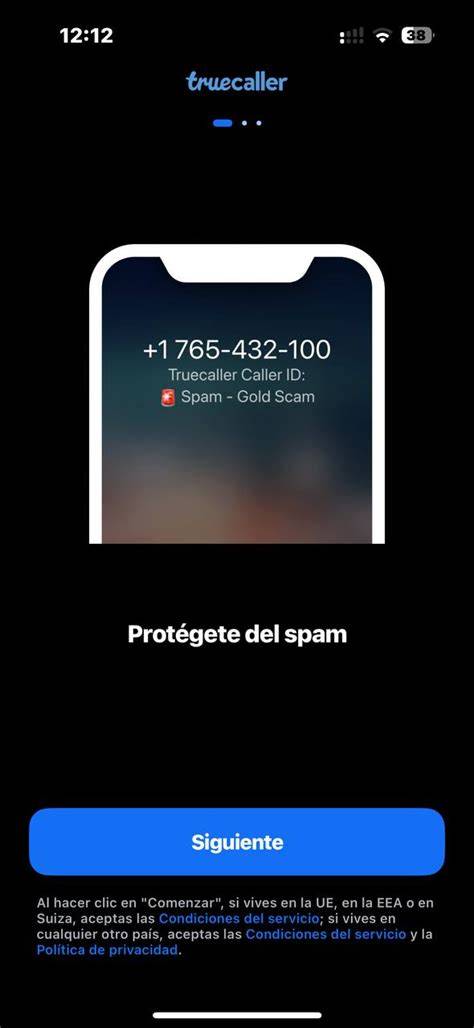
Aplicaciones como Truecaller, Hiya y RoboKiller ofrecen protección avanzada contra llamadas spam, además de las opciones integradas.
Mantienen bases de datos de números spam actualizadas en tiempo real mediante informes de usuarios y aprendizaje automático. Las llamadas se comparan con estas bases de datos y se marcan o bloquean si son sospechosas.
Algunas aplicaciones ofrecen funciones como filtrado de llamadas, bloqueo automático, filtrado de buzón de voz o asistentes de IA. La mayoría permite personalizar listas de bloqueo, reportar spam y ver los perfiles de las personas que llaman.
Activar una aplicación identificadora en iPhone
- Instala una aplicación compatible.
- Ve a Ajustes.
- Toca Teléfono.
- Entra en Bloqueo e identificación de llamadas.
- Activa la aplicación instalada.
Esto permite que la aplicación funcione con tu aplicación de Teléfono.
Aspectos que debes revisar antes de instalar una aplicación
- Privacidad: estas aplicaciones pueden acceder a tus registros de llamadas o contactos. Revisa atentamente sus políticas de privacidad.
- Compatibilidad: asegúrate de que la aplicación funcione correctamente con tu dispositivo y la versión del sistema operativo.
- Coste: algunas ofrecen funciones básicas gratuitas, pero requieren suscripción para una protección completa.
- Eficacia: lee las opiniones de los usuarios para evaluar la eficacia de la aplicación para bloquear el spam en tu región.
- Batería y datos: las aplicaciones que se ejecutan en segundo plano pueden afectar el rendimiento.
Elegir la aplicación adecuada puede reducir significativamente las llamadas de spam y darte más control sobre tu experiencia con el teléfono.
Preguntas frecuentes
¿Puedo bloquear llamadas spam sin una aplicación?
Sí, el iPhone tiene funciones integradas para solicitar el motivo de la llamada, silenciar números desconocidos, clasificar llamadas no deseadas y bloquear números concretos.
¿La revisión de llamadas bloquea todas las llamadas spam?
No. La función añade una capa de protección, pero no es perfecta y los spammers pueden utilizar números diferentes o técnicas para parecer llamadas legítimas.
¿Qué diferencia hay entre silenciar y solicitar el motivo de la llamada?
Silenciar envía las llamadas desconocidas directamente al buzón de voz. Solicitar motivo de la llamada permite que Siri pregunte quién llama y por qué antes de que el iPhone suene.
¿Qué ocurre si bloqueo un número?
El bloqueo impide que ese contacto o número vuelva a comunicarse contigo normalmente, pero no detiene todas las llamadas spam, porque los spammers suelen utilizar números distintos.
¿Puedo reportar llamadas spam?
Sí, puedes denunciarlas a través de la aplicación de tu teléfono o mediante aplicaciones de terceros.
¿Es seguro utilizar bloqueadores de llamadas de terceros?
Generalmente sí, pero siempre revisa las políticas de privacidad y las reseñas de los usuarios.
tags: #como #filtrar #llamadas #spam #en #iphone
Publicaciones populares:
- Guía de filtros de aire Donaldson: tipos y cómo elegir
- Equipo y materiales para purificar el agua en casa
- Conoce el rodaje de Deadpool 3: filtraciones, reparto y rumores de Secret Wars
- Cuidados esenciales de una pecera sin filtro
- Cobertura de daños por filtraciones del tejado con SegurCaixa Adeslas