
Para limpiar tu MacBook Air de forma segura, apágalo, desconecta el adaptador de corriente y utiliza un paño suave que no desprenda pelusa, ligeramente humedecido solo cuando sea necesario. No pulverices líquidos directamente sobre el equipo, evita que entre humedad por las aberturas y no uses aerosoles, disolventes, sustancias abrasivas ni limpiadores que contengan peróxido de hidrógeno.
La limpieza debe abarcar tanto el exterior como la pantalla, el teclado, los puertos y el almacenamiento interno. El mantenimiento físico elimina polvo y suciedad, mientras que la organización de archivos, la desinstalación de aplicaciones innecesarias, la limpieza de la caché y el vaciado de la papelera ayudan a liberar espacio y conservar un funcionamiento fluido.
Antes de limpiar tu MacBook Air
Antes de sumergirnos en el proceso de limpieza y optimización de nuestro MacBook es necesario realizar un respaldo completo de nuestro dispositivo. Esto garantiza que todos nuestros documentos, fotos, música y otros datos importantes estén seguros y nos prepara para proceder con la limpieza y optimización sin temores.
La herramienta de respaldo integrada Time Machine facilita el proceso. Y para aquellos que prefieren una solución de respaldo más versátil y sin la necesidad de conectar una unidad físicamente, también pueden utilizar una NAS (Network-Attached Storage) para realizar respaldos automáticos y sin cables.
- Apaga tu MacBook Air.
- Desconecta el adaptador de corriente, los dispositivos y los cables externos.
- Deja que el equipo se enfríe por completo si ha estado en uso.
- Trabaja con buena iluminación para identificar polvo, huellas y manchas.
- Ten preparados uno o varios paños suaves, limpios y sin pelusa.
Los productos Apple se fabrican con varios materiales y es posible que cada uno de ellos presente requisitos de limpieza específicos. Para empezar, aquí encontrarás algunos consejos que se aplican a todos los productos:
- Utiliza únicamente un paño suave y que no desprenda pelusa.
- Evita usar paños abrasivos, toallas, papel u otros artículos de limpieza similares.
- Evita limpiar demasiado un producto, ya que podrías dañarlo.
- Desenchufa las fuentes de alimentación, los dispositivos y los cables externos.
- Mantén los líquidos alejados del producto, a no ser que se indique que son necesarios para alguno en particular.
- Evita que entre humedad por las aberturas.
- No utilices aerosoles, blanqueadores ni líquidos abrasivos.
- No pulverices limpiadores directamente sobre el artículo.
Qué necesitas para limpiar un MacBook Air
Materiales recomendados
- Paño de microfibra: suave, limpio y sin pelusas.
- Agua: para humedecer ligeramente el paño cuando sea necesario.
- Paño seco adicional: para retirar el exceso de humedad.
- Aire comprimido: para eliminar polvo de determinadas zonas, utilizado con cuidado.
Utiliza un paño de microfibra seco o humedecido con agua destilada, sin rociar directamente. Limpia con movimientos suaves, circulares y sin presionar.
Productos que debes evitar
- Toallas de papel, papel de cocina o servilletas.
- Paños abrasivos o que desprendan fibras.
- Limpiacristales y productos de limpieza del hogar.
- Aerosoles, disolventes y sustancias abrasivas.
- Amoníaco, vinagre, blanqueadores y peróxido de hidrógeno.
- Limpiadores que contengan acetona.
- Toallitas húmedas comunes que puedan dejar residuos químicos.
Evita productos con alcohol y no uses toallas de papel para proteger el recubrimiento antirreflejo. Esta técnica segura ayuda a prolongar la vida de la pantalla Retina.
Cómo limpiar el exterior del MacBook Air
Para limpiar el exterior de tu MacBook, MacBook Pro o MacBook Air, en primer lugar apaga el ordenador y desenchufa el adaptador de corriente. A continuación, utiliza un paño húmedo, suave y que no desprenda pelusa para limpiar la parte externa del equipo.
Procura que no entren líquidos por las aberturas. No pulverices líquidos directamente sobre el ordenador. No utilices aerosoles, disolventes, sustancias abrasivas ni limpiadores que contengan peróxido de hidrógeno y puedan dañar el acabado.
- Apaga el MacBook Air y desconecta el cargador.
- Pasa un paño de microfibra seco por la carcasa para retirar el polvo superficial.
- Si hay manchas persistentes, humedece ligeramente el paño con agua.
- Limpia la tapa, la base, los laterales y las zonas de apoyo con movimientos suaves.
- Utiliza la parte seca del paño para eliminar el líquido sobrante.
- Deja que las superficies se sequen antes de volver a encender el equipo.
Si vamos a utilizar productos como alcohol isopropílico nunca lo hagas directamente sobre la superficie del Mac. Echadlo sobre el paño y extenderlo correctamente para que evitar que se formen humedades.
Por último, cuando lo tengas todo listo utiliza la parte seca del propio paño para poder eliminar todo el líquido sobrante de la superficie del Mac. El alcohol isopropílico suele evaporarse rápidamente sin dejar marca, pero todo lo que puedas hacer para que esté el menor tiempo posible sobre el ordenador, mejor que mejor.
Cómo limpiar la pantalla del MacBook Air
Procedimiento paso a paso
La pantalla Retina de los MacBook es uno de los principales atractivos del dispositivo, especialmente por su resolución y fidelidad de color. Pero esta calidad va de la mano con un recubrimiento antirreflejo delicado que puede deteriorarse fácilmente si no se limpia correctamente.
Una limpieza inapropiada puede causar manchas permanentes, arañazos o incluso fallos de retroiluminación. Limpiar bien tu pantalla no solo es una cuestión estética: un mantenimiento adecuado puede extender la vida útil de tu MacBook, mantener el valor de reventa y evitar visitas innecesarias al soporte técnico.
- Apaga el ordenador y desenchufa el adaptador de corriente en primer lugar.
- Utiliza un paño suave y sin pelusa para retirar el polvo superficial.
- Si quedan huellas o manchas, humedece ligeramente el paño solo con agua.
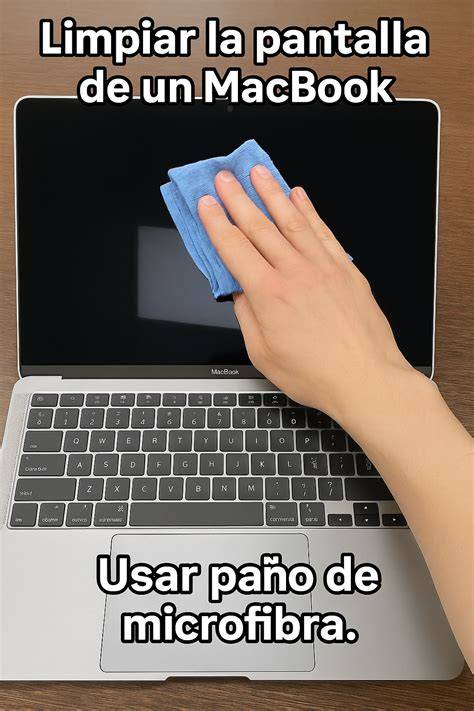
- Limpia con movimientos suaves, circulares y sin presionar.
- Trabaja desde el centro hacia los bordes.
- Utiliza otro paño seco para eliminar cualquier humedad restante.
- Espera unos segundos antes de encender el equipo.
Para limpiar la pantalla del MacBook, MacBook Pro o MacBook Air, apaga el ordenador y desenchufa el adaptador de corriente en primer lugar. Humedece solo con agua un paño suave que no desprenda pelusa y utilízalo para limpiar la pantalla del ordenador.
Para limpiar manchas o huellas dactilares difíciles de eliminar en la pantalla o el exterior del Mac, puedes utilizar un paño humedecido con una solución de alcohol isopropílico (IPA) al 70 % para limpiar suavemente la pantalla o la carcasa del portátil Mac.
Esta indicación es diferente de la recomendación de evitar el alcohol en la limpieza habitual: el alcohol isopropílico al 70 % debe reservarse para manchas difíciles, aplicarse sobre el paño y utilizarse suavemente, nunca pulverizado directamente sobre la pantalla.
Touch Bar y Touch ID
Modelos de MacBook Pro de 2016 y posteriores con Touch Bar y Touch ID: limpia la Touch Bar y el Touch ID (botón de encendido) de estos ordenadores del mismo modo que limpiarías la pantalla.
Apaga el Mac y desenchufa el adaptador de corriente. Humedece un paño suave y que no desprenda pelusa solo con agua y, a continuación, utilízalo para limpiar la Touch Bar y el Touch ID.
Qué no hacer con la pantalla
- No limpies la pantalla con el Mac encendido.
- No presiones ni frotes con fuerza.
- No uses papel de cocina, servilletas ni toallas.
- No rocíes ningún líquido sobre el panel.
- No emplees limpiacristales, amoníaco, vinagre, acetona ni limpiadores domésticos.
- No dejes que el líquido se acumule en los bordes o las aberturas.
Un solo error puede provocar pérdida de contraste, opacidad o dañar el recubrimiento antirreflejo, lo cual es muy costoso de reparar.
Cómo limpiar el teclado, el trackpad y los puertos
Teclado y trackpad
Para limpiar el teclado y el trackpad, apaga el dispositivo y desconecta todos los cables. Limpia la parte exterior con un paño suave, seco o apenas humedecido con agua.
Si limpias también el teclado, utiliza otro paño o una brocha fina para evitar la transferencia de grasa y polvo a la pantalla.
La acumulación de polvo y suciedad puede afectar el rendimiento del teclado, la pantalla y los puertos. Por lo que una limpieza externa de estos elementos, realizada con cuidado para no dañar componentes sensibles, puede ayudar a mantener tu MacBook limpio y en buen estado de funcionamiento.
Polvo entre las teclas
Puedes utilizar aire comprimido para eliminar el polvo acumulado en los ventiladores y en los conectores.
Apaga tu Mac y utiliza aire comprimido para soplar el polvo y los residuos de estas zonas.
Limpia el teclado y la pantalla: Utiliza aire comprimido para eliminar polvo y residuos del teclado. Para la pantalla, usa un limpiador específico para pantallas y un paño limpio para evitar rayones.
Usa el aire comprimido con cuidado y evita introducir humedad o residuos en las aberturas. No desmontes el MacBook Air para realizar una limpieza interna si no tienes experiencia técnica.
Puertos y conectores
Revisa los puertos: Retira el polvo acumulado en los puertos con aire comprimido, pero hazlo con cuidado para evitar daños.
No introduzcas objetos, bastoncillos ni herramientas metálicas en los puertos. Si un puerto presenta suciedad compactada, daños visibles o problemas de conexión, conviene solicitar una revisión profesional.
Cómo liberar espacio y limpiar macOS
Mantener tu Mac limpio y en óptimas condiciones no solo mejora su rendimiento, sino que también prolonga su vida útil.
Con el tiempo, cualquier Mac acumula archivos innecesarios, aplicaciones obsoletas y caché que pueden ralentizar el sistema. Una limpieza regular es fundamental para mantener el rendimiento de tu ordenador y garantizar que funcione de manera eficiente.
- Rendimiento más rápido: Al eliminar archivos y datos inútiles, tu Mac puede procesar tareas de manera más ágil.
- Mayor espacio en disco: La limpieza libera espacio en tu almacenamiento, lo que permite guardar nuevos proyectos y archivos.
- Prolonga la vida útil: Un mantenimiento adecuado evita el desgaste prematuro de los componentes internos.
- Menor consumo de energía: Un sistema optimizado consume menos recursos, lo que ayuda a energizar la batería y extender su duración.
1. Desinstala las aplicaciones que ya no necesitas
El hecho de haber dejado de usar una aplicación no significa que no ocupe espacio de almacenamiento. Muchas de las aplicaciones instaladas incluyen procesos en segundo plano y elementos de inicio de sesión que no solo ralentizan el Mac, sino que además consumen espacio en disco.
- En el Dock, haga clic en el icono del Finder; a continuación, en la barra lateral izquierda, haga clic en Aplicaciones.
- Haga clic en el botón Fecha de última apertura para ordenar las aplicaciones según la última vez que las abrió.
- Examine la lista y busque las aplicaciones que no necesita.
- Haga clic con el botón derecho en una aplicación y seleccione Trasladar a la papelera en el menú.
Considera además desinstalar aplicaciones innecesarias libera espacio en disco y evita que consuman recursos del sistema.
No obstante, si el procedimiento no funciona, puede eliminar la aplicación y luego instalarla de nuevo.
2. Actualiza macOS y las aplicaciones
Mantener tu macOS actualizado es una de las formas más sencillas de garantizar un buen rendimiento. Las actualizaciones no solo incluyen nuevas funciones, sino que también corrigen errores y mejoran la seguridad.
Las actualizaciones de software corrigen vulnerabilidades de seguridad y bugs que podrían afectar el rendimiento de tu MacBook.
- En la parte superior izquierda de la pantalla, haga clic en el logotipo de Apple y seleccione Ajustes del Sistema.
- Haga clic en Actualización de software disponible, si la opción aparece en pantalla.
- A continuación, en la ventana Actualización de software, haga clic en Actualizar ahora.
3. Revisa los elementos de inicio de sesión
Los elementos de inicio de sesión son las aplicaciones y los servicios que se inician automáticamente cuando un usuario inicia sesión en su cuenta. Aunque sean prácticos, dichos elementos ocupan espacio y pueden causar problemas de rendimiento.
Los objetos de autostart son aplicaciones y servicios que se configuran para iniciar automáticamente cuando enciendes tu MacBook. Aunque algunos de estos son esenciales para el funcionamiento del sistema, otros pueden ser innecesarios y ralentizar el proceso de inicio.
- En la parte superior izquierda de la pantalla, haga clic en el logotipo de Apple y seleccione Ajustes del Sistema.
- A continuación, en la barra lateral izquierda, haga clic en General y seleccione Ítems de inicio de sesión.
- Revise los elementos de inicio de sesión que aparecen en la ventana.
- Para eliminar un elemento de inicio de sesión, haga clic en el botón de eliminar (-) situado junto al elemento seleccionado.
- A continuación, reinicie el dispositivo para que los cambios surtan efecto.
Asegúrate de que tu MacBook sólo esté cargando las aplicaciones y servicios esenciales durante el arranque.
4. Identifica y elimina archivos grandes
Eliminar archivos de gran tamaño es una de las formas más directas de crear espacio de almacenamiento en su Mac, pero primero tendrá que identificarlos.
- En la parte superior izquierda de la pantalla, haga clic en el logotipo de Apple y seleccione Ajustes del Sistema.
- A continuación, en la barra lateral izquierda, haga clic en General y seleccione Almacenamiento.
- Examine la lista de categorías de archivos en la parte inferior de la ventana.
- Haga clic en el botón de información (i) de cada categoría de archivo.
- En cada categoría, filtre la lista por tamaño; a continuación, revise los archivos grandes que no necesite y elimínelos.
Puedes encontrarlas en Acerca de este Mac > Almacenamiento > Gestionar el almacenamiento.
Mover archivos grandes: Utiliza herramientas como Finder para identificar archivos de gran tamaño y muévelos a un disco externo o a la nube.
5. Limpia la carpeta Descargas
La carpeta Descargas contiene todos los archivos que ha descargado del navegador web o de otras aplicaciones, como documentos, instaladores e imágenes de disco. Esta carpeta tiende a llenarse y a ocupar mucho espacio.
- En el Dock, haga clic en el icono del Finder; a continuación, en la barra lateral izquierda, haga clic en Descargas.
- Ordene la lista por tamaño.
- Revise los archivos grandes que no necesite y elimínelos.
La carpeta Descargas acumula archivos cada vez que efectúa una descarga. Es muy aconsejable limpiarla con regularidad.
6. Comprueba los ajustes de iCloud
iCloud permite almacenar determinados tipos de archivos en la nube, como fotos, vídeos, documentos y copias de seguridad. Al trasladar datos a iCloud, la unidad de almacenamiento del Mac se carga menos y se libera espacio.
- En la parte superior izquierda de la pantalla, haga clic en el logotipo de Apple y seleccione Ajustes del sistema.
- Haga clic en su ID de Apple (o iCloud en los Mac antiguos).
- En la barra lateral izquierda, haga clic en iCloud.
- En el menú Ajustes de iCloud, haga clic en iCloud Drive para gestionar las aplicaciones y carpetas que utilizan iCloud Drive.
- Seleccione o anule la selección de las aplicaciones de la manera que considere más oportuna.
7. Elimina archivos temporales y caché
Los archivos temporales y la caché ocupan espacio valioso en tu Mac. Puedes eliminarlos manualmente desde las carpetas del sistema:
- Abre Finder y selecciona Ir > Ir a la carpeta.
- Escribe ~/Library/Caches y elimina el contenido de las carpetas que no necesitas.
- Repite el proceso para /Library/Caches.
Abra el Finder y pulse la teclas Mayúsculas + Comando + G para acceder a la opción Ir a la carpeta. Escriba ~/Biblioteca/Caches y pulse Intro. Abra las carpetas de la memoria caché del navegador, elija los archivos que desea purgar y pulse Eliminar.
Nota: Siempre ten cuidado al eliminar archivos del sistema. Asegúrate de no borrar elementos esenciales.
A continuación, se muestra cómo se eliminan estos archivos temporales de macOS y de aplicaciones. Algunas descargas sin terminar o determinados tipos de sitio web tienden a almacenar «datos de soporte» que son difíciles de rastrear.
8. Elimina copias de seguridad antiguas con cuidado
Las copias de seguridad de archivos y carpetas son imprescindibles para restaurar el sistema en caso de problemas técnicos o de almacenamiento. Las copias de seguridad antiguas son importantes, pero pueden acumularse y consumir espacio.
La realización de copias de seguridad periódicas de todos tus archivos y documentos es una tarea muy importante si se trata de mantenimiento de Mac. Esta acción previene accidentes futuros y en caso de que tu Mac falle, puedas recuperar fácilmente tus datos sin necesidad de perdida de información.
Puedes hacerlo utilizando Time Machine, la herramienta de copias de seguridad integrada en el sistema macOS y un disco duro externo para el almacenamiento de la copia de seguridad.
En macOS, la función Time Machine suele gestionar las copias de seguridad.
- En la parte superior izquierda de la pantalla, haga clic en el logotipo de Apple.
- A continuación, en la barra lateral izquierda, haga clic en General y seleccione Time Machine.
- Revise las copias de seguridad, si las tiene.
- Para eliminar una, haga clic en el botón de eliminar (-) y seleccione Olvidar destino.
9. Elimina mensajes antiguos
Algunos mensajes pueden contener información importante o de valor, pero el resto solo ocupa espacio de almacenamiento que puede resultar valioso. A menos que se sincronicen con iCloud, las aplicaciones Mail y Mensajes almacenan los datos en la unidad de disco del Mac.
- En el Dock, haga clic en el icono de Mail de Apple.
- En la barra lateral izquierda, seleccione el buzón o la cuenta vinculados cuyos mensajes antiguos desea eliminar.
- Haga clic en el encabezado de la columna Fecha para ordenar sus correos electrónicos por fecha.
- Revise los correos electrónicos antiguos.
- Para eliminarlos, haga clic con el botón derecho sobre ellos y seleccione Trasladar a la papelera.
- Haga clic en Vaciar papelera para eliminar los mensajes de correo de manera irreversible.
Mensajes
- En el Dock, haga clic en el icono de Mensajes.
- En la barra lateral izquierda, seleccione una conversación.
- Revise los mensajes antiguos.
- Para eliminarlos, haga clic con el botón derecho sobre ellos y seleccione Trasladar a la papelera.
- Repita el proceso en otras conversaciones.
- Después, haga clic en Vaciar papelera para eliminar estos mensajes de manera irreversible.
10. Reorganiza el escritorio
El escritorio del Mac puede saturarse rápidamente de archivos, carpetas y aplicaciones innecesarios. Además, para poderse ejecutar de inmediato, los elementos del escritorio requieren recursos de almacenamiento; por lo tanto, reorganizarlos puede influir de forma notable en la situación general del almacenamiento.
- Haga clic con el botón derecho en cualquier lugar del escritorio.
- Seleccione el menú Ordenar por y ordene los archivos según sus preferencias.
- Haga clic con el botón derecho en los elementos que desee eliminar y seleccione Trasladar a la papelera.
- Vacíe la papelera para eliminar los elementos no deseados del escritorio de manera irreversible.
11. Busca archivos duplicados y fotos innecesarias
La mayoría de los usuarios desperdicia un valioso espacio de almacenamiento guardando, sin darse cuenta, archivos grandes, como películas y fotos, dos veces.
En la era de los smartphones con cámara, es fácil sacar decenas de fotos en un instante en busca de la imagen perfecta. Sin embargo, ¿de verdad necesita guardar fotos duplicadas, borrosas o de baja calidad?
Revisa las carpetas de fotos y documentos, compara los archivos antes de eliminarlos y conserva al menos una copia de los elementos que realmente necesites.
12. Vacía la papelera
Trasladar archivos a la papelera no los elimina realmente. Siguen existiendo en el sistema y ocupando espacio en disco. No desaparecerán hasta que se vacíe la papelera.
Hasta que no vacíe la papelera, no habrá liberado realmente espacio en el Mac. En la mayoría de los pasos anteriores, se han trasladado archivos y carpetas a la Papelera.
- En el Dock, haga clic en el icono de Papelera.
- Haga clic con el botón derecho en los elementos que desee eliminar y seleccione Eliminar inmediatamente.
- Elimine todo el contenido de la papelera a la vez haciendo clic en Vaciar papelera.
Cómo optimizar el rendimiento del MacBook Air
Gestiona las aplicaciones y procesos
Otra acción que puedes tomar para mejorar el rendimiento de tu viejo dispositivo es cerrar todas aquellas aplicaciones que se ejecutan en segundo plano y que consumen muchos recursos.
Abre el Monitor de actividad para identificar procesos que consumen demasiados recursos. Finaliza los que no sean esenciales.
Reinicia tu Mac regularmente: Reiniciar tu ordenador ayuda a liberar memoria y cerrar procesos en segundo plano, lo que mejora el rendimiento.
Organiza el almacenamiento
Si tu disco está lleno, tu Mac puede ralentizarse considerablemente.
Para optimizar el rendimiento, libere espacio en el disco del Mac aplicando los 12 consejos anteriores.
Los mismos tipos de archivos que causan problemas de almacenamiento en el Mac los causan también en el iPhone y el iPad. Aprender a liberar espacio en el Mac beneficiará a todos tus dispositivos Apple, sobre todo si los sincronizas.
Qué ocupa espacio en el Mac
- Archivos temporales: los programas que utiliza el usuario y el propio macOS crean miles de archivos en la memoria caché y datos temporales para ejecutar funciones. Si no se eliminan después, no son más que archivos no deseados que consumen espacio y entorpecen el buen funcionamiento de su máquina.
- Archivos duplicados: la mayoría de los usuarios desperdicia un valioso espacio de almacenamiento guardando, sin darse cuenta, archivos grandes, como películas y fotos, dos veces.
- Archivos que pensaba que había eliminado: trasladar archivos a la papelera no los elimina realmente. Siguen existiendo en el sistema y ocupando espacio en disco.
- Fotos borrosas: en la era de los smartphones con cámara, es fácil sacar decenas de fotos en un instante en busca de la imagen perfecta.
Errores frecuentes al limpiar un MacBook Air
- Limpiar con el equipo encendido o conectado: apaga el Mac y desconecta la alimentación antes de empezar.
- Rociar productos directamente: aplica cualquier líquido sobre el paño, nunca sobre la superficie del equipo.
- Frotar con fuerza: la presión excesiva puede deteriorar el acabado y el recubrimiento de la pantalla.
- Usar materiales abrasivos: el papel, las toallas y algunos paños pueden rayar las superficies.
- Eliminar archivos esenciales: si no estás seguro de qué archivos puedes eliminar, consulta con un experto o utiliza un software confiable.
- No realizar copias de seguridad: antes de realizar cualquier limpieza o mantenimiento, asegúrate de hacer una copia de seguridad de tus datos con Time Machine o un disco externo.
- Descargar programas no confiables: utiliza solo herramientas de limpieza y optimización de fuentes oficiales para evitar malware.
- Ignorar el hardware: limpiar el interior de tu Mac, ventiladores y puertos es igual de importante.
Evita limpiar en exceso, ya que podrías dañar el producto. Mantén los líquidos alejados del producto, a menos que se indique lo contrario para productos específicos.
¿Se puede usar alcohol isopropílico?
Para limpiar manchas o huellas dactilares difíciles de eliminar en la pantalla o el exterior del Mac, puedes utilizar un paño humedecido con una solución de alcohol isopropílico (IPA) al 70 % para limpiar suavemente la pantalla o la carcasa del portátil Mac.
El uso habitual debe limitarse a un paño humedecido y nunca a la aplicación directa sobre el dispositivo. No uses productos que contengan blanqueadores o peróxido de hidrógeno.
Evita humedecer las aberturas y no sumerjas el producto Apple en ningún agente de limpieza. Si entra líquido en el interior del producto Apple, busca ayuda en un proveedor de servicios autorizado por Apple o una Apple Store lo antes posible.
Cuándo considerar una limpieza profesional
Después de varios años de uso intensivo, tal vez el interior de tu MacBook necesita de una limpieza profesional.
Uno de los beneficios más significativos de una limpieza interna es la mejora en el sistema de enfriamiento del MacBook, ya que el polvo acumulado obstruye los ventiladores y las rejillas de ventilación, reduciendo su capacidad para disipar el calor y afectando al rendimiento y la vida útil de los componentes internos.
Busca servicios de técnicos profesionales y certificados autorizados por Apple, que están capacitados para manejar este tipo de dispositivos, y conocen los procedimientos adecuados para desmontar, limpiar y volver a ensamblar tu MacBook sin causar daños.
Preguntas frecuentes
¿Con qué frecuencia debo limpiar la pantalla?
Una vez cada 10-15 días o cuando notes huellas o polvo visible.
Limpia con frecuencia: al menos cada 2 semanas si usas tu Mac a diario.
¿Puedo usar alcohol isopropílico?
No. Aunque algunos técnicos lo usan diluido, puede dañar el recubrimiento Retina. Mejor usa agua destilada.
Para limpiar manchas o huellas dactilares difíciles de eliminar en la pantalla o el exterior del Mac, puedes utilizar un paño humedecido con una solución de alcohol isopropílico (IPA) al 70 % para limpiar suavemente la pantalla o la carcasa del portátil Mac.
¿Puedo usar aire comprimido?
Puedes usar aire comprimido para eliminar polvo y residuos del teclado, los ventiladores y los conectores.
Hazlo con cuidado para evitar daños y no introduzcas objetos en las aberturas.
¿El daño en pantalla por limpieza inadecuada lo cubre la garantía de Apple?
No. Los daños cosméticos por uso o limpieza no están cubiertos por garantía de Apple.
¿Qué hago si entra líquido en el MacBook Air?
Si entra líquido en el interior del producto Apple, busca ayuda en un proveedor de servicios autorizado por Apple o una Apple Store lo antes posible.
El daño por líquidos no está cubierto por la garantía de Apple ni por el AppleCare Protection Plan, pero puede estar contemplado en virtud de las leyes de protección al consumidor.
¿Qué hago si el MacBook Air sigue lento después de limpiarlo?
Otra acción que puedes tomar para mejorar el rendimiento de tu viejo dispositivo es cerrar todas aquellas aplicaciones que se ejecutan en segundo plano y que consumen muchos recursos.
Considera además desinstalar aplicaciones innecesarias libera espacio en disco y evita que consuman recursos del sistema.
Si el problema continúa, revisa el almacenamiento, los elementos de inicio de sesión, las actualizaciones de software y el estado del hardware.
tags: #como #limpio #mi #macbook #air
Publicaciones populares:
- MINIDEM 30 y agua desmineralizada CTS: características principales y aplicaciones
- Salario de un analista de depuradora en España
- Guía de uso seguro de máscaras de gas industriales: tipos y filtros
- Pros y contras de la Bipsalut mascarilla FFP2: revisión de su eficacia
- Beneficios de enjuague bucal con agua salada: ¿qué aporta?