
Para aplicar un filtro de escala de grises a una imagen, primero debes agregar un archivo de imagen: arrastra y suelta tu archivo de imagen o haz clic dentro del área blanca para elegir un archivo. Después, configura los efectos y el formato de salida deseados y haz clic en el botón «Obtener resultado».
Cuando se complete la modificación de la imagen, puedes descargar el archivo de resultados. También puedes convertir una foto en color en una imagen monocroma y ajustar la intensidad, el brillo, el contraste, la saturación y otros parámetros para obtener el aspecto deseado.
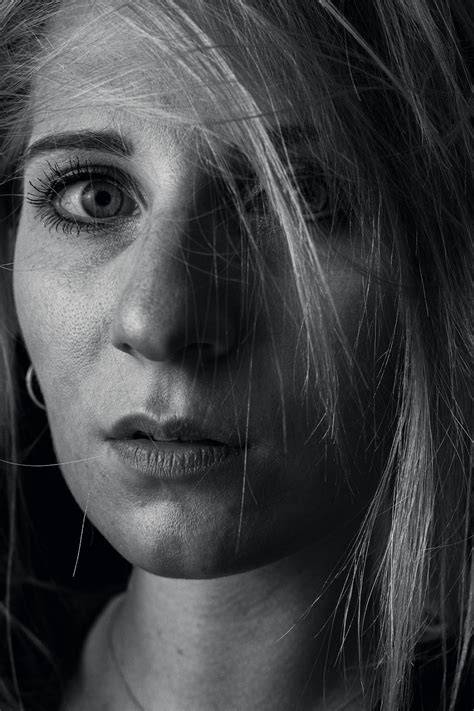
Qué es una imagen en escala de grises
En la mayoría de los casos, los términos son intercambiables. Escala de grises es un término técnicamente más preciso, ya que la mayoría de las fotos en blanco y negro tienen matices de gris.
Una verdadera foto en blanco y negro parece plana y unidimensional en comparación con una verdadera imagen en escala de grises, que conserva matices variables que crean profundidad y perspectiva.
Cómo añadir un filtro de escala de grises
Aplicación rápida desde un navegador
- Primero, debes agregar un archivo de imagen para filtrar: arrastra y suelta tu archivo de imagen o haz clic dentro del área blanca para elegir un archivo.
- Para aplicar la operación de filtrado, debe configurar los efectos y el formato de salida deseados, luego hacer clic en el botón «Obtener resultado».
- Cuando se complete la modificación de la imagen, puede descargar el archivo de resultados.
Puede utilizar cualquier navegador moderno para filtrar una imagen, por ejemplo, Google Chrome, Firefox, Opera, Safari. Nuestro servicio de filtrado de imágenes funciona en línea y no requiere la instalación de ningún software.
Conversión mediante un editor de fotos
- Abre Canva.
- Visita Canva en tu navegador o descarga la aplicación móvil gratuita en tu teléfono o tableta.
- A continuación, abre el conversor de imágenes en escala de grises desde el editor de fotos.
- Navega por la pestaña Subidas y selecciona tu imagen.
- O, simplemente, arrástralo y suéltalo directamente en la maqueta.
- Pulsa o haz clic en la foto que quieras poner en escala de grises.
- La imagen seleccionada se marca con un contorno morado.
En la barra de menús, haz clic en el botón Editar imagen. Explora la pestaña Filtros y haz clic en Escala de grises o Calle para una conversión rápida con un solo clic.
Utiliza el deslizador para modificar su intensidad. Para obtener un filtro de imagen en escala de grises más personalizado, experimenta con los botones de ajuste para modificar su brillo, matiz, intensidad, etc.
Filtros y estilos de escala de grises
Use Filtro de color para diferentes estilos de escala de grises:
- Predeterminado simplemente desaturará la imagen.
- Filtro rojo hará los píxeles rojos más claros y los píxeles azules/verdes más oscuros.
- Filtro verde hará los píxeles verdes más claros y los píxeles rojos/azules más oscuros.
- Filtro azul hará los píxeles verdes más claros y los píxeles rojos/azules más oscuros.
Use Intensidad: para ajustar la intensidad del efecto.
| Filtro | Efecto |
|---|---|
| Predeterminado | Simplemente desaturará la imagen. |
| Filtro rojo | Hará los píxeles rojos más claros y los píxeles azules/verdes más oscuros. |
| Filtro verde | Hará los píxeles verdes más claros y los píxeles rojos/azules más oscuros. |
| Filtro azul | Hará los píxeles verdes más claros y los píxeles rojos/azules más oscuros. |
| Newsies | Aplicará una combinación de 61 píxeles de contraste, 13 píxeles para tamaño de bloque y 50 nitidez. |
| Panda | Aplicará 90 en contraste para la escala de grises. |
| Santorini | Aplicará un filtro rojo, 80 en contraste y un desenfoque 12% estándar. |
| Chimenea | Aplicará -37 contraste y -24 exposición. |
| Vapor | Aplicará -37 contraste y 23 exposición. |
| Tornado | Aplicará 90 contraste y aplicará viñeta de 12 en tamaño y 100 en intensidad. |
Cómo ajustar el resultado
Utiliza nuestros filtros preestablecidos para convertir instantáneamente una imagen en escala de grises. O juega con los controles específicos para ajustar tu foto en función del brillo, el contraste, la saturación y otros ajustes.
Utiliza el deslizador para modificar su intensidad. Para obtener un filtro de imagen en escala de grises más personalizado, experimenta con los botones de ajuste para modificar su brillo, matiz, intensidad, etc.
Añade los toques estrella.
Aplicación a imágenes de varias páginas
Es sencillo: sigue los mismos pasos que para añadir Filtro de escala de grises a una imagen sencilla. Pero además, es posible seleccionar una página para su edición.
Compatibilidad con sistemas operativos y navegadores
Puede usar la aplicación gratuita Aspose.Imaging Photo Filter en cualquier sistema operativo que tenga un navegador web. Nuestro servicio de filtrado de imágenes funciona en línea y no requiere la instalación de ningún software.
Puede utilizar cualquier navegador moderno para filtrar una imagen, por ejemplo, Google Chrome, Firefox, Opera, Safari.
- Linux
- Mac OS
- Android
Seguridad del procesamiento
¡Por supuesto! El enlace de descarga de los archivos de resultados estará disponible inmediatamente después de que finalice la operación de modificación.
Eliminamos los archivos cargados después de 24 horas y los enlaces de descarga dejarán de funcionar después de este período de tiempo. Nadie tiene acceso a tus archivos. La aplicación Photo Filter es absolutamente segura.
Cuando un usuario carga sus datos desde el servicio de terceros, se procesan de la misma manera que el anterior. La única excepción a las políticas anteriores es posible cuando el usuario decide compartir sus datos a través del foro solicitando soporte gratuito, en este caso solo nuestros desarrolladores tienen acceso a ellos para analizar y resolver el problema.
Usos de las imágenes en escala de grises
Aparte de por motivos estéticos, convertir una imagen a escala de grises es útil por varias razones. Una foto en escala de grises tiene menos datos que una en color, por lo que las páginas web y los dispositivos pueden cargarlas más rápidamente.
Si estás fabricando un producto, mirar una foto en escala de grises te ayuda a hacerte una idea más precisa de su sombreado y vivacidad. También se dice que las imágenes en escala de grises aumentan la productividad al minimizar la distracción que pueden suponer los colores.
Hay muchos usos para una imagen en escala de grises. Convierte todas tus fotografías en color a escala de grises, y crea una página de redes sociales de aspecto clásico.
Utiliza una imagen monocroma para el cartel de una película, novela o evento con un tono sombrío. Evoca una sensación de misterio o melancolía encabezando los materiales promocionales de tu proyecto con una imagen en escala de grises.
- Foto de perfil en blanco y negro para un portafolio online.
- Imagen en escala de grises como punto focal de un cartel promocional.
- Mockups de carteles antes de imprimir un borrador del folleto de una empresa.
- Publicaciones en redes sociales.
- Branding online.
Descarga y uso del archivo convertido
Guarda y utiliza tu imagen en escala de grises. Descarga tu foto en escala de grises en formatos de archivo como PNG y JPG.
Utilízala para tus proyectos de diseño: desde carteles de marketing y folletos de empresa, hasta publicaciones en redes sociales y branding online.
Más que editar fotos, Canva te permite transferir estos archivos convertidos a otros proyectos y seguir diseñando sin interrumpir tu flujo de trabajo.
Uso comercial de la imagen resultante
Si bien nuestras aplicaciones son gratuitas, no se limita a usar comercialmente las imágenes resultantes, lo que evita la violación de los derechos de terceros sobre las imágenes de origen.
Por ejemplo, puede crear NFT (no un token fungible) a partir de su imagen e intentar venderlo en los mercados de NFT.
Publicaciones populares:
- Filtro de alto rendimiento para Nissan Qashqai
- Ubicación del filtro de la lavadora y cómo identificarlo
- Cómo limpiar un filtro de espuma mojado con agua
- Cómo preparar una mascarilla de maicena con yogur
- Problemas típicos del Limpiafondos con modo filtración que remueve el agua y cómo solucionarlos