
Si Huawei no reconoce el USB en el PC aunque la depuración USB esté activada, comprueba primero que el cable permita transferir datos, selecciona «Transferir archivos» o «Transferir fotos» en la notificación USB y prueba otro puerto del ordenador. Si el teléfono sigue sin aparecer, revisa la configuración USB, reinstala los controladores ADB y vuelve a conectar el dispositivo con la pantalla desbloqueada.
También conviene reiniciar el teléfono y la computadora, comprobar si el problema se repite con otro ordenador y verificar si el puerto USB del móvil está dañado. En dispositivos Huawei, HiSuite o Huawei PC Manager pueden instalar y actualizar los controladores necesarios, mientras que Huawei Share permite transferir archivos sin utilizar el cable USB.
Por qué Huawei no aparece en el ordenador
Hay muchos factores que pueden ser los causantes de los problemas de conexión entre nuestro ordenador y el móvil. No obstante, podremos hacer unas cuantas pruebas para determinar dónde está el fallo y proceder en consecuencia.
- El cable USB puede estar dañado o admitir únicamente la carga.
- El puerto USB del ordenador puede ser incompatible o estar deteriorado.
- El teléfono puede estar configurado en «Solo carga».
- La depuración USB puede estar activada, pero el modo de conexión USB no estar seleccionado correctamente.
- Los controladores ADB, HDB o del dispositivo pueden no estar instalados o funcionar incorrectamente.
- La pantalla del dispositivo puede estar apagada o bloqueada.
- El teléfono puede tener poco espacio de almacenamiento.
- Otras aplicaciones o tareas en segundo plano pueden ocupar el canal de transmisión.
- El puerto USB del teléfono puede estar dañado.
Los smartphones Huawei ofrecen diversas opciones para transferir y compartir archivos. Sin embargo, a veces los usuarios se enfrentan a problemas con la transferencia de archivos USB de Huawei, lo que puede ser muy frustrante.
Comprobaciones iniciales del cable y los puertos
Utiliza un cable USB que permita transferir datos
Se recomienda conectar el teléfono con un cable USB estándar, ya que es posible que los cables USB no estándares solo admitan la función de carga. Además, asegúrate de que el cable USB funcione correctamente. De lo contrario, no se podrán transferir los datos.
El cable también puede ser el motivo, ya que pueden dañarse con facilidad. Si el teléfono no puede cargarse usando el mismo cable USB, es muy probable que esté dañado.
Desconecta tu Huawei del PC. Prueba a utilizar un cable USB diferente, preferiblemente uno que sepas que está en buen estado. Después de cambiar el cable, vuelve a intentar la transferencia de archivos.
Prueba otro puerto USB u otro ordenador
Otro método de comprobación es cambiar a otro puerto USB en el ordenador o a otro ordenador para determinar si el problema lo tiene el puerto USB o el propio ordenador.
Prueba con otro puerto USB o con otra PC. Si la conexión se establece correctamente, significa que el puerto USB de la PC es incompatible o está dañado.
Si cambiar el cable no funciona entonces para conectar tu Huawei a otro puerto USB de tu PC. Después de cambiar el cable o el puerto, vuelve a intentar la transferencia de archivos.
Conecta tu PC a otro teléfono o tableta. Si la conexión se establece con normalidad, es posible que el puerto del dispositivo esté dañado.
Selecciona el modo correcto de conexión USB
Después de conectar tu teléfono o tableta a una PC con un cable USB, verifica si aparece un aviso en el dispositivo, como «Usar USB para», «Cargar vía USB» o «Solo carga», y sigue los pasos que se describen en función del escenario.
Configura «Usar USB para» como «Transferir archivos»
Después de conectar tu teléfono o tableta a tu PC, selecciona «Transferir archivos» en lugar de «Solo carga» en el aviso «Usar USB para» o «Cargar vía USB» que aparece en la pantalla.
También puedes deslizar el dedo hacia abajo desde el panel de notificaciones y tocar «Presione aquí para ver más opciones». para seleccionar «Transferir archivos» en lugar de «Solo carga». Así, podrás ver los archivos en tu PC.
Después de conectarse a la computadora a través de un cable USB, algunos teléfonos Android como HUAWEI necesitan configurar el modo USB para que el software los detecte aunque la depuración USB esté activada.
Desplázate hacia abajo en la pantalla de tu teléfono y toca la notificación «Carga a través de USB» para ver más opciones. Los detalles de las opciones serán diferentes según los modelos Android. Si no ves esta notificación, vuelve a conectar tu dispositivo a la PC.
Aparece un mensaje, selecciona «Transferir archivos» o «Transferir fotos» sin problemas y mira la interfaz del software una vez que toques un modo. El software responderá a tu selección y pasará a la siguiente página de conexión si el modo funciona, prueba la siguiente solución si ambos modos no funcionan.
Si no aparece ninguna notificación USB
Reemplaza el cable de datos. Conecta tu teléfono usando un cable USB estándar, ya que es posible que los cables USB no estándares solo admitan la carga. Además, asegúrate de que el cable USB funcione correctamente. De lo contrario, no se podrán transferir los datos.
Habilita la opción «Preguntar siempre al conectarse a USB», disponible solo en dispositivos con HarmonyOS 4.X o versiones anteriores. Habilita la opción «Opciones del desarrollador». Luego toca, busca la opción «Opciones del desarrollador» y accede a ella, habilita «Preguntar siempre al conectarse a USB», reconecta el cable USB y vuelve a intentarlo.
«Opciones del desarrollador» solo se puede habilitar en el modo Propietario y no se puede habilitar en Espacio Privado, cuando has agregado al menos una cuenta diferente a la de Propietario en Usuarios, o cuando Equilibrio digital está habilitado para el uso del menor de edad.
Activa correctamente las opciones de desarrollador y la depuración USB
Cómo activar el modo Desarrollador
Abre Ajustes, busca la opción Acerca del teléfono o tableta, accede a ella y toca rápidamente «Versión HarmonyOS» o «Versión de software» 7 veces seguidas. Luego, sigue las instrucciones que aparecen en la pantalla para habilitar el modo Desarrollador.
Otra posibilidad es que nuestro móvil sí aparezca en el ordenador como una letra de unidad, pero no muestre ningún archivo. En ese caso debemos ir a Ajustes/Sistema/Acerca del Teléfono y Acerca del Teléfono.
La idea es acudir a las opciones de desarrollador, que se activan pulsando siete veces sobre el «número de compilación».
El modo Desarrollador solo se puede habilitar cuando estás utilizando el teléfono como propietario. No se puede habilitar si has accedido a una cuenta de usuario secundario o a Espacio Privado; tampoco si has habilitado Equilibrio digital con el dispositivo configurado para ser utilizado por un niño.
Activa la depuración USB y ADB
Abre Ajustes, busca la opción «Opciones del desarrollador» y accede a ella, habilita «Permitir depuración ADB en modo solo carga» y «Depuración USB».
Dentro de Opciones de desarrollador, localiza y activa la depuración USB.
Si se produce un error de conexión cuando está habilitada la Depuración USB, debemos intentar retirar y conectar de nuevo el cable USB. Si el problema continúa, deshabilitamos y activamos de nuevo Depuración USB otra vez para ver si el problema se soluciona.
El modo Desarrollador requiere un conocimiento básico de las funciones y características de tu teléfono o tableta. Una configuración incorrecta puede hacer que el teléfono o tableta no funcione correctamente. Por lo tanto, se recomienda enfáticamente deshabilitar este modo durante el uso diario.
Configura la conexión USB predeterminada
Si la conexión aún falla, intenta seleccionar la configuración USB a través de la aplicación «Configuración» en tu teléfono Android. Este método se aplica a Android 6.0 o superior y los pasos detallados pueden diferir ligeramente según el modelo de teléfono.
- Abre la aplicación «Ajustes» > «Ajustes adicionales», si los hay, > «Opciones de desarrollador».
- Desplázate hacia abajo para encontrar «Seleccionar configuración USB» o «Configuración USB predeterminada».
- Selecciona «RNDIS (USB Ethernet)», «Fuente de audio» o «MIDI» para probarlo.
Después de elegir una configuración, vuelve a conectar el teléfono y comprueba si el PC lo detecta. Si ninguna de las opciones resuelve el problema, continúa con la revisión de los controladores.
Reinstala o actualiza los controladores del ordenador
Reinstala Android Composite ADB Interface
¿Todavía no puedes detectar el teléfono? Sigue los pasos a continuación para reinstalar el controlador «Android Composite ADB Interface» en la PC.
- Conecta tu dispositivo Android a la computadora con la depuración USB habilitada.
- Haz clic con el botón derecho en «Esta PC» y selecciona «Administrador» en el menú emergente. Esto abrirá la ventana «Administración de computadoras».
- En el lado izquierdo de la ventana, haz clic en «Herramientas del sistema» y selecciona «Administrador de dispositivos».
- Ahora mira el lado derecho de la ventana y haz clic en «Android Phone», luego haz clic con el botón derecho en «Android Composite ADB Interface» y selecciona «Desinstalar dispositivo».
- Asegúrate de marcar la casilla «Eliminar el software del controlador para este dispositivo».
- Una vez hecho esto, desconecta tu dispositivo Android de la PC.
- Abre primero el software de conexión en tu computadora y vuelve a conectar el dispositivo a la computadora.
El controlador se reinstalará en tu PC. Después de esto, sigue los pasos en pantalla para que el software detecte tu dispositivo.
Instala los controladores recomendados para Huawei
Lo primero que tenemos que hacer es asegurarnos de que el controlador USB esté instalado en el ordenador. Un método para saberlo es probar a conectar otros teléfonos al ordenador.
Visita el sitio web oficial del teléfono inteligente. Busca la sección de controladores USB relacionados con el modelo de tu dispositivo. Descarga e instala los controladores recomendados para el sistema operativo de tu computadora. A continuación, puedes reiniciar la computadora.
También puedes instalar HiSuite o Huawei PC Manager en la PC y, a continuación, actualizar el controlador.
Para conocer detalles sobre cómo actualizar el controlador usando HiSuite, consulta el tercer punto «Verificar si un controlador ADB o HDB está instalado y funciona correctamente» en la sección «La conexión entre mi teléfono y HiSuite es inestable o falla».
HiSuite solo está disponible en equipos con Windows o MacOS. Para conocer detalles sobre cómo actualizar el controlador usando Huawei PC Manager, consulta la sección «Instalar controladores no integrados» en la sección «Instalación de un controlador en una PC HUAWEI».
Comprueba si el puerto USB del teléfono está dañado
Si el error de conexión se produce en múltiples puertos USB o diferentes ordenadores, tendremos que determinar si el puerto USB del teléfono es el causante del problema.
Primero tendremos que acudir a nuestro móvil mientras está conectado con el cable USB e introducir esta secuencia en el teclado numérico: *#*#2846579#*#* y acceder a ProjectMenu > Ajustes de fondo > Ajustes de puertos USB > Modo de manufactura para habilitar el modo de manufactura.
Ahora en el ordenador, debemos comprobar si las entradas del adaptador Android PCUI y de la interfaz reservada DBadapter se muestran en Gestor de dispositivos > Puertos.
Si no es así, es muy probable que el puerto USB de nuestro móvil Huawei esté dañado. En este caso, solo nos queda la opción de realizar una copia de seguridad de los datos y acudir al Servicio Técnico.
Si la conexión se establece con normalidad al conectar otro teléfono o tableta al ordenador, es posible que el puerto del dispositivo esté dañado. En este caso, haz una copia de respaldo de tus datos y acude con el dispositivo y el comprobante de compra a un centro de servicios de atención al cliente de Huawei autorizado para recibir asistencia.
Reinicia ambos dispositivos y revisa las condiciones de transferencia
En primer lugar, apaga tu teléfono Huawei. A continuación, apaga también la computadora. Espera unos instantes. Enciende la computadora y enciende tu teléfono Huawei. Vuelve a intentar la transferencia de archivos.
Los smartphones Huawei a veces requieren que la pantalla esté encendida y desbloqueada para transferir archivos USB con éxito. Si la pantalla de tu dispositivo está apagada, puede que el proceso de transferencia falle.
Si tu smartphone se está quedando sin espacio de almacenamiento, puede impedir la transferencia de archivos. Asegúrate de tener suficiente espacio libre en tu dispositivo, ya que es necesario para transferir archivos sin problemas.
Otras tareas o aplicaciones en segundo plano de tu dispositivo pueden ocupar el canal de transmisión y provocar fallos en la transferencia de archivos. Los procesos en segundo plano a veces pueden interferir con la conexión USB.
Algunas aplicaciones que utilizan el mismo canal de transmisión son Huawei Share, puente de señal Wi-Fi, VPN y muchas más.
Actualiza el teléfono Huawei
Ve al menú «Ajustes» de tu Huawei. Desplázate hacia abajo y selecciona «Sistema». A continuación, elige «Actualización del Software».
Una actualización del sistema puede corregir problemas de compatibilidad entre el teléfono, el modo USB y los controladores instalados en el ordenador.
Alternativas si la conexión USB sigue fallando
Huawei Share
Huawei Share es una opción oficial para transferir datos entre dispositivos Huawei, una aplicación muy útil si tienes una tableta Huawei.
- Abre el Panel de control de tu computadora.
- Localiza y accede a «Programas y Funciones».
- Ve a «Activar o desactivar las características de Windows» y opta por «Soporte para compartir archivos CIFS».
- Activa tanto «Compartir archivos» como «Descubrimiento de la Red».
- En tu teléfono Huawei, ve a «Configuración».
- Navega hasta «Conexión de Dispositivos».
- Activa los ajustes de «Huawei Share».
- Pon Huawei Share en «Compartir computadoras».
- Introduce un nombre de usuario y una contraseña cuando se soliciten.
- En tu computadora, ve a «Mi PC» y busca tu computadora en la sección «Red».
HiSuite
HiSuite es otra herramienta oficial para smartphones Huawei. También puedes usar HiSuite para hacer copias de seguridad de tus archivos importantes desde Huawei a tu PC.
- Abre HiSuite y haz clic en «Copia de seguridad».
- Selecciona los datos de los que quieres hacer una copia de seguridad.
- Si deseas la encriptación, selecciona «Encriptar con contraseña» y procede a establecer una contraseña y una pista.
- Haz clic en «OK» para iniciar la copia de seguridad.
- Después de la copia de seguridad, aparece el mensaje «Completo». Haz clic en «Hecho» para finalizar el proceso.
Huawei recomienda usar HiSuite como programa ideal para conectar el móvil al ordenador, por lo que es recomendable en caso de estar utilizando alguna opción de terceros.
Programas de conexión Android
El software Coolmuster ofrece 2 formas de conexión: conexión Wi-Fi y conexión USB. Al conectar su dispositivo Android a una computadora con un cable USB, debe habilitar la depuración USB en su dispositivo Android para que la conexión se realice correctamente.
Al conectarse, si ha habilitado la depuración USB en su dispositivo pero la conexión aún falló, seleccione el modo de conexión USB, configure la configuración USB predeterminada o reinstale el controlador «Android Composite ADB Interface» en la PC.
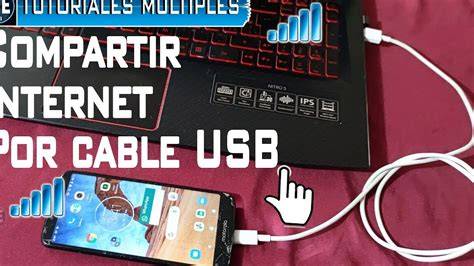
CONFIGURAR PUERTO USB DEL ROUTER | HUAWEI EG8145V5 | SISTEMA MULTIMEDIA | DESDE CELULAR ✅
tags: #huawei #no #reconoce #usb #pc #ni
Publicaciones populares:
- Expendedoras de agua purificada
- Guía para la limpieza de filtros absolutos en aa C
- Caja de filtro de aire del Jetta A4
- Cómo usar el duster sin dañar tu equipo
- Guía de selección: Descalcificador Escoda SEIWATER