
Para quitar un filtro con Snapseed, abre la imagen editada, pulsa el icono de Ver cambios o Pilas, selecciona el filtro que quieres eliminar y toca la opción para borrarlo. La modificación desaparece sin tener que deshacer los pasos posteriores ni empezar de nuevo.
Snapseed guarda cada ajuste como un paso independiente dentro de su historial de cambios, lo que muchos llaman «stacks». Esto significa que puedes aplicar brillo, curvas, corrector y un filtro vintage, y si al final ves que el filtro quedó demasiado fuerte, vuelves solo a ese paso concreto y lo modificas sin tener que empezar de cero.
Qué necesitas saber antes de quitar un filtro
En el flujo de trabajo no destructivo de Snapseed, la función Pilas habilita la modificación de todas las Herramientas y Filtros que se hayan aplicado con anterioridad a una imagen. Puedes copiar y pegar modificaciones de una imagen a otra, insertar Herramientas y Filtros adicionales en el flujo de trabajo o ajustar la configuración del control deslizante, todo sin tener que empezar de nuevo.
El número del ícono cambiará en función de la cantidad de Herramientas y Filtros que hayas aplicado a la imagen. El orden en que se aplican las Herramientas y Filtros es importante.
Cómo quitar un filtro de una imagen en Snapseed
1. Abre la fotografía editada
Snapseed es una aplicación creada por Google para editar tus fotos y poder mejorarlas. Una de las características que siempre ha hecho popular a Snapseed es que está diseñada para usarse con una sola mano, siendo todos los ajustes accesibles y muy fáciles de usar solo con el pulgar.
Abre una foto y aplica ajustes básicos. El primer paso es abrir una imagen desde la galería.
2. Accede a la pila de cambios
Presiona para acceder a la pila de la imagen actual.
Una vez dentro, podrás ver todas los pasos que hemos dado en la fotografía, todas las herramientas que hemos utilizado, separados por capas.
Para ver el historial, cerramos las Herramientas. Pinchamos en el primer icono que está en la parte superior derecha. En el desplegable elegimos Ver ediciones.
3. Selecciona el filtro que quieres quitar
La lista muestra cada ajuste por separado, en el orden en que se aplicó. Busca el filtro que ya no quieres conservar y selecciónalo para abrir sus opciones.
Snapseed guarda cada ajuste como un paso independiente dentro de su historial de cambios.
4. Elimina el filtro
Para quitar una Herramienta o Filtro de cualquier punto del flujo de trabajo, sin tener que deshacer ni volver a crear las modificaciones subsiguientes:
Selecciona la opción de borrar directamente el ajuste.
Al eliminar el filtro, Snapseed recalcula la imagen con los demás pasos que permanecen en la pila. Los ajustes aplicados antes y después pueden conservarse sin necesidad de repetirlos.
Cómo modificar un filtro sin eliminarlo
Si el filtro no está completamente equivocado, quizá no sea necesario borrarlo. Snapseed permite reducir su intensidad o cambiar sus parámetros desde el mismo historial.
Reducir la intensidad del filtro
Para hacer cambios en una Herramienta o Filtro sin borrar el paso y empezar de nuevo:
Selecciona el filtro en la pila y abre sus controles. Ajusta la configuración del control deslizante hasta obtener un resultado más natural.
Aquí hay que tener cuidado, porque algunos efectos pueden arruinar una foto si te pasas de intensidad. Aplícalos con moderación y ajusta después la intensidad; la mejor edición suele ser la que mejora la foto sin gritar «esto está editado».
Por defecto está siempre en 100% pero los mejores resultados se encuentran del 50% hacia abajo.
Editar los parámetros del filtro
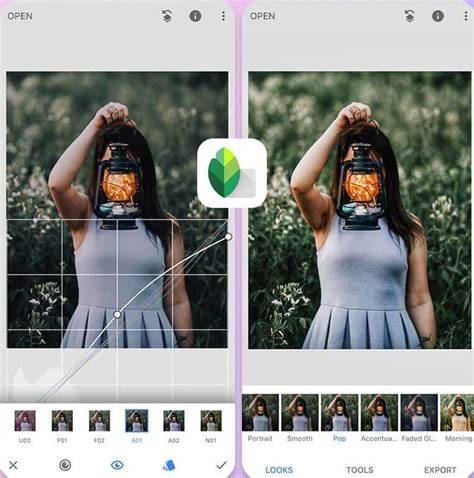
Las curvas dan un control mucho más fino que un simple deslizador: puedes levantar sombras, oscurecer altas luces o construir un estilo mate y cinematográfico ajustando canales de color.
HSL permite ajustar tono, saturación y luminosidad por colores. Esto es útil, por ejemplo, para modificar solo los verdes de un paisaje, suavizar los rojos de la piel o cambiar el tono del cielo.
El balance de blancos corrige esas fotos que salen amarillentas por la luz de una bombilla o demasiado azuladas al aire libre.
Cómo borrar una herramienta o filtro situado en medio de la pila
Una de las ventajas principales del historial de Snapseed es que no tienes que deshacer todos los pasos posteriores para eliminar una modificación antigua.
Para quitar una Herramienta o Filtro de cualquier punto del flujo de trabajo, sin tener que deshacer ni volver a crear las modificaciones subsiguientes:
Abre Ver cambios, elige la herramienta o el filtro que quieras retirar y utiliza la opción de borrar. Snapseed volverá a procesar la imagen sin ese paso, manteniendo las modificaciones restantes.
Esto permite aplicar brillo, curvas, corrector y un filtro vintage, y si al final ves que el filtro vintage quedó demasiado fuerte, volver solo a ese paso concreto y modificarlo sin tener que empezar de cero.
Cómo quitar solo una parte del filtro
A veces el filtro funciona bien en una zona, pero perjudica otra. En ese caso, en lugar de eliminarlo completamente, puedes limitar su aplicación mediante el Pincel de Pilas.
El Pincel de Pilas permite aplicar una Herramienta o Filtro únicamente en ciertas áreas de la imagen y no en toda la imagen. Este proceso, conocido como enmascarado, expande significativamente la capacidad de edición de cada Herramienta y Filtro, lo que permite flujos de trabajo más avanzados en dispositivos móviles.
Usar el Pincel de Pilas para ocultar el filtro
Una de las opciones más interesantes es hacer clic en una de las herramientas empleadas y pinchar en el icono del Pincel.
Así entramos en la opción de pintar, con diferentes intensidades, en la zona que queremos que se vea afectada por esa herramienta. Luego solo nos queda validar, ver el resultado y seguir trabajando.
Para quitar el efecto de una zona, pinta sobre ella con el valor correspondiente a la ausencia de aplicación. De esta forma, el filtro puede mantenerse en el resto de la fotografía y desaparecer únicamente donde resulte excesivo.
Diferencia entre borrar un filtro y ocultarlo con una máscara
| Acción | Resultado | Cuándo utilizarla |
|---|---|---|
| Borrar el filtro | El ajuste desaparece de toda la imagen. | Cuando el efecto no aporta nada o altera negativamente la fotografía completa. |
| Modificar el filtro | El efecto permanece, pero con otros parámetros. | Cuando la intensidad, el color o el contraste son excesivos. |
| Usar el Pincel de Pilas | El filtro se conserva solo en determinadas zonas. | Cuando el efecto funciona en una parte de la imagen, pero no en otra. |
Cómo insertar otra herramienta después de quitar un filtro
El orden en que se aplican las Herramientas y Filtros es importante. Para agregar una Herramienta o Filtro en cualquier punto del flujo de trabajo, sin tener que deshacer ni volver a crear las modificaciones subsiguientes:
Abre la pila, selecciona el punto del flujo de trabajo en el que quieres trabajar y añade la herramienta o el filtro correspondiente.
Esta posibilidad resulta útil cuando eliminas un efecto y quieres sustituirlo por otro sin alterar toda la edición. Puedes insertar Herramientas y Filtros adicionales en el flujo de trabajo o ajustar la configuración del control deslizante, todo sin tener que empezar de nuevo.
Cómo recuperar la imagen original
Snapseed permite volver a la foto original en cualquier momento. La edición no destructiva permite deshacer los cambios fácilmente o volver a la foto original en cualquier momento.
Si quieres eliminar todos los filtros y ajustes, utiliza la opción para regresar a la imagen original en lugar de borrar manualmente cada paso de la pila.
El revelado es no destructivo, por lo que siempre podremos volver al principio o ajustar cualquier parámetro que no nos guste cómo ha quedado al final.
Cómo copiar y pegar una pila sin incluir filtros no deseados
Para aplicar exactamente las mismas modificaciones de una imagen a otra:
Antes de copiar la pila, revisa el historial y elimina los filtros que no quieras transferir. Después, copia la pila de la imagen editada y pégala en la fotografía de destino.
Puedes copiar y pegar modificaciones de una imagen a otra, insertar Herramientas y Filtros adicionales en el flujo de trabajo o ajustar la configuración del control deslizante, todo sin tener que empezar de nuevo.
Qué filtros suelen ser más fáciles de quitar
Vintage, grano de película y blanco y negro
Snapseed también ofrece filtros y estilos creativos. Algunos son más clásicos, otros más intensos, y otros pueden quedar algo exagerados si los aplicas sin ajustar.
Entre las herramientas creativas más conocidas están:
| Herramienta | Para qué sirve |
|---|---|
| HDR Scape | Dar más fuerza a paisajes y detalles |
| Vintage | Crear aspecto retro |
| Grano de película | Simular textura analógica |
| Blanco y negro | Crear imágenes monocromas |
| Drama | Aumentar contraste y presencia |
| Doble exposición | Mezclar dos imágenes |
| Desenfoque | Simular profundidad o enfoque selectivo |
| Retrato | Mejorar rostros y piel |
Los filtros creativos suelen poder eliminarse desde Ver cambios igual que cualquier otra herramienta. El problema aparece cuando el efecto se combina con otros ajustes o cuando la imagen se exporta y se vuelve a abrir sin conservar la pila de edición.
HDR Scape y Drama
HDR, estructura y drama son buenos ejemplos: bien usados dan fuerza; mal usados hacen que la imagen parezca artificial.
HDR y Drama son los sospechosos habituales. Aplícalos con moderación y ajusta después la intensidad; la mejor edición suele ser la que mejora la foto sin gritar «esto está editado».
Desenfoque de lente
El siguiente paso que realizaremos es agregar una viñeta y ajustar el foco selectivo usando la herramienta de ‘Desenfoque de lente’.
Que nos permite hacer efectos como foco de tiltshift, desenfoque centrado y viñeteo de objetivo.
En este caso hemos agregado un segundo filtro de desenfoque para centrarnos más en el rostro.
Qué ocurre con los ajustes locales al quitar un filtro
Snapseed permite trabajar con selecciones, lo que hace que sea posible trabajar de una forma sencilla con capas.
Con Selectivo puedes colocar un punto en una zona de la imagen y modificar parámetros como brillo, contraste, saturación o estructura solo en esa área.
Por ejemplo, puedes tratar el cielo de una manera y la tierra de otra para conseguir lo que hemos hablado al principio, dirigir la mirada del espectador.
Con Selectivo colocas un punto sobre una zona concreta de la foto y modificas brillo, contraste, saturación o estructura solo ahí, sin necesidad de crear máscaras complicadas como en un editor de escritorio.
Si eliminas un filtro global, los ajustes selectivos que permanecen en la pila siguen aplicándose según su posición dentro del flujo de trabajo. Si el ajuste local estaba relacionado con el filtro eliminado, puedes abrirlo desde Ver cambios y modificarlo o borrarlo por separado.
Cómo comprobar que el filtro se ha eliminado correctamente
Después de borrar o modificar un filtro, revisa la imagen completa y amplíala para comprobar los bordes, las texturas y las zonas donde el efecto era más visible.
Los resultados saltan a la vista. El problema es cuando ves la fotografía terminada en una pantalla más grande o al 100%. Lo que te parecía bien en pequeño, cambia mucho al ampliarse.
La herramienta Selectivo es una de esas funciones que, cuando la entiendes, cambia por completo la forma en que editas desde el móvil. Ya no dependes de ajustes globales que afectan toda la imagen.
Errores frecuentes al quitar filtros en Snapseed
Confundir borrar con deshacer
Deshacer elimina pasos desde el final del flujo de trabajo. En cambio, borrar una Herramienta o Filtro desde la pila permite retirar un ajuste concreto sin eliminar necesariamente las modificaciones subsiguientes.
Esta diferencia es importante cuando el filtro que quieres quitar no es el último paso que aplicaste.
Borrar toda la edición cuando solo sobra un efecto
No llega al nivel de capas de Photoshop, pero para una app móvil gratuita, es más que suficiente.
El sistema de Ver cambios evita el miedo a experimentar, porque puedes probar, ajustar y corregir sin perder todo lo que hiciste después.
Arrastrar el dedo por zonas demasiado grandes
La herramienta Corrector o Quitamanchas sirve para eliminar pequeños elementos molestos.
Mi recomendación es usar Corrector con pequeños toques, no arrastrando el dedo por zonas enormes. Cuanto más pequeño y preciso sea el retoque, más natural quedará.
Aplicar efectos demasiado intensos antes de revisar la pila
Snapseed da mucha libertad, pero algunos efectos pueden destruir una foto si se usan con demasiada intensidad.
La mejor edición suele ser la que mejora la foto sin gritar “me han editado”.
Cómo trabajar de forma segura antes de exportar
Si todavía estás probando filtros, conserva la imagen dentro de Snapseed y utiliza la pila para modificar los pasos. No exportes una versión definitiva hasta comprobar que el resultado funciona en toda la imagen.
Lo ideal sería trabajar con una luz tenue, pero es bastante difícil en muchas situaciones.
Y como siempre tengo a la vista el histograma puedo saber por dónde va la luminosidad de mi imagen después de los ajustes.
Como las ediciones son no destructivas, siempre es un buen momento para jugar. Y así nos entrenamos para cosas más serias.
Qué hacer si ya exportaste la imagen
Si exportaste la fotografía y después la abriste de nuevo como una imagen independiente, la pila original puede no estar disponible en esa nueva versión. En ese caso, no podrás quitar el filtro como un paso separado del historial.
Cuando la imagen conserva su flujo de edición, puedes volver a un filtro concreto y cambiarlo sin empezar de cero. Cuando solo tienes una copia final exportada, tendrás que corregir el efecto con otras herramientas disponibles.
Por eso conviene conservar la imagen editada en Snapseed mientras todavía exista la posibilidad de necesitar cambios.
Herramientas alternativas para corregir el aspecto del filtro
Si no puedes eliminar un filtro porque ya no tienes acceso a la pila, puedes intentar compensar su efecto con otras herramientas.
- El balance de blancos corrige las fotos demasiado cálidas, frías, verdes o magentas.
- Las curvas permiten controlar luces, sombras y contraste con más precisión que un simple deslizador.
- El Selectivo permite corregir solo una zona sin afectar toda la foto.
- El Pincel retoca selectivamente la exposición, la saturación, el brillo o la calidez.
- La Viñeta oscurece las esquinas de la imagen para conseguir un efecto fotográfico clásico.
- HSL de color ajusta con precisión el tono, la saturación y la luminancia de cualquier color.
El resto de las herramientas de Snapseed no dejan de ser filtros para cambiar el sentido de la fotografía. Como siempre conviene utilizarlos con mesura, o mejor aún, olvidarlos para siempre. O probarlos para ver su resultado ¿por qué no?.
Flujo recomendado para quitar un filtro sin perder calidad
- Abre la fotografía editada en Snapseed.
- Accede a Ver cambios o Pilas.
- Revisa la lista completa de herramientas y filtros.
- Selecciona el filtro que quieres retirar.
- Elimínalo si no quieres conservar ninguna parte del efecto.
- Modifica sus parámetros si solo necesitas reducir la intensidad.
- Utiliza el Pincel de Pilas si el filtro debe desaparecer únicamente de ciertas zonas.
- Comprueba la imagen completa y amplíala para revisar los detalles.
- Continúa editando solo después de confirmar que el resultado es correcto.
La ventaja, respecto a Pincel, es que permite aplicar cualquier ajuste a una zona en concreto.
Se pueden conseguir ediciones de retrato estilizadas, naturales o de fantasía cuando se trabaja aprovechando sus herramientas al máximo.
tags: #como #quitar #filtros #con #snapseed
Publicaciones populares:
- Contaminantes eliminados por la clarificación vinícola
- Señales de que tu FAP necesita limpieza en Toledo
- Cómo crear un diagrama de potabilidad vacío paso a paso
- Compatibilidad y características del filtro de aire para Renault Twingo 1998
- Guía de medidas de cartuchos MSPA para spa inflable