
La eliminación periódica de archivos temporales es una de las maneras más sencillas de liberar cantidades importantes de espacio en su equipo. Eliminar elementos en caché y archivos temporales de Windows de forma habitual también puede ayudar a mejorar el rendimiento e incluso acelerar la navegación por Internet.
Los programas de su equipo crean archivos temporales para mantener los datos mientras se escribe o se actualiza un archivo. Por ejemplo, si redacta un documento, el procesador de texto puede crear un archivo temporal para hacer un seguimiento de su progreso. Si la aplicación se bloquea, sus datos se recuperan del archivo temporal.
Sin embargo, si no se borran automáticamente, los archivos temporales se convierten en archivos no deseados que se acumulan, malgastan espacio de almacenamiento y pueden generar problemas de rendimiento.
Qué son los archivos temporales
Son archivos creados por tareas o aplicaciones activas que facilitan el acceso y la transferencia de datos, garantizan la recuperación de copias de seguridad y gestionan características como las preferencias del usuario para que el software funcione con fluidez.
Los archivos temporales no son perjudiciales en sí mismos, pero cuando los archivos en caché que contienen han cumplido su misión, ya no son necesarios. Lo ideal sería que el proceso o programa que creó los archivos temporales innecesarios los eliminara.
Como los archivos temporales se acumulan con el uso diario, van ocupando cada vez más espacio en su disco. Windows utiliza carpetas temporales para procesar información y comprimir archivos.
¿No sabe qué es %temp% en Windows? Se trata de una carpeta que guarda imágenes y otros componentes de sitios web para que no tengan que descargarse de nuevo cada vez que vuelva a visitar un sitio.
%temp% está diseñado para que se elimine, pero en algunos casos no querrá hacerlo.
Antes de empezar la limpieza
Asegúrese de que todos los programas y ventanas están cerrados.
A menos que haya perdido trabajo debido a un problema del equipo y necesite recuperarlo, en general no hay problema en eliminar esta clase de contenido.
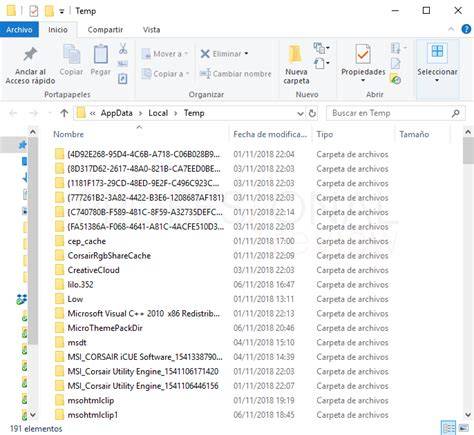
Sí, es seguro eliminar archivos temporales de Windows. La mayoría de las veces se borrarán automáticamente; de lo contrario, el propio usuario puede eliminarlos con facilidad en AppData\Local\Temp.
No, la eliminación de archivos temporales solo suprime los archivos no deseados. La carpeta de archivos temporales rara vez contiene algo importante. Hay excepciones, por ejemplo si se ha averiado el equipo mientras lo utilizaba y no ha guardado el contenido en el que trabajaba.
Si tiene fotos, música u otros archivos que desea conservar pero no usa muy a menudo, puede ser conveniente guardarlos en medios extraíbles, como una unidad USB.
Limpiar la carpeta Temp mediante Ejecutar
En Windows Vista, puede abrir las carpetas temporales mediante el cuadro de comandos Ejecutar.
- En la pantalla de inicio, haga clic en el icono correspondiente al escritorio.
- Una vez en la ventana del escritorio, pulse las teclas Windows + R simultáneamente para inicializar el cuadro de comandos Ejecutar.
- En el campo disponible en el cuadro de comandos Ejecutar, escriba %TEMP% y pulse Intro.
- En la carpeta Temp, pulse las teclas Ctrl + A simultáneamente para seleccionar todo el contenido de la carpeta de una vez.
- Una vez seleccionado todo el contenido de la carpeta, pulse la tecla Supr del teclado para eliminar los objetos seleccionados.
- En el caso de que el sistema operativo muestre un mensaje en el que se indique que no se puede eliminar un objeto concreto, omita la eliminación de dicho objeto y permita al proceso continuar con la eliminación del resto del contenido de la carpeta.
También puede seleccionar manualmente los elementos que desea eliminar.
Mantenga presionada la tecla Ctrl y haga clic en cada uno de los elementos que quiera limpiar.
Si quiere eliminar todos los elementos de la carpeta Temp, pulse Ctrl + A para seleccionarlos todos.
Después de identificar y seleccionar los archivos temporales que quiere limpiar, pulse Ctrl + D para eliminar todos los elementos resaltados.
Presione las teclas WINDOWS + R para abrir Ejecutar > Escriba "temp" (sin comillas) > Seleccione y elimine todos los archivos de la Carpeta.
Haga clic en "Continuar" si requiere autorización del administrador.
Si no se pueden eliminar algunos archivos, marque la opción "Hacer esto para todos los elementos actuales" > Haga clic en "Omitir".
Limpiar otras ubicaciones temporales
Además de la carpeta Temp, Windows Vista y algunas aplicaciones guardan archivos temporales en otras ubicaciones.
Carpeta %temp%
Presione las teclas WINDOWS + R para abrir Ejecutar > Escriba "%temp%" (sin comillas) > Seleccione y elimine todos los archivos de la Carpeta.
Los archivos temporales se almacenan en C:\Usuarios\AppData\Local\Temp; sin embargo, también hay archivos residuales en otras ubicaciones del equipo.
Carpeta Prefetch
Presione las teclas WINDOWS + R para abrir Ejecutar > Escriba "prefetch" (sin comillas) > Seleccione y elimine todos los archivos de la Carpeta.
Descargas de SoftwareDistribution
Presione las teclas WINDOWS + R para abrir Ejecutar > Escriba "%windir%\SoftwareDistribution\Download" (sin comillas) > Seleccione y elimine todos los archivos de la carpeta.
Todos estos métodos le permitirán identificar las carpetas y ubicaciones en las que se almacenan archivos temporales. Utilice cada uno de ellos sucesivamente para eliminar todos los archivos temporales que pueda del equipo.
Usar el Liberador de espacio en disco
También puede usar la herramienta Liberador de espacio en disco de Windows para inspeccionar todo su disco duro en busca de archivos no deseados y liberar espacio del disco.
Usar el Liberador de espacio en disco de Windows tiene una ventaja añadida: podemos suprimir los datos en caché de otras ubicaciones, además de los archivos de la carpeta Temp.
Abrir la herramienta desde Ejecutar
- Presione las teclas WINDOWS + R.
- Escriba "cleanmgr" (sin comillas).
- Presione ENTER.
- Cuando abra la herramienta, seleccione el disco del sistema.
- Haga clic en "Limpiar archivos del sistema".
- Seleccione el disco del sistema nuevamente.
- Revise las categorías disponibles y marque las casillas correspondientes.
- Haga clic en "Aceptar".
Si se le pide, haga clic en eliminar archivos para confirmar su orden.
Abrir la herramienta desde el menú Inicio
- En la esquina inferior izquierda de su pantalla, haga clic en el botón Windows (Vista/7).
- Vaya a Todos los programas en Vista.
- Vaya a Accesorios.
- Vaya a Herramientas del sistema.
- Haga clic en Liberador de espacio en disco.
- Seleccione la unidad C: y haga clic en Aceptar.
- Asegúrese de que está marcada la opción Archivos temporales de Internet y vuelva a hacer clic en Aceptar para borrar los archivos de las ubicaciones seleccionadas.
El Liberador de espacio en disco es una herramienta de Windows que elimina archivos temporales mediante el análisis de la unidad.
El Liberador de espacio en disco busca archivos temporales en distintas ubicaciones.
Revise la descripción de cada tipo de archivo. Selecciónelos o anule la selección según sea necesario.
La herramienta Liberador de espacio en disco limpiará su disco y eliminará de forma permanente los archivos seleccionados, pero una vez haya terminado, los archivos temporales empezarán a acumularse de nuevo.
Archivos temporales de Internet y datos del navegador
Los navegadores dejan muchos archivos temporales y otros datos, como sitios web en la memoria caché, cookies y su historial de navegación.
Estas carpetas temporales pueden llegar a tener un tamaño insólitamente grande si no se gestionan.
- Cache: Su navegador guarda en caché o almacena los datos de sitios web que visita para que estos se carguen más rápido la próxima vez.
- Cookies: Los sitios web utilizan cookies para recordar cosas sobre usted.
- Historial: Su historial de navegación es un registro de todos los sitios que visita, mientras que su historial de búsquedas contiene todo lo que ha buscado.
Algunas cookies son útiles, pero muchos sitios web utilizan cookies de terceros para hacer un seguimiento de su actividad en Internet y recopilar sus datos.
Los anunciantes en línea utilizan cookies para mostrarle anuncios «personalizados».
Si utiliza varios navegadores, tendrá que repetir este proceso con cada uno de ellos.
Nota: Si la carpeta contiene subcarpetas marcadas con Cookies o Historial y las elimina, es posible que pierda su información de acceso a algunas páginas web y borrará el historial de las páginas web visitadas de su barra de direcciones.
Eliminar definitivamente los archivos seleccionados
Después de limpiar la carpeta Temp de Windows, asegúrese de borrar de forma permanente los archivos temporales eliminados de su equipo.
Cuando elimina un archivo, este solo se suele llevar a la Papelera de reciclaje.
La eliminación de archivos temporales puede parecerse un poco a quitar nieve durante una tormenta.
Desde el momento en que el disco se ha limpiado, se empiezan a acumular nuevos archivos temporales y datos en caché.
Poco después, vuelve a encontrarse en el punto de partida.
Eliminar archivos temporales mediante el símbolo del sistema
Igualmente, podemos eliminar los archivos temporales en una ventana del símbolo del sistema o CMD.
También puede utilizar el símbolo del sistema para eliminar permanentemente la carpeta de archivos temporales.
Sin embargo, existe una pequeña posibilidad de que se produzcan problemas si borra los archivos de forma permanente y después no puede recuperarlos.
Si aparece un mensaje similar a «No se puede eliminar porque se utiliza en otro proceso», reinicie en modo seguro para solucionarlo.
Qué hacer si algunos archivos no se pueden eliminar
Los archivos que están siendo utilizados por Windows o por una aplicación activa pueden no eliminarse durante la limpieza.
Si no se pueden eliminar algunos archivos, marque la opción "Hacer esto para todos los elementos actuales" > Haga clic en "Omitir".
Si tiene problemas para eliminar archivos temporales, reinicie el equipo y vuelva a intentarlo antes de abrir cualquier programa.
Si esta medida no funciona, arranque el PC en modo seguro para que se carguen únicamente los procesos esenciales de Windows.
En el caso de que el sistema operativo muestre un mensaje en el que se indique que no se puede eliminar un objeto concreto, omita la eliminación de dicho objeto y permita al proceso continuar con la eliminación del resto del contenido de la carpeta.
Microsoft PC Manager y programas de mantenimiento
Puedes utilizar Microsoft PC Manager.
- Abra la aplicación.
- Utilice la opción ''Comprobación de estado'' para comprobar el estado de su ordenador.
- Utilice la opción ''Limpiador profundo'' para limpiar archivos temporales y caché (seleccionar todo).
- Utilice la opción "Inicio" y desactive las aplicaciones que no desea que se inicien con el sistema.
Esta opción aumentará la velocidad de inicio de Windows y evitará que algunas aplicaciones innecesarias se ejecuten en segundo plano.
Además de los métodos que acabamos de ver, también hay otra forma de limpiar nuestro ordenador de todo aquello innecesario y que no sirve: usar programas de limpieza.
Además, también hay otros programas especializados, como el famoso CCleaner, o PC Manager de Microsoft, que nos va a permitir hacer lo mismo para tener nuestro PC siempre al día.
Con la función Mantenimiento automático de Avast Cleanup, que se ejecuta en segundo plano, mantener el control de los archivos temporales nunca ha sido tan rápido, fácil y exhaustivo.
Seleccione Basura del sistema para limpiar los archivos temporales, los registros y otros archivos innecesarios.
La función Mantenimiento automático de Avast Cleanup con regularidad detecta y elimina archivos no deseados que desaprovechan el espacio de su equipo.
Además de borrar archivos temporales, Avast Cleanup también se encarga de la caché del navegador, repara elementos rotos del registro e incluso elimina las cookies de los sitios web para ayudarle a proteger su privacidad.
Ahorre tiempo con AVG TuneUp: además de borrar archivos temporales creados por Windows y otros programas, borra datos de navegación de todos los navegadores de su dispositivo.
Por qué conviene liberar espacio
Al igual que sucede con el procesador, la gráfica o la RAM que forman parte de nuestro ordenador, debemos vigilar el funcionamiento de las unidades de disco.
Todo el conjunto influye de manera directa al rendimiento que vamos a obtener de nuestro equipo en general, y del sistema operativo Windows en particular.
Aquí no solo influyen los componentes iniciales que incluye nuestro ordenador cuando lo compramos.
Un buen mantenimiento de todo ello hará que dispongamos de un PC en perfectas condiciones durante años.
Debemos tener presente que este es un método que nos permite ahorrar mucho espacio en disco y que además podemos llevar a cabo en cuestión de segundos.
Cuando la RAM del equipo alcanza su límite, se utiliza el disco duro para hospedar las tareas sobrantes.
Ahora bien, si no hay espacio adicional disponible, el rendimiento de su equipo será aún más lento.
Un desorden excesivo también provoca errores y bloqueos.
Cuando Windows y las aplicaciones de su PC se queden sin espacio para crear archivos, dejarán de funcionar bien.
Su equipo tiene que funcionar correctamente; por lo tanto, si otras razones por las que el PC se va ralentizando pueden deberse a un uso elevado de la CPU y a la instalación de aplicaciones innecesarias.
Otras causas de un disco lleno
Te cuento que existen diversas posibilidades por las cuales tu disco duro puede estar lleno.
Estos archivos se han usado para que las aplicaciones se carguen y ejecuten más rápidamente, pero ya no están en uso.
Cada vez que descargas algo desde la Web, se guarda una copia del archivo en la carpeta Descargas.
Cuando eliminas un archivo, este solo se suele llevar a la Papelera de reciclaje.
En lugar de guardar todos los archivos nuevos a la misma unidad, puedes guardar algunos de ellos en una unidad diferente.
En Ubicaciones de guardado, selecciona una unidad en el menú desplegable.
Si tienes fotos, música u otros archivos que deseas conservar pero no usas muy a menudo, puede ser conveniente guardarlos en medios extraíbles, como una unidad USB, pero ya no ocuparán espacio en el equipo.
Resulta práctico guardar archivos de OneDrive sin conexión para poder usarlos cuando no estés conectado a Internet.
Qué no debe confundirse con la limpieza de temporales
Formatear un disco consiste en borrar toda su información, recuperando su formato inicial.
También suele solucionar algunos problemas en discos extraíbles, como Reproductores mp3.
Esto borrará su contenido, pero no los archivos que permiten ejecutar el reproductor.
Aunque en este caso, si el dispositivo trae un software para hacerlo, es mejor utilizar este último.
En Tamaño de la unidad de asignación podremos elegir la misma.
Lo normal, es que no se modifique ninguno de estos valores.
Etiqueta del volumen es un nombre que identifica a la unidad, por ejemplo, al verlo en Equipo.
Si lo que formateamos es un disquete, podemos marcar Crear un disco de inicio MS-DOS para crear un disco de arranque.
El formateo no es una alternativa para borrar archivos temporales, ya que elimina toda la información de la unidad.
liberador de espacio (windows vista)
Es aconsejable eliminar periódicamente los archivos temporales para liberar espacio, acelerar su equipo y reducir los problemas de rendimiento.
tags: #depurar #el #equipo #de #archivos #temporales
Publicaciones populares:
- Peso de un litro de agua pura
- Cómo desinfectar mascarillas de manera segura
- Filtro de repuesto Zoosen para purificadores de agua
- Filtros de aire de moto con espuma de 20 mm de espesor
- Qué son las algas negras en piscinas y por qué aparecen