
Para depurar y mejorar el sonido de una grabación hay que eliminar el ruido de fondo, corregir zumbidos, ecos y reverberaciones, mejorar la claridad de la voz y normalizar el volumen. Puedes hacerlo con un mejorador de audio basado en inteligencia artificial, con programas especializados como Audacity, Adobe Audition e iZotope RX, o mediante técnicas de ecualización, filtrado y colocación adecuada del micrófono.
El flujo más rápido consiste en cargar el audio, aplicar una función de limpieza automática, revisar el resultado y exportar el archivo mejorado. La IA puede eliminar sonidos como viento, estática, retroalimentación, lluvia, tráfico, clics del teclado, conversaciones lejanas y reverberación, además de hacer que la voz sea más audible y que el volumen sea uniforme.
Por qué es necesario limpiar una grabación de audio
La limpieza de las grabaciones de audio es esencial para garantizar la producción de audio de alta calidad y mejorar la experiencia de los usuarios. Tanto si grabas un podcast, como si haces un video o diriges una reunión en línea, conseguir un sonido claro es muy importante.
Cualquier ruido de fondo, eco sonoro, presencia de ráfagas de viento o cualquier interferencia en el micrófono distraerá al oyente y dificultará su comunicación. En llamadas de voz, conferencias por Internet o producción de video, estas interrupciones suelen reducir rápidamente la calidad de su contenido y su profesionalismo.
Por ejemplo, los niveles de sonido variables y los ruidos de fondo en la reproducción de audio pueden ser molestos para el público objetivo y hacer que deje de escuchar. Por lo tanto, limpiar el audio no sólo ayuda a hacerlo más claro, sino que también refleja tu profesionalismo y respeto por el que te escucha.
Además, la calidad general del sonido aumenta la satisfacción del público, garantiza una comunicación clara, crea una experiencia más atractiva y refinada.
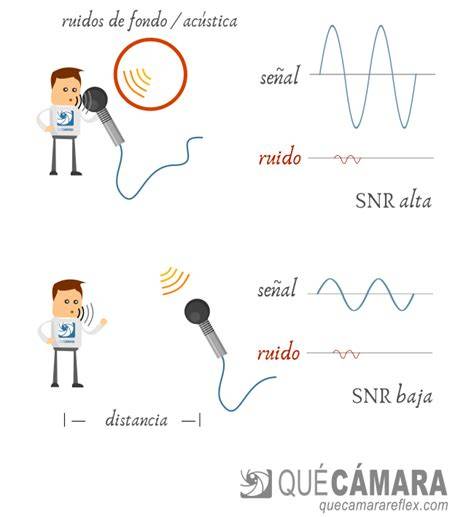
Problemas habituales que afectan a una grabación
Ruido de fondo
El ruido de fondo no deseado es uno de los problemas más comunes de la grabación de audio. Incluye sonidos como el aire acondicionado, el tráfico y conversaciones a lo lejos, muy difíciles de oír.
Estos ruidos suelen aparecer en las grabaciones realizadas con micrófonos más sensibles al entorno. También pueden proceder de ventiladores, electrodomésticos, ordenadores, televisores u otras fuentes constantes presentes en la habitación.
Ruido de micrófono
El ruido del micrófono es la deformación del sonido producida por la actividad del micrófono. Esto suele ocurrir cuando el micrófono se coloca justo en la boca del locutor y provoca estallidos de respiración o sonidos explosivos (los sonidos "P" o "B" registrados por el micrófono).
Sin embargo, en algunos micrófonos de baja calidad suele producirse un silbido o algún tipo de estática, que también afectará a la calidad del sonido.
Sonido actual o zumbido
Puede escucharse un zumbido constante en las grabaciones debido a interferencias eléctricas o a la toma de tierra, que puede deberse a problemas de cableado, conexiones sueltas u otros aparatos eléctricos.
Sonido de ambiente
El sonido ambiente es el ruido general presente en el entorno donde se realiza la grabación. Puede ser cualquier cosa, desde el viento que sopla de fondo, el canto de los pájaros de fondo o cualquier tipo de sonido que haga la ropa de un personaje al moverse.
Ecos y reverberaciones
Los ecos y la reverberación son casos en los que las ondas sonoras se reflejan en las superficies, lo que produce un sonido retumbante o hueco en la grabación. Esto es más evidente en salas con poco aislamiento acústico o cuando se graba una canción en espacios enormes y amplios.
La reverberación tiende a hacer que las voces suenen superficiales y menos claras, lo que reduce la claridad general de la grabación.
Cómo mejorar el sonido de una grabación con inteligencia artificial
Utiliza el mejorador de sonido AI de VEED para eliminar el ruido de fondo de tus grabaciones. Consigue una calidad de sonido de estudio con el mejorador de sonido.
Elimine el ruido de fondo como el viento, la estática, la retroalimentación y la lluvia de su audio con la IA de VEED. Si su dispositivo de grabación no dispone de cancelación de ruido, nuestra herramienta de inteligencia artificial es la mejor y más práctica solución.
Utiliza el aprendizaje automático para crear los mejores resultados. El mejorador de audio AI también cuenta con mejora del habla y normalización del volumen.
Nuestra herramienta de mejora de audio con inteligencia artificial puede ayudarte a mejorar enormemente la calidad de tus podcasts, grabaciones de canciones, narraciones de audiolibros y mucho más. Consigue un sonido cristalino eliminando el ruido de fondo de tu audio con un solo clic.
También normalizará el volumen de tus grabaciones y mejorará el habla para que sea más audible para tus oyentes. La IA realza tu voz para que cada palabra suene nítida, natural y fácil de entender.
La IA equilibra el volumen automáticamente para un sonido suave y consistente. Sin estática, sin ruido de fondo, sin cambios raros de volumen. Solo audio suave, equilibrado y profesional.
Limpieza de audio con inteligencia artificial
Qué puede corregir un mejorador de audio
- Elimina el ruido de fondo como el viento, la estática, la retroalimentación y la lluvia.
- Mejora la claridad de la voz.
- Reduce zumbidos, siseos, chasquidos y sonidos ambientales.
- Disminuye la reverberación y el eco.
- Normaliza los niveles de volumen.
- Aumenta la inteligibilidad del habla.
- Mantiene la voz en primer plano.
- Permite procesar grabaciones de podcasts, canciones, audiolibros, reuniones, entrevistas y vídeos.
Cómo utilizar un potenciador de audio AI
Paso 1: Cargar, grabar o empezar con una plantilla
Cargue su audio en VEED o empiece a grabar con nuestro grabador de audio en línea. Haz clic en tu archivo en la línea de tiempo y haz clic en Limpiar audio.
Paso 2: Limpiar y mejorar el audio
Nuestra IA eliminará automáticamente el ruido de fondo de tu audio y vídeo. También mejorará el habla y normalizará el volumen.
Paso 3: Edita tu vídeo o audio y compártelo
Aprovecha al máximo las herramientas profesionales de VEED para que tu vídeo o audio suene profesional. Puedes añadir música de fondo, voces en off y mucho más.
Exporta tu proyecto en mp3 o mp4.
Edición adicional después de limpiar el sonido
El mejorador de sonido de VEED cuenta con herramientas de edición de vídeo y audio de última generación que te ayudarán a crear contenidos de excelente calidad.
Con nuestra sencilla interfaz de arrastrar y soltar, puedes cortar, dividir, reorganizar tus clips de audio y convertir texto en voz. Añade música de fondo, efectos de sonido, locuciones instantáneas, narraciones y mucho más.
También puedes reorganizar tus clips de audio, añadir música de fondo y efectos de sonido, y convertir texto en locuciones. Genera al instante narraciones y audio hablado con voces de IA realistas.
Traduce el audio hablado a varios idiomas con el doblador de voz.
Operaciones útiles durante la edición
- Cortar partes innecesarias.
- Dividir clips de audio.
- Reorganizar fragmentos.
- Añadir música de fondo.
- Incorporar efectos de sonido.
- Crear voces en off.
- Generar narraciones con voces de IA.
- Convertir texto en voz.
- Separar la voz del fondo cuando la herramienta lo permita.
- Exportar el resultado en MP3 o MP4.
Formatos y procesamiento de archivos
VEED trabaja con Dolby para ofrecerte la eliminación de ruido de fondo de mayor calidad del sector. También funciona con todos los tipos de archivos de vídeo habituales, como MP4, MOV, AVI, MPEG2, MPEG4, M4A, MKV, FLV y muchos más.
Mejora tus grabaciones con nuestro mejorador de audio en la nube. Elimina el ruido de fondo o la reverberación de forma automática y normaliza los niveles de volumen en todos los formatos de audio, incluyendo MP3, WAV y FLAC.
| Tipo de archivo | Uso indicado |
|---|---|
| MP3 | Audio comprimido y distribución general |
| WAV | Edición y procesamiento de audio |
| FLAC | Audio comprimido sin pérdida |
| MP4 | Vídeo con audio |
| MOV | Vídeo con audio |
| AVI | Vídeo con audio |
| M4A | Audio |
| MKV | Vídeo con audio |
| FLV | Vídeo con audio |
Técnicas manuales para depurar el sonido
Hay varias técnicas que puedes utilizar para limpiar tu grabación de audio. La elección depende del tipo de problema, de la intensidad del ruido y del nivel de control que necesites.
Reducción de ruido
Una de las mejores formas de limpiar una grabación de audio es utilizar software especializado en reducción de sonido. Herramientas como Audacity, Adobe Audition e iZotope RX presentan instrumentos impresionantemente potentes para eliminar el ruido de fondo y otras fuentes de sonido no deseadas.
Estos programas permiten eliminar perfiles de ruido, como estática o zumbidos, aplicar atenuación de sonido a toda la pista y obtener un sonido más claro.
Ecualización
Se trata de un método que permite dividir por igual el punto de frecuencia del sonido. Para aumentar la claridad de la grabación en cuestión, lo mejor es disminuir el nivel de ruido, incluidas las señales bajas del audio de fondo o de un micrófono.
La ecualización también puede ayudar a que el habla destaque cuando la grabación suena apagada, confusa o demasiado cargada de frecuencias bajas.
Filtro de paso alto
Un filtro de paso alto es un componente muy básico pero muy eficaz de cualquier caja de herramientas de reducción de ruido, ya que está diseñado específicamente para deshacerse de los ruidos de baja frecuencia, como zumbidos o ruidos de fondo de las grabaciones.
Por eso, el filtro de paso alto corta todas las frecuencias por debajo de un determinado punto, que suele variar entre 80 y 120 Hz, eliminando así los ruidos de baja frecuencia no deseados y, al mismo tiempo, haciendo que el habla o la voz sean claros y se oigan.
Por lo tanto, esta técnica es beneficiosa, especialmente cuando se realizan grabaciones en entornos con altos niveles de sonidos de baja frecuencia que generan interferencias.
Normalización y nivelación del volumen
La normalización permite corregir las diferencias de volumen entre distintas partes de una grabación. Esta operación resulta especialmente útil cuando una persona habla demasiado bajo y otra demasiado alto, o cuando hay cambios bruscos entre fragmentos.
Iguala el volumen en segundos con un solo clic, o usa Split Vocals para separar las pistas de voz y fondo con total control. Ajusta la velocidad del audio y el volumen general con unos simples deslizadores.
La IA identifica el volumen de cada pista y hace ajustes para equilibrarlo entre locutores.
Eliminación de fallos
Los creadores pueden añadir fotogramas clave para reducir respiraciones, siseos, zumbidos o chasquidos en su audio.
Cómo limpiar una grabación con Audacity
Audacity es un programa basado en Windows para editar audio que es bastante popular por ser gratuito y de código abierto, tener buenas herramientas de reducción de ruido y una navegación sencilla.
Ideal tanto para usuarios principiantes como para expertos, Audacity ofrece un sólido conjunto de funciones para editar audio, adecuadas para eliminar sonidos de fondo, el volumen y mejorar la calidad del sonido.
Paso 1: Descarga e instala Audacity
Para empezar, ve al sitio web oficial (audacityteam.org), descarga la última versión de Audacity y selecciona "Ejecutar".
Paso 2: Importar el archivo de audio
Abre Audacity e importa tu archivo de audio a través de "Archivo" > "Importar" > "Audio" o puedes simplemente arrastrar y soltar el archivo en el programa Audacity que has abierto.
Paso 3: Elige el perfil de ruido
Para quitar cualquier sonido no deseado, hay que encontrar una parte del audio que sólo tenga este tipo de ruido (por ejemplo, al principio o al final del archivo).
Puedes hacerlo haciendo clic con el ratón de la computadora y arrastrando el ratón sobre la sección deseada de la página.
En segundo lugar, ve a "Efecto" > "Reducción de ruido" o pulsa "Ctrl + M" y elige "Obtener perfil de ruido".
Esto ayuda a Audacity a filtrar y localizar el tipo de ruido que quieres reducir.
Paso 4: Aplicar la reducción de ruido
Una vez ajustado el perfil de ruido, haz clic con el botón derecho del ratón y vuelve a elegir "Obtener perfil de ruido" y elige toda la pista de audio haciendo clic en "Ctrl + A" o "Comando + A" si usas Mac.
Ve de nuevo a "Efecto"> "Reducción de ruido", y podrás cambiarlo a la configuración que más te guste.
Audacity ofrece tres opciones principales:
- Reducción de ruido (dB): Permite regular la cantidad de ruido que se elimina.
- Sensibilidad: Define lo que Audacity reconoce como ruido.
- Suavizado de frecuencia: Minimiza la distorsión resultante del proceso de reducción de ruido.
Modifica estos controles deslizantes según sea necesario y haz clic en "Aceptar" para aplicar los cambios.
Paso 5: Vista previa y exportación
Después de aplicar la función de reducción de ruido, reproduce el audio para asegurarte de que es lo que quieres. Si los cambios parecen necesarios, puedes invertir o cambiar los ajustes de la determinada influencia.
Una vez que hayas terminado con el proceso de limpieza, sigue los pasos "Archivo" > "Exportar" para descargar el audio limpio.
Cómo mejorar el sonido antes de grabar
Es más fácil y eficaz impedir que el ruido entre en el proceso de grabación que intentar evitarlo después. Un buen aislamiento, en el que se pueden adquirir paneles de espuma acústica, alfombras o cortinas gruesas, ayuda a reducir el eco y otros ruidos en la habitación.
La grabación debe realizarse en un entorno lo menos ruidoso posible. También deberías considerar algunos consejos durante el proceso de grabación de audio para intentar prevenir audio borroso desde el principio, como la posición del micrófono, usar un filtro antipop y ajustar la configuración de grabación en tus dispositivos.
Aislamiento y colocación del micrófono
Los micrófonos con cancelación de ruido están diseñados para captar la fuente principal de sonido, que en la mayoría de los casos es la voz del locutor, al tiempo que reducen el volumen de cualquier otro sonido molesto.
Es común en estudios profesionales de grabación de voz, podcasts y aplicaciones de videoconferencia.
Recomendaciones básicas
- Graba en un entorno lo menos ruidoso posible.
- Reduce el eco mediante paneles, alfombras o cortinas gruesas.
- Evita colocar el micrófono justo delante de la boca.
- Usa un filtro antipop para reducir los sonidos explosivos.
- Comprueba que los cables y las conexiones estén bien sujetos.
- Revisa la configuración de grabación del dispositivo.
Cancelación de ruido en tiempo real
Hay varios mejoradores de audio en tiempo real para videollamadas que limpian tu audio de micrófono mientras hablas en Zoom, Microsoft Teams, Google Meet u otras plataformas.
- Teams, Zoom y Google Meet tienen configuraciones nativas integradas para mejora de audio en tiempo real.
- La configuración de "Studio Sound" de Google está disponible en Configuración > Audio.
- La aplicación Zoom suprime el ruido de fondo de forma predeterminada, ajustable en Configuración > Audio.
- Zoom tiene aplicaciones como Krisp disponibles en su marketplace para ofrecer cancelación de ruido y eliminación de eco en tiempo real.
- Después de grabar un video o pista de audio, súbelo a un servicio de edición como Kapwing para descargar con audio mejorado.
Cancelación de ruido con DemoCreator
DemoCreator incluye una mejor función de cancelación de ruido en tiempo real que mejora la calidad de la grabación de audio. Tanto si grabas podcasts como si creas videos o simplemente asistes a reuniones en línea, DemoCreator promete un sonido claro y muy definido, sin que el ruido de fondo interrumpa la grabación.
DemoCreator usa avanzados algoritmos ANC para filtrar sonidos ambientales como el viento, el tecleo y el eco de fondo. Esta funcionalidad es especialmente útil en entornos en los que es necesario mantener una buena calidad de audio, ya que no es necesario corregir el sonido a continuación.
A diferencia de las herramientas tradicionales, que requieren edición posterior a la grabación, DemoCreator ofrece cancelación de ruido durante todo el proceso de grabación.
El programa permite a los usuarios subir o bajar la reducción de ruido o la relación de ampliación para aumentar el control sobre la calidad de salida.
Pasos para lograr la reducción de ruido en tiempo real con DemoCreator
- Inicia el programa "DemoCreator" en tu computadora y elige la función "Grabadora de video".
- A continuación, elige “Audio”. Después, haz clic en el botón “Grabar” para empezar a grabar tu audio.
- Una vez que hayas grabado el clip de audio, presiona el botón "Detener" y visualízalo previamente.
- Si estás conforme con el sonido grabado, elige "Edición avanzada".
- Arrastra y suelta el audio grabado en la línea de tiempo.
- A continuación, pulsa la pestaña "Herramientas mágicas" de la esquina superior derecha y elige "Limpiador de voz IA".
- A continuación, pulsa el botón "Exportar" para guardar el archivo.
Otras herramientas y métodos de limpieza
Herramientas en línea
Si buscas una solución rápida y no necesitas opciones complicadas, hay muchas herramientas gratuitas en línea que pueden ayudarte a eliminar el ruido.
Servicios como Audioalter y Auphonic permiten ir directamente al navegador web para cargar archivos de audio y aplicar reducción de ruido.
Estas herramientas son útiles cuando se trata de tareas menores o en un momento en el que el usuario dispone de poco tiempo; sin embargo, no son tan precisas ni cuentan con herramientas tan completas como el programa profesional.
Kapwing
No dejes que el tráfico, los clics del teclado, las charlas o cualquier otro ruido de fondo estropeen la calidad de tu contenido. Con Kapwing, puedes rescatar archivos que no fueron grabados en un estudio de sonido.
Simplemente sube tu contenido y pulsa el botón de Audio Limpio para limpiar automáticamente tu capa de audio. Publica tu vídeo o continúa editando con la biblioteca completa de herramientas de Edición de Audio y prueba nuestros increíbles efectos de sonido y pistas de música de fondo.
El potenciador de audio de Kapwing te permite cargar varios archivos de audio y vídeo de una vez. Así podrás mejorar súper fácil la calidad del sonido de tus grabaciones en lote, como reuniones, entrevistas y podcasts.
Comparación de enfoques
| Enfoque | Ventaja principal | Limitación |
|---|---|---|
| Mejorador de audio con IA | Procesamiento rápido y automático | Ofrece menos control manual que una estación profesional |
| Audacity | Gratuito, de código abierto y con reducción de ruido | Requiere ajustar los parámetros |
| Adobe Audition | Funciones profesionales y visualización de frecuencias en tiempo real | Tiene una mayor curva de aprendizaje |
| iZotope RX | Herramientas para problemas de audio complicados | Está orientado a usuarios avanzados |
| Herramientas en línea | Permiten trabajar desde el navegador | No son tan precisas ni completas como el programa profesional |
| Cancelación en tiempo real | Reduce el ruido durante la grabación o la llamada | Depende de la herramienta y del entorno |
Cómo elegir el método adecuado
Para una grabación con ruido constante y moderado, la reducción automática de ruido puede ofrecer un resultado rápido. Para un zumbido eléctrico, un filtro de paso alto o una herramienta especializada puede ser más apropiado.
Cuando la grabación contiene eco, reverberación o varias fuentes de sonido superpuestas, conviene utilizar una herramienta de mejora de audio con funciones específicas o realizar ajustes manuales adicionales.
Si necesitas corregir una grabación sencilla, Audacity puede ser suficiente. Si buscas rapidez, una herramienta en línea o un mejorador de audio con IA puede simplificar el proceso.
Adobe Audition: Un programa de nivel profesional con interesantes funciones como la opción de visualización de frecuencias en tiempo real para ayudar a separar y eliminar interferencias.
Una de sus funciones para eliminar el ruido funciona muy bien para grabaciones de conciertos en directo con diferentes niveles de ruido.
iZotope RX: Izotope RX está bien equipado para manejar problemas de audio complicados como ruidos, zumbidos o interferencias.
Las herramientas de edición manuales y automatizadas son muy utilizadas por los ingenieros de sonido o los profesionales del audio.
Para quién resulta útil la limpieza de audio
Un sonido claro y de calidad es fundamental, sobre todo al grabar podcasts y videos o participar en llamadas de voz. Las interferencias, como el ruido de fondo o la mala calidad del sonido, pueden dificultar el mensaje y hacer que la audiencia pierda interés.
- Podcasters: pueden mejorar la voz de entrevistas, episodios y conversaciones grabadas.
- Creadores de contenido: pueden producir vídeos con diálogos más claros y volumen uniforme.
- Educadores: pueden crear seminarios web y demostraciones de producto con un audio más limpio.
- Reporteros: pueden limpiar entrevistas y otras grabaciones de audio y mejorar la claridad de voz para decodificación de habla rápida.
- Transcriptores: pueden extraer monólogos y diálogos para decodificación de habla en texto y su traducción.
- Músicos: pueden reducir el ruido de fondo y otros sonidos que capta el micrófono durante la grabación.
- Streamers: pueden eliminar música de fondo de sus transmisiones de video grabadas para evitar reclamaciones de derechos de autor y asuntos legales.
Preguntas frecuentes sobre cómo mejorar una grabación
¿Existe alguna aplicación para limpiar una grabación de audio?
Sí, hay muchas aplicaciones que se pueden utilizar para mejorar el sonido del material grabado. Existen muchos programas gratuitos para editar audio; entre ellos, el más famoso es Audacity, que me parece adecuado para este propósito.
Otras opciones posibles son Adobe Audition, que ofrece herramientas profesionales para la edición, así como servicios que pueden mejorar el sonido y silenciar ruidos como Auphonic.
¿Hay alguna forma de eliminar el ruido de fondo del audio?
Sí, se pueden emplear varias herramientas para eliminar el sonido de fondo de las pistas de audio. Los componentes de Audacity, por ejemplo, contienen una función de eliminación de ruido que se utiliza para eliminarlo.
Además, existe Krisp y DemoCreator, que son servicios en línea que permiten bloquear el ruido en tiempo real durante el proceso de grabación.
¿Cómo conseguir una grabación de voz clara?
Para conseguir una grabación de voz clara, reduce el ruido en el lugar de grabación, coloca correctamente el micrófono y utiliza un filtro antipop cuando sea necesario. Después, aplica reducción de ruido, mejora del habla y nivelación del volumen para que la voz sea más fácil de entender.
También puedes usar una herramienta de mejora de audio con IA como Kapwing para hacer algo de edición posterior, como eliminar el ruido de fondo, ajustar los niveles de sonido y añadir efectos de sonido extra, música o superposiciones de audio.
¿Cómo puedo mejorar la calidad del audio?
Hay varios pasos que puedes seguir para mejorar la calidad de tu audio. Para empezar, considera usar un micrófono de alta calidad.
Ten en cuenta tu entorno de grabación, asegurándote de que la habitación tenga un buen aislamiento acústico y el mínimo ruido de fondo.
También puedes usar una herramienta de mejora de audio con IA para reducir el ruido de fondo, ajustar los niveles de sonido y mejorar la claridad de la voz.
¿Cómo puedo eliminar el audio que suena mal?
Para limpiar un audio borroso, puedes usar una herramienta de mejora de audio de alta calidad como Kapwing. Te ayudará a reducir el ruido de fondo, mejorar la claridad general y la calidad del audio del archivo, y hacer que sea más fácil de escuchar para tu audiencia.
También deberías considerar algunos consejos durante el proceso de grabación de audio para intentar prevenir audio borroso desde el principio, como la posición del micrófono, usar un filtro antipop y ajustar la configuración de grabación en tus dispositivos.
¿Cómo puede un potenciador de audio mejorar tus archivos de audio?
Un mejorador de audio puede subir la calidad de sonido general de tus archivos de audio y vídeo usando varios filtros, ajustes y edición.
- Mejora de pistas de voz: Aumenta la claridad vocal con la función Mejorar Voz. Sube las frecuencias medias a altas para reducir la confusión.
- Eliminación del ruido: Elimina el ruido de fondo y potencia voces más bajas.
- Ecualización y nivelación: Normaliza el volumen en segundos con Nivel de Volumen Automático.
- Corrección entre pistas: Corrige el volumen entre diferentes capas de la línea de tiempo.
- Eliminación de fallos: Los creadores pueden añadir fotogramas clave para reducir respiraciones, siseos, zumbidos o chasquidos en su audio.
Un mejorador de audio de alto rendimiento como Kapwing puede reducir o eliminar el ruido de fondo, mejorar la claridad, equilibrar los niveles de audio y añadir efectos.
En general, tus archivos de audio serán más claros, atractivos y profesionales.
tags: #depurar #el #sonido #de #una #grabacion
Publicaciones populares:
- Guía rápida para limpiar los filtros del aire De’Longhi
- Cómo colocar el filtro del aire acondicionado Junkers
- Daikin MC707VM: filtración de aire portátil para polvo y partículas
- Guía del desincrustante para filtros de arena y cristal
- Filtro de partículas diésel para Opel Astra: modelos compatibles