
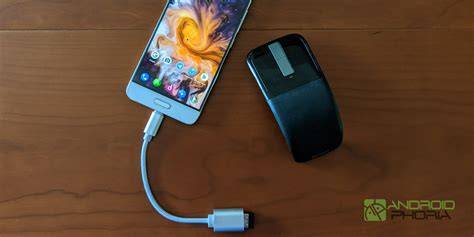
Entrar en Android sin modo depurador depende del estado del teléfono y de las opciones que estuvieran configuradas antes de que la pantalla dejara de funcionar. Si la pantalla aún muestra imagen, pero el táctil no responde, la opción más práctica suele ser conectar un ratón mediante un adaptador USB OTG y activar la depuración USB desde los ajustes.
Si la depuración USB nunca estuvo activada y la pantalla no permite interactuar con el dispositivo, las posibilidades son más limitadas: utilizar una tarjeta SD o una copia de seguridad, conectar el teléfono a una pantalla externa cuando sea compatible, recurrir a una herramienta de recuperación que admita el modelo o reparar temporalmente la pantalla. Los comandos ADB solo funcionan si la depuración USB ya estaba activada y el ordenador había sido autorizado.
Qué es la depuración USB y por qué se necesita
La Depuración USB es una característica de los dispositivos Android que permite la comunicación entre un dispositivo Android y un PC a través de una conexión USB. Este modo se utiliza principalmente para fines de desarrollo, permitiendo a los desarrolladores y usuarios avanzados acceder e interactuar con el sistema interno del dispositivo Android a través del Android Debug Bridge (ADB).
La depuración de USB es un estado de conexión entre la computadora que se ejecuta con Android SDK (Kit de desarrollo de software) y el dispositivo Android, particularmente durante la transferencia de archivos y utiliza opciones avanzadas. El kit de desarrollo de software o SDK incluye un conjunto de herramientas vitales para cualquier desarrollador, como un depurador para solucionar problemas y código de muestra; las bibliotecas son otros componentes clave del SDK.
La depuración USB permite a su dispositivo Android comunicarse con un PC mediante Android Debug Bridge (ADB), que proporciona acceso a las funcionalidades a nivel de sistema del dispositivo. El modo de depuración USB está desactivado por defecto.
La depuración USB también juega un papel importante en la recuperación de datos. Esto se debe a que requiere una conexión segura entre la computadora y el dispositivo para obtener permiso sobre los archivos dentro del teléfono. No puede continuar con la recuperación sin habilitar esta opción antes.
Qué permite hacer la depuración USB
- Transferencia de archivos y medios: La Depuración USB puede mejorar el proceso de transferencia de archivos entre el dispositivo Android y el PC, especialmente cuando se utilizan herramientas que requieren un acceso más profundo al sistema de archivos.
- Copia de seguridad y restauración de datos: Algunos programas de terceros para PC, como las herramientas de copia de seguridad de Android, requieren que la Depuración USB esté activada para realizar copias de seguridad o restaurar datos en tu dispositivo Android.
- Instalar o desinstalar aplicaciones: Algunas aplicaciones o herramientas le permiten gestionar las aplicaciones de su dispositivo Android desde su PC.
- Recuperación de fallos del sistema: Si tu dispositivo está atascado en un bucle de arranque o no funciona correctamente, habilitar la Depuración USB, si estaba previamente activada, te permite utilizar comandos ADB para intentar solucionar el problema.
- Recuperación de datos: Si la pantalla de su dispositivo está dañada o no responde, y la Depuración USB estaba previamente activada, puede utilizar ADB para acceder y recuperar datos de un dispositivo Android roto antes de realizar un restablecimiento de fábrica.
Cómo habilitar la depuración USB en Android
Existen diferentes maneras de habilitar la depuración de USB en cada dispositivo Android dependiendo del fabricante y, especialmente, de la versión de software de Android en ejecución, sin embargo, los pasos son bastante similares entre sí.
Android 4.2 y versiones posteriores
- Desde la pantalla de inicio, toque Aplicaciones.
- Vea la configuración.
- Toque el teléfono.
- Toque el número de compilación 7 veces o hasta que aparezca un mensaje «Estás en modo desarrollador».
- Vuelva a la configuración.
- Desplácese y presione Opciones de desarrollador.
- Encuentre la depuración de USB y enciéndela.
Android 4.1 y versiones anteriores
- Desde la pantalla de inicio, toque Configuración.
- Desplácese hacia abajo y toca Opciones de desarrollador.
- Active Depuración de USB.
- Confirme la acción tocando Aceptar en el teléfono Android.
Entrar en Android sin modo depurador: qué método elegir
| Estado del teléfono | Opción más adecuada |
|---|---|
| La pantalla muestra imagen y el táctil no funciona | Adaptador USB OTG y ratón |
| La pantalla está rota, pero el táctil todavía responde | Desbloqueo, transferencia de archivos o duplicación de pantalla |
| La pantalla está negra, pero el teléfono emite sonidos o vibra | Copia de seguridad, tarjeta SD, pantalla externa o reparación |
| La depuración USB ya estaba activada y el PC autorizado | ADB o una herramienta compatible de recuperación |
| La depuración USB no estaba activada y no se puede usar la pantalla | Recuperar desde una copia, tarjeta SD, pantalla externa o reparar la pantalla |
Recuperar datos de Android sin habilitar la depuración USB
Si desea saber cómo recuperar datos del teléfono Android, si no puede habilitar la depuración USB, utilice herramientas de terceros como FoneDog Toolkit- Extracción de datos de Android rotos. Este software ha demostrado ser eficaz y fácil de usar.
Puede recuperar fácilmente archivos importantes como contactos, mensajes, historial de llamadas, fotos, y más. Nota: Aquí está la lista de apoyo de FoneDog Broken Android Extracción de datos. Compruebe si el modelo de su dispositivo está en él o no.
Proceso de recuperación con una herramienta para Android roto
- Descargue y ejecute FoneDog Toolkit: extracción de datos de Android rotos y conecte Android.
- Seleccione el problema de la pantalla correspondiente.
- Ingrese la marca y el modelo del dispositivo.
- Ingrese al modo de descarga.
- Descargue y Extraiga Paquete de Recuperación.
- Escanee dispositivo, previsualice archivo y recuperar datos.
Paso 1. Conectar el teléfono al ordenador
En la computadora, descargue FoneDog Toolkit- Broken Android Extraction e inicie el programa hasta que llegue al menú principal. Elija la extracción de datos de Android rota y conecte el teléfono con un cable USB.
Paso 2. Seleccionar el problema de pantalla
En su pantalla, verá diferentes problemas de pantalla. Elija la situación más cercana o exacta de su dispositivo Android.
Puede elegir entre: «El tacto no funciona / No puedo acceder al teléfono» y «Pantalla negra o rota». Como puede encender el teléfono y solo la pantalla táctil no funciona, elija la primera opción.
Paso 3. Indicar la marca y el modelo
Lo siguiente que debe hacer ahora es ingresar la marca y el modelo de Android correctos. Puede consultar la parte posterior de su dispositivo o visite el sitio web del fabricante.
Esto permitirá que FoneDog Toolkit- Broken Android Extraction Data pueda descargar y extraer el paquete de firmware correcto compatible con su dispositivo.
Paso 4. Entrar en el modo de descarga
Después de ingresar la marca y el modelo correctos del dispositivo, debe ingresar al modo de descarga. Este método se usará para el flasheo de la ROM y la actualización de software.
- Apague el teléfono.
- Presione los botones para bajar el volumen, de encendido y de inicio.
- Ingrese al modo de descarga usando Volumen +.
Paso 5. Descargar y extraer el paquete de recuperación
Después de configurar el dispositivo en modo de descarga, FoneDog Toolkit - Broken Data Extraction de Android descargará y extraerá el paquete de recuperación en el dispositivo. Este proceso puede tardar un tiempo antes de que se complete.
Paso 6. Escanear, previsualizar y recuperar
Después de escanear, puede ver que todos los contenidos existentes dentro del dispositivo Android se han descargado y extraído. Ahora puede recuperar contactos, mensajes, mensajes y archivos adjuntos de WhatsApp, fotos, documentos y mucho más.
Puede obtener una vista previa de ellos individualmente y optar por recuperar selectivamente solo los datos deseados. Haga clic en el botón «Recuperar» al final de la pantalla del programa para guardar y descargar datos.
Usar USB OTG y un ratón cuando el táctil no funciona
Si la pantalla es visible y las funciones táctiles no responden, hay una alta probabilidad de acceder al dispositivo sin esfuerzo. Si rompió su teléfono o rompió la pantalla y no puede habilitar la depuración de USB y quiere saber cómo recuperar datos, existen diferentes maneras de resolver este problema de manera efectiva.
Mientras el teléfono con Android aún se encienda y aún pueda ver la pantalla, puede habilitar la depuración de USB usando USB OTG (USB en la pantalla). Lo único que debe asegurarse es que su teléfono sea compatible con OTG.
USB OTG permite que otros dispositivos USB interactúen con tu teléfono. Esto significa que podrás utilizar otros dispositivos USB, como un ratón USB, con tu teléfono.
Qué se necesita
- Un teléfono Android que siga encendido.
- Una pantalla visible.
- Un adaptador USB OTG compatible con el conector del teléfono.
- Un ratón USB.
- Un cable USB de datos para conectar posteriormente el teléfono al ordenador.
Puede ver el logotipo de USB OTG en la caja que viene o puede consultar el sitio web de su fabricante. Si se te ha caído el teléfono, todavía puedes ver todo en la pantalla, pero la pantalla táctil no funciona correctamente.
Pasos para activar la depuración USB con un ratón
- Conecte el teléfono Android y el mouse con un adaptador OTG viable.
- Haga clic con el mouse para desbloquear el teléfono Android y luego active la depuración USB en Configuración.
- Conecte el teléfono Android a la computadora y se reconocerá como una memoria externa.
- Abra el Explorador de archivos en la computadora y encuentre los archivos que necesita para recuperarlos y transferirlos en consecuencia.
El puntero se puede utilizar para introducir la contraseña del dispositivo o desbloquear el patrón de bloqueo. Este proceso ha funcionado también con los controladores con cables USB de Xbox / PS3 / PS4 para teléfonos inteligentes de acuerdo con algunos usuarios que lo intentaron.
La mayoría de estas soluciones requieren ciertas aplicaciones que deberían haber sido instaladas y/o la depuración activada antes de que la pantalla no funcione. Si no cumples los requisitos, lo más probable es que tu teléfono sirva de pisapapeles.
Conectar el teléfono a una pantalla secundaria
Si su teléfono Android sufre de una pantalla rota que resultó en una pantalla táctil que no responde, hay una manera para que usted todavía pueda acceder a sus archivos y datos almacenados en ese teléfono.
Sin embargo, esta solución sólo funcionará con un teléfono Android que soporte y cuente con USB OTG (On-The-Go) y Screen Mirroring a través de un cable MHL/HDMI.
Elementos necesarios
- Un adaptador multipuerto USB Tipo-C o Micro Tipo-B, cualquiera que soporte tu teléfono.
- Un cable MHL/HDMI.
- Una pantalla secundaria con puerto de entrada HDMI.
- Un ratón USB.
Una pantalla secundaria puede ser un televisor o un monitor de PC con entrada HDMI. La combinación de la pantalla secundaria y el ratón permite ver la interfaz y controlar el teléfono cuando el táctil no responde.
Duplicar la pantalla rota en el ordenador
Sí, puedes ver y duplicar pantallas de teléfono rotas en el PC. Cuando se te cae el teléfono accidentalmente, hay situaciones en las que la pantalla se agrieta y reduce la visibilidad.
La resolución posible para ver la pantalla rota del teléfono en el PC depende de cómo se convierta la pantalla del teléfono. Si la pantalla de tu teléfono se agrieta y el tacto puede funcionar, entonces puedes dirigirte a parte 2 para tomar más medidas; si la pantalla de tu teléfono está en negro y el toque puede funcionar, entonces puedes ir a la Parte 3 para la resolución; si la pantalla de tu teléfono está rota y la pantalla táctil no funciona, o cuando tu teléfono no tiene pantalla táctil, entonces puedes ir a la Parte 4 para solucionarlo.
Duplicación mediante una aplicación
Si la pantalla de tu teléfono Android está rota pero todavía muestra alguna respuesta, puedes duplicar tu teléfono Android al PC fácilmente en poco tiempo. AirDroid Cast ofrece 2 maneras diferentes de utilizar los teléfonos rotos en el PC.
Para asegurarte de hacer los siguientes pasos sin problemas. Por favor, descarga AirDroid Cast en tu teléfono y PC primero.
Conexión inalámbrica
- Haz clic en el botón de descarga de arriba o ve a Google Play Store para instalar esta aplicación en tu teléfono y PC.
- Inicia la aplicación y haz clic en Inalámbrico.
- Escanea el código QR del PC con tu teléfono Android AirDroid Cast o introduce el código de 9 dígitos que aparece en tu PC.
- Aparecerá una ventana emergente en la pantalla pidiéndote permiso; permítelo y pulsa en iniciar fundición.
- Ahora verás una notificación en el PC pidiendo permiso para permitir que el dispositivo proyecte la pantalla en el ordenador.
- Activa la opción de permiso de transmisión de pantalla, haz clic en Iniciar ahora.
Listo. Ahora puedes acceder y controlar tu pantalla AirDroid Cast en tu PC.
Conexión mediante cable USB
- En primer lugar, obtén acceso físico al PC en el que quieres monitorizar tu teléfono.
- Tienes que elegir un cable USB y conectar el teléfono al PC.
- Ve a AirDroid Cast en PC, haz clic en la opción USB, selecciona tu dispositivo de la lista disponible y empieza a emitir.
Después de una conexión exitosa, podrás ver la pantalla de tu Android con la pantalla rota en el PC.
Acceder a Android mediante Samsung Flow
Samsung es un teléfono Android que tiene la opción de acceder a su teléfono si su pantalla se rompe. El Samsung Flow ayuda a transferir sus datos fácilmente.
- En primer lugar, descarga Samsung Flow en el teléfono Samsung y en el PC.
- Conecta ambos dispositivos con el mismo PC y el teléfono Samsung a la misma Wi-Fi.
- Empareja los dispositivos entre sí y confirma la verificación.
- Ahora puedes acceder a tu teléfono Samsung y transferir cualquier archivo.
Recuperar datos con una copia de seguridad de Google Drive
Puedes utilizar esta opción si has realizado una copia de seguridad de los datos de tu teléfono en la plataforma Google Drive.
- Toca el menú Configuración de tu teléfono roto y luego elige la opción Copia de seguridad & Restablecer.
- A continuación, pulsa la opción Copia de seguridad de mis datos de las listas que aparecen.
- Vuelve a la opción de Copia de seguridad y restauración y, a continuación, comprueba si tu cuenta de Google está vinculada a la cuenta de copia de seguridad.
- Para restaurar los datos del teléfono de copia de seguridad, puedes iniciar sesión en tu cuenta de Google en cualquier dispositivo y pulse la copia de seguridad & Restaurar opción.
Recuperar datos mediante una tarjeta SD
Otro método para ver y utilizar los datos del teléfono roto sin depuración USB es a través de la tarjeta SD.
- Inserta la tarjeta SD en cualquiera de los puertos USB de tu dispositivo.
- A continuación, ve a la carpeta Administrador de archivos y elige el icono de la tarjeta SD.
- De los datos listados selecciona los deseados y pulsa la pestaña Copiar.
- Por último, navega por las carpetas de tu dispositivo y, a continuación, copia y pega el contenido en tu tarjeta de memoria.
Usar controladores USB MTP
Utilizar controladores USB MTP (Media Transfer Protocol) es otro método que puede ayudarte a acceder a los datos de tu dispositivo o habilitar la depuración USB. Los controladores MTP facilitan la comunicación entre tu dispositivo Android y tu ordenador, permitiendo la transferencia de archivos incluso cuando la pantalla está dañada.
- Visite el sitio web del fabricante de su dispositivo Android y descargue los controladores MTP USB específicos para su modelo de dispositivo.
- Tras la descarga, instala los controladores USB MTP en tu ordenador siguiendo las instrucciones de instalación proporcionadas por el fabricante.
- Utilice un cable USB para conectar su dispositivo Android al ordenador.
- En su ordenador Windows, haga clic con el botón derecho del ratón en el botón Inicio y seleccione «Administrador de dispositivos» en el menú contextual.
- En el Administrador de dispositivos, busca tu dispositivo Android en la sección «Dispositivos portátiles».
- Haga clic con el botón derecho en el nombre de su dispositivo y seleccione «Actualizar controlador» en el menú contextual.
- Seleccione «Buscar controladores en mi equipo» para localizar e instalar manualmente los controladores.
- Navega hasta la carpeta donde guardaste los controladores USB MTP descargados, selecciónala y actualiza el controlador a «Dispositivo USB MTP».
Asegúrate de que el cable es funcional y admite la transferencia de datos, ya que un cable de sólo carga no funcionará para este propósito.
Usar ADB cuando la depuración ya estaba activada
La segunda solución para acceder a un teléfono con la pantalla táctil rota es mediante la consola Android Debug Bridge (ADB). Este método es un poco complicado para aquellos que no están familiarizados con ADB.
ADB (Android Debug Bridge) es una herramienta de línea de comandos que le permite comunicarse con el dispositivo. Funciona de muchas maneras en términos de desarrollo de Android.
Requisitos previos
- Antes de su accidente de los teléfonos, la depuración USB de su teléfono debe haber sido habilitado.
- Descargue Android Debug Bridge, también conocido como Android Studio, desde el sitio web oficial de Android.
- Descargue e instale el controlador oficial de su teléfono para el PC.
Si falta alguno de los requisitos anteriores o no se ha hecho, este método no funcionará. Los dispositivos Android requieren autorización para que el ordenador pueda ejecutar comandos ADB.
Paso 1. Abrir Platform Tools
Una vez que hayas descargado e instalado Android Debug Bridge (ADB) o Android Studio, busque una carpeta llamada «Platform Tools». Esta carpeta contiene un montón de archivos de importación para ADB y es donde quieres abrir tu símbolo del sistema.
Si tiene problemas para encontrar o llegar a esta carpeta, puede utilizar el siguiente comando con el símbolo del sistema para localizarla fácilmente: cd C:/android/platform-tools
Una vez que hayas encontrado la carpeta Platform Tools, abre la carpeta y realiza lo siguiente:
- Presione Shift + clic derecho en el menú extendido.
- Selecciona Abrir ventana de comandos aquí; es PowerShell para PC con Windows 10.
Esto hará justo lo que dice, y te dejará listo para introducir comandos.
Paso 2. Conectar el teléfono al PC
Conecte su teléfono a su PC con ADB. Asegúrate de que tu dispositivo está encendido antes de conectarlo y que el PC reconoce tu teléfono.
Si tu dispositivo Android no es reconocido, es posible que no tengas los drivers adecuados instalados. Si este es el caso, asegúrate de haber descargado e instalado el controlador correcto.
Paso 3. Comprobar el dispositivo
En el símbolo del sistema, introduzca el comando adb devices
Una vez que tengas el comando listo, pulsa enter y esto devolverá los números relacionados con tu dispositivo Android. Si no se detecta ningún dispositivo, no verás ningún número.
Este paso es para verificar si has configurado ADB correctamente.
Paso 4. Desbloquear el teléfono
A continuación, si su dispositivo Android está bloqueado con un PIN, introduzca los siguientes comandos en el símbolo del sistema:
adb shell input text xxxx
Reemplace xxxx con su código de bloqueo PIN real.
shell input keyyevent 66
Esto desbloqueará su dispositivo Android si estaba usando un bloqueo por PIN.
Para un bloqueo por patrón, los comandos son un poco más complicados:
adb shell cd /data/data/com.android.providers.settings/databases
sqlite3 settings.db update system set value=0 where name=’lock_pattern_autolock’;
update system set value=0 where name=’lockscreen.lockedoutpermanently’;
.quit
Salir
adb reboot
En la mayoría de los casos, esto restablecerá el bloqueo de patrones, pero si no lo hace, introduzca este último comando:
adb shell rm /data/system/gesture.key
En ambos casos ahora, su dispositivo Android debería estar desbloqueado y listo para transferir archivos y datos.
Método avanzado para activar la depuración USB desde un PC
Si el paso anterior no funcionó para usted y aún no puede habilitar la depuración de USB en el teléfono Android, también puede hacerlo desde una computadora. Sin embargo, se necesitan habilidades informáticas y técnicas avanzadas para poder realizar este método.
Si es usted una persona técnica y está bastante familiarizado con el funcionamiento del sistema operativo Android, entonces puede llevar a cabo esta acción, de lo contrario, NUNCA intente hacerlo, ya que puede dañar su teléfono por completo.
Recuerde que «brickear» significa dejarlo con un teléfono inútil similar a un ladrillo. Puede utilizar comandos ADB o terminal.
También puede usar Fastboot, que es una herramienta de diagnóstico que se usa para modificar el sistema de archivos de Android usando una computadora. Nuevamente, NO haga esto si no está familiarizado para evitar más riesgos.
Requisitos de este procedimiento
- Cargador de arranque desbloqueado: Asegúrese de que su dispositivo tiene un gestor de arranque desbloqueado antes de proceder.
- Kit de herramientas ADB: Descarga y extrae el kit de herramientas ADB en tu ordenador.
- Conectividad del dispositivo: Conecte su dispositivo al ordenador a través de USB.
Paso 1. Entrar en modo recuperación
Diferentes dispositivos tienen diferentes métodos para entrar en el modo de recuperación. En el caso de los dispositivos Samsung, lo más habitual es mantener pulsados los botones Subir Volumen + Home + Power simultáneamente cuando el dispositivo está apagado hasta que aparezca el menú de recuperación.
Paso 2. Configurar ADB
Descargue la última versión de Android SDK Platform Tools desde el sitio oficial para desarrolladores de Android. Extraiga el archivo zip descargado a una ubicación conveniente en su PC, como su escritorio.
Paso 3. Abrir el directorio Platform-Tools
Navegue hasta la carpeta extraída y busque la carpeta «platform-tools». Abra aquí un símbolo del sistema o una ventana de PowerShell escribiendo cmd en la barra de direcciones y pulsando Intro, o haciendo clic con el botón derecho mientras mantiene pulsada la tecla Mayús y seleccionando «Abrir ventana de PowerShell aquí».
Paso 4. Conectar y comprobar el dispositivo
Conecte su dispositivo Android a su PC mediante un cable USB. Escriba adb devices en el símbolo del sistema o en la ventana de PowerShell y pulse Intro.
Debería ver un dispositivo en la lista. Si no es así, asegúrese de que el dispositivo está conectado correctamente y en modo de recuperación.
Paso 5. Montar los directorios del sistema
Ejecute los siguientes comandos para montar los directorios del sistema y de datos:
adb shell mount data
mount system
Paso 6. Transferir el archivo de configuración USB
Extraiga el archivo persist.sys.usb.config de su dispositivo para modificarlo:
adb pull /data/property/persist.sys.usb.config C:\Users\YourUsername\Desktop\
Sustituya SuNombreDeUsuario por el nombre de usuario real de su PC.
Paso 7. Editar el archivo de configuración USB
Haga clic con el botón derecho del ratón en el archivo extraído de su escritorio y ábralo con un editor de texto como el Bloc de Notas. Añada mtp,adb al archivo para habilitar la depuración USB y MTP. Guarde el archivo.
Paso 8. Volver a enviar el archivo modificado
Utilice el siguiente comando para enviar el archivo a su dispositivo:
adb push «C:\Users\YourUsername\Desktop/persist.sys.usb.config» /data/property
Paso 9. Modificar las propiedades de compilación
Extraiga el archivo build.prop de su dispositivo:
adb pull /system/build.prop C:\Users\YourUsername\Desktop\
Ábralo con un editor de texto y añada las siguientes líneas:
persist.service.adb.enable=1
persist.service.debuggable=1
persist.sys.usb.config=mtp,adb
Guarde el archivo.
Paso 10. Enviar las propiedades modificadas
Envíe el archivo build.prop modificado al dispositivo:
adb push «C:\Users\YourUsername\Desktop/build.prop» /system/
Paso 11. Reiniciar el dispositivo
Reinicie el dispositivo ejecutando adb reboot
Habilitar la depuración USB en un teléfono Android desde el PC utilizando comandos ADB implica pasos intrincados y requiere condiciones específicas. Siguiendo meticulosamente los pasos descritos, los usuarios pueden habilitar la depuración USB y recuperar el acceso a los datos críticos.
Controlar el teléfono con la pantalla rota
Si el teléfono funciona, puedes oír los sonidos de notificación y sentir la vibración, y la pantalla táctil funciona. En estas condiciones, puedes obtener los datos de tu móvil.
A veces ni siquiera puedes ver la pantalla del teléfono después de que se te haya caído. Esto ocurre después de un traumatismo físico grave. Entonces, ¿cómo puedes saber si tu teléfono funciona o no?
Cuando la pantalla está negra
- Para ello, necesitarás otro teléfono.
- Conectar el teléfono al cargador. Después de la carga, el teléfono se encenderá.
- Ahora coge otro teléfono Android, este debería ser del mismo modelo que el tuyo.
- Con la ayuda del USB, conecta tu dispositivo averiado al ordenador.
- Aparecerá un mensaje en la pantalla que indica «modo de transferencia de archivos».
- Ahora, recuerda qué parte de la pantalla has pulsado.
- Ahora conecta tu teléfono móvil al ordenador con un cable USB.
- Como tu pantalla está rota y negra, no podrás ver nada, pero como ya has realizado esto antes, serás capaz de adivinar.
- Después de conectarlo, oirás un sonido de notificación, ahora puedes acceder a todos los archivos de tu ordenador.
- Ahora puedes controlar totalmente tu teléfono, puedes transferir archivos y datos al PC o a otros dispositivos.
Problemas habituales al activar la depuración USB
El dispositivo no es reconocido
Cuando conectas tu dispositivo Android a un ordenador, puede que no sea reconocido incluso después de activar la Depuración USB. Es posible que el ordenador no detecte el dispositivo en absoluto o que muestre el error «Dispositivo no reconocido».
Comprobar el cable y el puerto USB
Asegúrate de que estás utilizando un cable USB que admite la transferencia de datos, no sólo la carga. Prueba a conectar el dispositivo a distintos puertos USB del ordenador.
Activar el modo de transferencia de archivos
Tras conectar el dispositivo al ordenador, desliza el dedo hacia abajo en la barra de notificaciones, pulsa sobre la notificación de opciones USB y selecciona el modo Transferencia de archivos (MTP). Esto permite al ordenador reconocer el dispositivo y acceder a sus datos.
Actualizar o reinstalar los controladores
A veces, los controladores instalados en el ordenador pueden estar obsoletos o dañados. Puedes actualizar o reinstalar los controladores.
- En Windows, abra el Administrador de dispositivos y busque su dispositivo Android en Dispositivos portátiles u Otros dispositivos.
- Haga clic con el botón derecho en el dispositivo y seleccione Actualizar controlador.
- Elija buscar automáticamente software de controlador actualizado.
- Si el dispositivo sigue sin ser reconocido, prueba a desinstalar el controlador haciendo clic con el botón derecho sobre él y seleccionando Desinstalar dispositivo.
- A continuación, desconecte y vuelva a conectar el dispositivo para permitir que Windows vuelva a instalar los controladores automáticamente.
Volver a activar la depuración USB
A veces, desactivar y volver a activar la depuración USB puede restablecer la conexión. Ve a Ajustes > Opciones de desarrollador y desactiva la Depuración USB, espera unos segundos y vuelve a activarla.
Problemas de autorización
Incluso cuando la Depuración USB está activada, es posible que tu dispositivo no autorice la conexión con tu ordenador, impidiendo que se ejecuten los comandos ADB. Normalmente, esto ocurre si el mensaje «¿Permitir depuración USB?» no aparece en el dispositivo.
Comprobar el mensaje de autorización
Cuando conecte su dispositivo Android a su ordenador, debería ver un mensaje pidiéndole que autorice al ordenador para la Depuración USB. Asegúrate de que la pantalla del dispositivo está desbloqueada, ya que es posible que el mensaje no aparezca si la pantalla está bloqueada. Pulse Aceptar para autorizar.
Restablecer la autorización
Si no aparece el aviso de autorización, puede restablecer las autorizaciones de Depuración USB.
- Vaya a Ajustes > Opciones de desarrollador y busque Revocar autorizaciones de depuración USB.
- Pulse esta opción para restablecer todas las autorizaciones anteriores.
- Después de revocar, desconecte y vuelva a conectar el dispositivo al ordenador.
- Debería volver a aparecer el mensaje de autorización.
Reiniciar ambos dispositivos
Reiniciar el dispositivo Android y el ordenador puede resolver problemas temporales que podrían impedir la autorización. Después de reiniciar, vuelva a conectar el dispositivo y compruebe si aparece el mensaje.
Reiniciar el servidor ADB
A veces puede ser necesario reiniciar el demonio ADB en su ordenador.
- Abra un símbolo del sistema o una ventana de terminal en su ordenador.
- Escribe adb kill-server y pulsa Intro.
- A continuación, escriba adb start-server y pulse Intro.
- Vuelva a conectar el dispositivo y compruebe si aparece el mensaje de autorización.
Precauciones para no perder los datos
Esto no funcionará si su pantalla táctil está completamente muerta y esto NO es una solución para la pantalla rota del teléfono y la pantalla táctil que no responde debido a caídas accidentales.
Estos comandos pueden variar dependiendo del recovery utilizado, e incluso de su versión actual de Android. Hay por lo menos dos que conozco que funcionarán en la mayoría de los dispositivos, pero use estos comandos bajo su propio riesgo, ya que podrían bloquear su teléfono en lugar de borrarlo.
Si estos comandos no borran todos los datos de tu teléfono, cierra la ventana de comandos actual y abre una nueva. Ahora prueba estos comandos en su lugar:
adb reboot bootloader
fastboot devices
fastboot -w
adb shell #wipe data
Esto desbloqueará definitivamente tu dispositivo, pero también se deshará de los datos que tengas almacenados como último recurso.
Si todavía tienes problemas para acceder a los datos del teléfono desde la pantalla rota, entonces intenta reemplazar la pantalla para descartar este problema.
Nota: Es bastante triste romper la pantalla del teléfono, y se recomienda llevar un par de guantes para tocar la pantalla rota del teléfono, con el fin de evitar hacerse daño en los dedos.
Como activar la Depuración USB en Android (con Pantalla Negra, Rota, o Celular Bloqueado)
tags: #entrar #en #android #sin #modo #depurador
Publicaciones populares:
- Funcionamiento de filtros de arena de 450 mm de diámetro
- Cómo elegir un soplador de aire para PC en El Corte Inglés
- Cómo un purificador alcalino puede mejorar tu bienestar
- Cómo funciona un descalcificador para bajar la conductividad del agua
- Espuma filtrante G3 para sistemas de ventilación y climatización