
Un filtro de escaneado convierte un PDF digital, un documento de Word o una imagen JPG, PNG o WEBP en un archivo con apariencia de escaneo físico. Para conseguirlo, aplica efectos como ruido, desenfoque, inclinación, rotación, textura, grano, suciedad, brillo, contraste y cambios de tono del papel.
El resultado puede exportarse como un PDF rasterizado, basado en imágenes y no editable como texto plano. De esta forma, un documento limpio y seleccionable adquiere una apariencia física, mientras que el contenido visual queda aplanado para dificultar cambios no autorizados.
Qué es un filtro de escaneado
Un filtro de escaneado reproduce las pequeñas imperfecciones visuales habituales de un documento procesado por un escáner real. Puede modificar la nitidez, añadir textura al papel, introducir grano, cambiar la alineación de la página y aplicar variaciones de color o escala de grises.
Look Scanned simula el aspecto de un escaneo con desenfoque, ruido, rotación y tono del papel. No interviene ninguna impresora ni ningún escáner, así que obtienes un PDF escaneado convincente en segundos.
La conversión no requiere imprimir el documento ni utilizar un escáner físico. El archivo se procesa en el navegador y se descarga como un PDF con aspecto de escaneado.
Archivos compatibles
Puedes seleccionar un archivo PDF, Word, JPG, PNG o WEBP. También es posible trabajar con documentos de Office como Word, PowerPoint y Excel.
Todo se exporta como un PDF con aspecto escaneado, conservando el diseño original con la mayor fidelidad posible. Los documentos de varias páginas también pueden procesarse de una vez.
| Archivo de entrada | Resultado |
|---|---|
| PDF con aspecto escaneado | |
| Word | PDF con aspecto escaneado |
| JPG | PDF con aspecto escaneado |
| PNG | PDF con aspecto escaneado |
| WEBP | PDF con aspecto escaneado |
| PowerPoint y Excel | PDF con aspecto escaneado |
Para qué sirve convertir un documento en un PDF escaneado
Desde cumplimiento legal hasta seguridad documental, estos son casos comunes para convertir PDF a aspecto escaneado:
- Trámites legales y administrativos
- Seguridad de contratos
- Banca y finanzas
- Archivo histórico
- Reclamaciones o trámites
- Conversión de facturas digitales para sistemas contables
Trámites legales y administrativos
Juzgados, organismos y oficinas pueden pedir PDF escaneados para presentaciones oficiales. Haz que tu PDF parezca un original escaneado para cumplir estos requisitos.
Contratos y documentos sensibles
Aplana contratos y acuerdos de confidencialidad para reducir ediciones no autorizadas. Un PDF escaneado fija el contenido visualmente.
Convierte PDF editables en archivos basados en imagen. Evita copiar, pegar o editar contratos y facturas después de convertir el PDF a escaneado.
Banca y finanzas
Los bancos suelen pedir documentos con firma manuscrita. Usa nuestro filtro de escaneado para añadir firmas de aspecto real sin imprimir.
Archivo de documentos
Mantén consistencia visual al archivar registros. Haz que documentos nuevos parezcan escaneados para que encajen con tu archivo.
Efectos que puede aplicar el filtro de escaneado
Aplica un filtro de escáner para PDF con ruido, desenfoque, rotación y textura de papel. Es ideal para crear archivos PDF con aspecto escaneado que parezcan procesados por un escáner real.
Ajusta el aspecto escaneado de cualquier documento -desenfoque, ruido, rotación, tono del papel y más- con vista previa en tiempo real. Lo que ves es lo que exportas.
- Inclinación: modifica la alineación de la página para simular una colocación imperfecta sobre el cristal del escáner.
- Brillo: cambia la luminosidad general del documento.
- Contraste: ajusta la diferencia entre las zonas claras y oscuras.
- Grano: añade una textura visual semejante a la de una digitalización física.
- Suciedad: incorpora pequeñas imperfecciones en el papel.
- Desenfoque: reduce la nitidez para evitar el aspecto excesivamente limpio de un archivo digital.
- Ruido: agrega variaciones visuales propias de determinados procesos de escaneado.
- Escala de grises: elimina el color y produce una apariencia monocromática.
- Sepia: proporciona un tono de papel envejecido o cálido.
- Textura de papel: hace que la página parezca una superficie física.
Firmas y sellos en documentos con aspecto escaneado
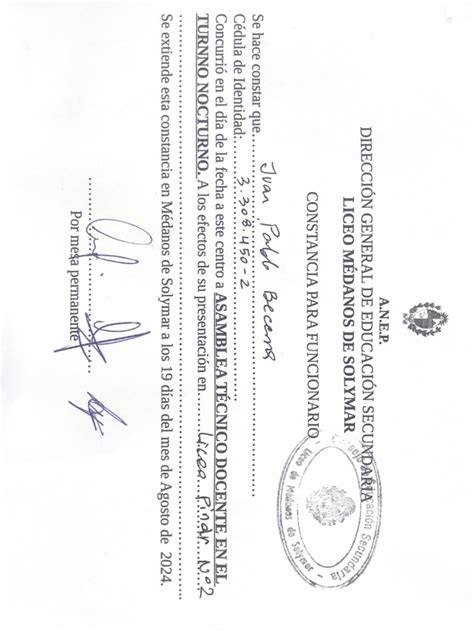
Importa firmas y sellos para que tu PDF parezca escaneado con tinta real sobre papel. Útil para contratos, formularios y acuerdos que requieren un aspecto firmado.
Dibuja o sube una firma, colócala en el preview, escala y rota. Puedes elegir en qué páginas aparece.
Añade firmas y sellos a tus páginas escaneadas y ajusta su estilo y posición con total libertad: listos para contratos, aprobaciones y otros documentos formales.
También puedes añadir una marca de agua de texto o imagen con opacidad ajustable. Las marcas de agua personalizadas pueden reforzar la identificación del documento y disuadir las copias no autorizadas.
Cómo hacer que un PDF parezca escaneado paso a paso
1. Selecciona el archivo
Arrastra o selecciona tu PDF, Word o imagen para iniciar el proceso de PDF a escaneado. Compatible con documentos de varias páginas.
Puedes arrastrar un PDF multipágina o archivos JPG, PNG o WEBP. El procesamiento es local en tu navegador.
2. Gestiona las páginas si es necesario
Elimina hojas que no necesites o reemplaza páginas concretas con otro PDF o imagen, viendo el emparejamiento en miniaturas.
Tras cargar el documento, usa el panel Páginas: Eliminar quita hojas; Reemplazar carga otro archivo y empareja qué página del documento se sustituye por cuál del archivo nuevo.
3. Añade una firma o un sello
Dibuja o sube una firma, colócala en el preview, escala y rota. Puedes elegir en qué páginas aparece.
Añade una marca de agua, una firma o un sello para autorizar el documento.
4. Personaliza el efecto
Ajusta el panel de escaneado: aumenta el ruido para un efecto más realista, modifica la inclinación o elige entre escala de grises y color para que el documento parezca escaneado.
También puedes ajustar la inclinación, el brillo, el contraste, el grano, la suciedad, los grises o el sepia, con vista previa en vivo.
5. Exporta el PDF
Obtén al instante tu PDF aplanado con aspecto escaneado. El PDF escaneado se genera en segundos y se descarga al instante.
Cada página se rasteriza a imagen con efectos físicos y se reensambla en un PDF final, aplanando el texto seleccionable.
¡Cuidado! No Vuelvas a Escanear un Código QR sin Cambiar Este Ajuste
PDF escaneado y PDF normal: diferencias
Un PDF escaneado está basado en imágenes y puede tener imperfecciones visuales como ruido o inclinación. Un PDF normal suele contener texto editable.
Al hacer que un PDF parezca escaneado, conviertes un archivo limpio en un documento de apariencia física.
El proceso aplana el documento en imágenes, por lo que el texto deja de ser editable. Esto ayuda a evitar cambios no deseados.
| Característica | PDF normal | PDF con aspecto escaneado |
|---|---|---|
| Base del archivo | Texto y elementos digitales | Imágenes rasterizadas |
| Texto seleccionable | Suele estar disponible | Deja de ser editable como texto plano |
| Aspecto visual | Limpio y uniforme | Puede incluir ruido, desenfoque o inclinación |
| Edición posterior | Generalmente posible | El contenido visual queda aplanado |
Privacidad y procesamiento local
El escaneo estándar y el escaneo por lotes procesan los PDF y los documentos localmente en tu navegador. Sus archivos de origen permanecen en tu dispositivo.
Los archivos de origen no se envían a ningún servidor de procesamiento. No se guarda nada en la nube: el procesamiento se ejecuta en tu dispositivo.
Una vez almacenados en caché los recursos necesarios de la aplicación, puedes usar el escaneo estándar sin internet porque el procesamiento se realiza localmente en tu navegador.
El escaneo estándar y el escaneo por lotes se ejecutan localmente en tu navegador, así que los archivos de origen no se envían a ningún servidor de procesamiento ni se guardan en la nube. Escaneo API es un servicio en línea aparte que sí sube los archivos para procesarlos.
Procesamiento de varias páginas y por lotes
Procesa documentos de varias páginas de una vez. Aplica un efecto de escaneado consistente en todas las páginas para ahorrar tiempo sin perder calidad.
El escaneo por lotes convierte muchos archivos a la vez, también con procesamiento local y sin subir nunca los archivos de origen.
El procesamiento por lotes resulta adecuado cuando varios documentos deben mantener los mismos parámetros de ruido, inclinación, textura, contraste o tono.
Uso en móviles y sin conexión
Está optimizado para pantallas táctiles y funciona en navegadores móviles modernos de iPhone, iPad y Android, sin ninguna aplicación que instalar.
Puedes convertir PDFs y documentos estés donde estés. Una vez almacenados en caché los recursos que necesita el escaneo estándar, puedes convertir archivos localmente en tu navegador sin conexión.
Las funciones de cuenta, pago y Escaneo API siguen necesitando una conexión.
Funciones adicionales
- Conversión de PDF, documentos de Office e imágenes en PDF con aspecto escaneado.
- Vista previa en tiempo real.
- Firmas y sellos con ajuste de estilo y posición.
- Marcas de agua de texto o imagen.
- Edición del título, el autor y otros metadatos del PDF.
- Eliminación de páginas.
- Reemplazo de páginas mediante miniaturas.
- Modo mantener original si solo quieres firmar o editar páginas sin efecto de escáner.
- Procesamiento estándar local.
- Procesamiento por lotes local.
- API para desarrolladores.
Modos de escaneado
Escaneo estándar
Convierte un solo archivo localmente en tu navegador. Es gratis, no requiere registro y puede utilizarse sin conexión una vez almacenados los recursos necesarios.
Escaneo por lotes
Convierte muchos archivos a la vez, también con procesamiento local y sin subir nunca los archivos de origen.
Escaneo API
Escaneo API es un servicio en línea aparte: los archivos se suben para procesarlos de forma remota, pensado para la automatización y las integraciones.
Alternativas y diferencias entre herramientas
ToScanned y Make Look Scanned también simulan escaneo en el navegador. eDev Core añade firmas, eliminar o reemplazar páginas y modo mantener original.
| Característica | eDev Core | ToScanned | LookScanned |
|---|---|---|---|
| Gratis / sin watermark | Sí | Sí (declarado) | A menudo freemium |
| Proceso en el navegador | Sí | Sí | Varía |
| Firmas en el PDF | Sí (dibujar/subir) | No / limitado | Varía |
| Eliminar páginas | Sí | No / limitado | Varía |
| Reemplazar páginas | Sí, con miniaturas | No / limitado | Varía |
| Modo mantener original | Sí | No (solo escaneo) | Varía |
| Registro | No | No | A veces sí |
Si solo necesitas un efecto de escaneo simple, ToScanned o Make Look Scanned bastan. Si además quieres firmar, editar páginas o exportar sin efectos, usa edevcore.com/lab/escaner.
Preguntas frecuentes sobre el filtro de escaneado
¿Cómo hacer que un PDF parezca escaneado?
Usa ToScanned para aplicar efectos realistas como ruido, desenfoque e inclinación a tu PDF digital, de modo que parezca generado por un escáner físico.
Arrastra tu PDF o imágenes a esta herramienta. Se aplican inclinación, grano, contraste y textura de papel en el navegador. Descarga el PDF con aspecto de escaneado físico sin impresora ni escáner.
¿Puedo convertir PDF a escaneado online?
Sí. Nuestro conversor de PDF a PDF escaneado es gratuito, seguro y funciona completamente en tu navegador.
¿Puedo hacer que un PDF parezca escaneado sin imprimirlo?
Open upload your PDF or images, tweak scan effects, optionally add a signature or manage pages, then download. Free, private, no watermark.
¿Mis datos están seguros?
Sí. ToScanned funciona en tu navegador. Tus archivos no se suben a nuestros servidores, lo que mantiene privados tus documentos legales, financieros o personales.
Sí. El proceso es local en tu navegador (Canvas). Los archivos no se suben a servidores de eDev Core. Útil para trámites, contratos y envíos formales en toda la región.
¿Puedo editar el texto después de escanearlo?
No, y esa es la idea. El proceso aplana el documento en imágenes, por lo que el texto deja de ser editable. Esto ayuda a evitar cambios no deseados.
¿Puedo firmar el PDF y que se vea escaneado al mismo tiempo?
Sí. Dibuja o sube una firma, colócala en el preview -arrastrar, escalar, rotar-, elige en qué páginas aparece y exporta con el efecto de escaneo.
¿Cómo eliminar o reemplazar páginas antes de aplicar el efecto?
Tras cargar el documento, usa el panel Páginas: Eliminar quita hojas; Reemplazar carga otro archivo y empareja qué página del documento se sustituye por cuál del archivo nuevo.
¿Qué formatos de archivo son compatibles?
PDF, imágenes y documentos de Office como Word, PowerPoint y Excel. Todo se exporta como un PDF con aspecto escaneado, conservando el diseño original con la mayor fidelidad posible.
¿Funciona en el móvil?
Sí. Está optimizado para pantallas táctiles y funciona en navegadores móviles modernos de iPhone, iPad y Android, sin ninguna aplicación que instalar.
¿Puedo usarlo sin conexión?
Una vez almacenados en caché los recursos que necesita el escaneo estándar, puedes convertir archivos localmente en tu navegador sin conexión.
¿En qué se diferencia de un escáner real?
Look Scanned simula el aspecto de un escaneo con desenfoque, ruido, rotación y tono del papel. No interviene ninguna impresora ni ningún escáner, así que obtienes un PDF escaneado convincente en segundos.
¿Qué diferencia hay con ToScanned o Make Look Scanned?
ToScanned y Make Look Scanned también simulan escaneo en el navegador. eDev Core añade firmas -dibujar, subir y posicionar-, eliminar o reemplazar páginas con miniaturas -quién por quién-, y un modo “mantener original” si solo quieres firmar o editar páginas sin efecto de escáner.
Publicaciones populares:
- Más sobre Filtro de aire para electrónica con agua: funcionamiento, límites y alternativas
- Aire limpio y participación ciudadana: ciencia, salud y desarrollo sostenible
- Características de la arena de cuarzo para filtros de piscinas de 20 L
- Qué debes saber sobre filtros de malla para riego: rendimiento, tipos y uso
- Franke FRX02 FR9455: filtro de agua cerámico para sistemas Franke — guía rápida