
Los filtros de belleza para videollamadas permiten suavizar la piel, corregir pequeñas imperfecciones, mejorar la iluminación y personalizar la imagen en tiempo real. En WhatsApp, la disponibilidad depende del dispositivo, la versión de la aplicación y la región; además, WhatsApp no ofrece un filtro de belleza incorporado para videollamadas en todos los teléfonos.
Cuando la función está disponible, puede encontrarse como «Belleza de rostro para llamada» en los ajustes del dispositivo Android o dentro de «Efectos de video» durante una videollamada. En otros casos, es necesario utilizar una aplicación de terceros que procese la cámara antes de enviar la imagen a WhatsApp, Zoom u otra plataforma.
Qué hacen los filtros de belleza durante una videollamada
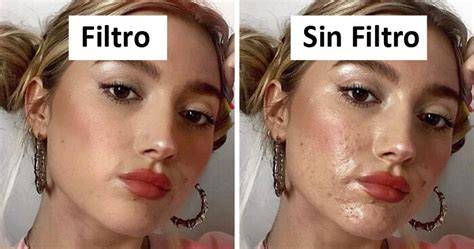
Los filtros de belleza permiten mejorar los rasgos faciales con sutileza. Suavizar los tonos de piel, resaltar los ojos y reducir las imperfecciones visibles crean una apariencia naturalmente mejorada sin ediciones pesadas.
Las herramientas avanzadas pueden incluir suavizado facial, eliminación de acné e imperfecciones, reducción de arrugas e incluso mejoras en labios y ojos. Puedes personalizar cada efecto según tus preferencias.
Para un aspecto pulido durante las conversaciones en vivo, los usuarios pueden ajustar instantáneamente el brillo, retocar la piel o blanquear los dientes con solo unos toques.
Los filtros de belleza pueden aumentar la confianza, especialmente en videollamadas donde las inseguridades menores pueden ser más notorias. Agregar un filtro hace que los usuarios se sientan más cómodos en la pantalla, lo que les permite concentrarse en la conversación en lugar de en su apariencia.
Ya sea una charla informal o una reunión de negocios, los filtros de belleza ayudan a crear un aspecto pulido y profesional. Esta apariencia lista para usar beneficia las llamadas espontáneas o la configuración del trabajo desde casa, lo que garantiza que los usuarios parezcan juntos incluso con poca antelación.
La iluminación a menudo afecta nuestra apariencia en la cámara, pero los filtros de belleza pueden ayudar a mantener una apariencia equilibrada incluso con una iluminación baja o inconsistente. Esta característica mantiene su apariencia constante, independientemente de los cambios de iluminación ambiental.
Los filtros de belleza ofrecen flexibilidad para ajustar la configuración en función del estilo personal. Los usuarios pueden optar por una apariencia más suave o definida, adaptando su aspecto para que coincida con las preferencias individuales.
Funciones habituales de los filtros de belleza
- Suavizado de piel: reduce visualmente algunas imperfecciones y unifica el tono.
- Corrección de iluminación: ayuda a compensar una habitación oscura o una luz irregular.
- Retoque facial: permite modificar de forma gradual la forma del rostro, la nariz, los ojos, los labios o la mandíbula.
- Maquillaje virtual: añade efectos como lápiz labial, pestañas, color de ojos o color de cabello.
- Blanqueamiento dental: ajusta la apariencia de los dientes durante la imagen en directo.
- Filtros temáticos: aplican estilos visuales como Vintage, VHS o Polaroid.
- Stickers AR: incorporan elementos animados que siguen el rostro o aparecen sobre la imagen.
- Cambio de fondo: reemplaza o elimina el entorno para crear una apariencia profesional o divertida.
- Ajustes manuales: permiten controlar la intensidad de cada efecto en lugar de aplicar una transformación completa.
¿WhatsApp tiene un filtro de belleza incorporado?
WhatsApp no ofrece un filtro de belleza incorporado para videollamadas. Sin embargo, puede mejorar su apariencia utilizando aplicaciones de terceros que integran con WhatsApp.
La opción de belleza facial en WhatsApp ya es una realidad, pero no todo el mundo sabe que existe. Con el auge de las videollamadas en los últimos años, es común querer lucir lo mejor posible en pantalla, especialmente en reuniones laborales o encuentros virtuales con amigos y familiares.
Es importante tener en cuenta que esta función puede no estar disponible en todos los dispositivos o en todas las regiones. Además, como cualquier filtro, la belleza facial tiene sus limitaciones y no sustituye una buena iluminación o un cuidado adecuado de la piel.
En Android puede aparecer una función del sistema denominada «Belleza de rostro para llamada». En iOS, aunque existen funciones similares, no hay una opción específica para WhatsApp en este momento.
Cómo activar la belleza facial desde Android
- Abra la configuración del dispositivo: Dirijase a “Ajustes” o “Configuración” en su teléfono.
- Acceda a la sección de accesibilidad: Busque “Accesibilidad” o “Funciones especiales” en el menú de ajustes.
- Habilite el filtro de belleza: Encuentre la opción “Belleza de rostro para llamada” y actívela.
- Ajuste la intensidad del filtro: Use la barra deslizante para personalizar el efecto según sus preferencias.
Cómo activar los efectos durante una videollamada
- Actualiza tu WhatsApp: El primer paso esencial para acceder a la opción de belleza facial es asegurarte de que tienes la versión más reciente de WhatsApp instalada en tu dispositivo.
- Inicia una videollamada: Una vez que tu aplicación esté actualizada, abre WhatsApp y selecciona el contacto con el que deseas iniciar una videollamada.
- Accede a los efectos de video: Durante la videollamada, toca la pantalla para que aparezcan las opciones adicionales.
- Activa la opción de belleza facial: Dentro del menú de efectos de video, selecciona la opción de belleza facial.
- Ajusta los parámetros: Dependiendo de la versión de WhatsApp y el dispositivo que uses, es posible que puedas ajustar la intensidad del filtro de belleza facial.
Al activarla, notarás cómo tu imagen en la videollamada se suaviza, con un efecto que mejora la textura y el tono de tu piel, haciéndote lucir más radiante y fresco.
Aplicaciones de filtros para videollamadas de WhatsApp
Si desea mejorar su experiencia de videollamada de WhatsApp, estas aplicaciones de filtro de belleza ofrecen una variedad de opciones para crear un aspecto pulido y listo para la cámara sin esfuerzo.
WA Filter
WA Filter es una aplicación de mejora de video diseñada para elevar tu experiencia en videollamadas de WhatsApp. Ofrece una amplia gama de herramientas de belleza gratuitas, efectos de video creativos y stickers AR personalizables para hacer tus videollamadas más atractivas.
Ya sea que quieras realzar tu apariencia, expresarte con stickers llamativos o agregar filtros divertidos, esta app te brinda un nuevo nivel de personalización para WhatsApp y otras plataformas de video.
WA Filter ofrece un completo conjunto de funciones de belleza en tiempo real para ayudarte a lucir y sentirte mejor durante las videollamadas. Sus herramientas avanzadas incluyen suavizado facial, eliminación de acné e imperfecciones, reducción de arrugas e incluso mejoras en labios y ojos.
La app también incluye más de 100 filtros temáticos y efectos AR para que combines con tu estilo único. Opciones como filtros Vintage, VHS y Polaroid te permiten crear ambientes específicos, mientras que los stickers AR dinámicos añaden elementos divertidos a tus videollamadas.
Estas herramientas son ideales para hacer tus interacciones más animadas no solo en WhatsApp, sino también en otras plataformas como Messenger o Zoom. Además, la función para cambiar el fondo te permite reemplazar o eliminar fondos de manera sencilla, creando un entorno profesional o divertido para tu llamada.
Con opciones flexibles de ajuste facial como el modelado en tiempo real y ajustes detallados en las facciones, la app asegura que tu apariencia siga siendo natural y realzada.
FilterCam
FilterCam mejora las videollamadas de WhatsApp con una amplia selección de herramientas y efectos de belleza. Ofreciendo cientos de filtros gratuitos, ajuste facial en tiempo real y divertidas pegatinas AR, proporciona una experiencia atractiva.
- Amplia gama de filtros y efectos de belleza gratuitos.
- Características de remodelación facial en tiempo real.
- Herramientas personalizables como brillo de ojos y mejora de labios.
- Divertidas pegatinas AR para mayor creatividad.
- Funciones avanzadas limitadas en la versión gratuita.
- Algunos filtros pueden retrasarse en la baja conectividad a Internet.
BeautyCam
BeautyCam es una aplicación de filtro de belleza en tiempo real diseñada para mejorar las videollamadas de WhatsApp. Proporciona docenas de herramientas de belleza, cientos de filtros y funciones de maquillaje únicas para personalizar cada llamada.
Con herramientas para suavizar la cara, opciones de maquillaje y divertidas pegatinas, BeautyCam ofrece una suite completa para crear looks pulidos y naturales.
- Amplia gama de herramientas de belleza personalizables para el ajuste facial.
- Cientos de filtros y divertidas pegatinas de WA.
- Funciones de maquillaje en tiempo real para mayor versatilidad.
- Cambiador de fondo para configuraciones variadas.
- Funcionalidad limitada en Android.
- Puede experimentar retrasos ocasionales en dispositivos de gama baja.
FaceBeauty
FaceBeauty mejora las videollamadas con características de belleza facial personalizables y opciones de maquillaje en tiempo real. La aplicación permite a los usuarios ajustar la forma de la cara, la nariz y el tamaño de los ojos y aplicar maquillaje virtual como lápiz labial y color de cabello.
Con la capacidad adicional de cambiar filtros y fondos durante las llamadas, FaceBeauty ofrece una experiencia de video única y personalizada.
- Opciones de remodelación facial personalizables.
- Ajustes de maquillaje en tiempo real, incluido el color de cabello y ojos.
- Función de cambio de fondo para mayor flexibilidad.
- Amplia selección de filtros para estilos variados.
- Funciones gratuitas limitadas.
- Algunos filtros pueden reducir la calidad del video.
YouCam Perfect
YouCam Perfect es una aplicación líder en cámaras de belleza con con más de 800 millones de descargas. Ofrece un completo conjunto de herramientas de belleza y edición de selfies, que incluyen embellecimiento facial, ajuste corporal y filtros en tiempo real.
Los usuarios pueden crear fácilmente selfies animados, mejorar la calidad de la foto y eliminar objetos no deseados, lo que lo hace ideal para videollamadas de WhatsApp.
- Extensas herramientas de edición para selfies y fotos.
- Embellecimiento en tiempo real y efectos animados.
- Copia de seguridad en la nube para un fácil acceso a través de dispositivos.
- La versión premium ofrece características y contenido exclusivos.
- Ciertas características solo son accesibles a través de una suscripción premium.
- Requiere conectividad a Internet para efectos específicos.
ManyCam
ManyCam mejora tus videollamadas al proporcionar funciones avanzadas como fundición de pantalla, fondos virtuales personalizables y opciones de ángulo de cámara. Ideal para creadores de contenido y profesionales, se integra a la perfección con plataformas como WhatsApp, lo que permite interacciones de video de alta calidad.
Con ManyCam, los usuarios pueden personalizar sus videos en vivo, logrando un aspecto pulido que capta la atención de su audiencia.
- Las características versátiles como los conmutadores de imagen en imagen y medios mejoran las videollamadas.
- Ofrece video de alta calidad para una apariencia profesional.
- Se integra fácilmente con WhatsApp y otras plataformas.
- Proporciona eliminación de fondo de IA para una apariencia pulida.
- Puede requerir tiempo para dominar todas las características.
- Puede ser intensivo en recursos en dispositivos de gama baja.
Filtros de belleza para Zoom
Zoom ya incluye Retocar mi apariencia, ajuste para poca luz, filtros de vídeo y efectos. Usa CiCi Cam si quieres controlar por separado la piel, el maquillaje, la forma del rostro, la iluminación y el color, o reutilizar el mismo ajuste en Zoom, OBS, Teams y otras aplicaciones.
CiCi Cam procesa tu cámara web física antes de que Zoom reciba la imagen. Selecciona la cámara física en CiCi Cam, ajusta el aspecto y luego elige CiCi Cam en Zoom → Settings → Video & effects → Camera.
Zoom trata la salida como un dispositivo de cámara, así que no hace falta ningún complemento de Zoom.
Compatibilidad y funcionamiento
- Windows 10/11.
- macOS 14+ solo con Apple Silicon.
- La cámara virtual puede depender de la aplicación o de la política del dispositivo.
Cómo configurar CiCi Cam en Zoom
- Instala CiCi Cam: Descarga el instalador desde el sitio oficial. Después, CiCi Cam aparecerá como una cámara virtual que puedes elegir en Zoom.
- Selecciona tu webcam física: Abre CiCi Cam, elige la webcam real como fuente y confirma que la vista previa funciona.
- Crea un ajuste de belleza natural: Empieza con un suavizado y una luz facial suaves; añade poco a poco maquillaje, forma del rostro y un color acorde con la iluminación de la habitación.
- Selecciona CiCi Cam en Zoom: Abre el menú del perfil y ve a Settings → Video & effects → Camera, elige «CiCi Cam» y revisa la vista previa final de Zoom antes de entrar.
Los ajustes de Zoom se quedan en Zoom Retocar mi apariencia y el ajuste para poca luz mejoran una llamada de Zoom, pero no acompañan a la cámara en OBS, Teams, herramientas de grabación o reuniones en el navegador.
Un suavizado, una iluminación o unos filtros intensos en CiCi Cam y Zoom pueden borrar detalles o alterar el color. Conviene definir un orden de procesamiento claro.
Las ventanas, las lámparas y el monitor cambian el resultado entre llamadas. Un ajuste guardado de CiCi Cam permite corregirlo más rápido.
Zoom Touch up my appearance frente a CiCi Cam
| Capacidad | Herramientas integradas de Zoom | CiCi Cam |
|---|---|---|
| Dónde se ejecuta el efecto | Dentro de la aplicación de Zoom para escritorio o móvil | Antes de que la señal llegue a Zoom, mediante una cámara virtual del sistema |
| Controles de apariencia | Touch up my appearance ofrece un desenfoque suave ajustable; los efectos disponibles dependen del cliente de Zoom y de la configuración de la cuenta | Controles separados para piel, luz suave del rostro, maquillaje, forma de la cara y ajustes preestablecidos de color |
| Corrección de iluminación | Adjust for low light está disponible en los clientes de escritorio de Zoom compatibles | La luz suave centrada en el rostro y los ajustes de color se guardan con el preajuste de CiCi Cam |
| Reutilización en otras aplicaciones | Los ajustes de Zoom solo se aplican en Zoom | La misma salida de cámara virtual puede seleccionarse en otras aplicaciones de cámara compatibles |
| Mejor uso | Una mejora rápida que solo se necesita en Zoom | Un aspecto más configurable que debe mantenerse coherente entre varias aplicaciones |
Los administradores de Zoom pueden controlar la disponibilidad de algunos efectos de video. Los nombres de menú y los efectos disponibles pueden cambiar entre versiones de Zoom.
Configuración recomendada del filtro de belleza para Zoom
Usa una sola cadena de apariencia principal, verifícala en la propia vista previa de Zoom y añade efectos específicos de Zoom solo cuando resuelvan un problema distinto.
Si el suavizado ya está configurado en CiCi Cam, empieza con Touch up my appearance desactivado o muy bajo. Añádelo solo después de comprobar el detalle del rostro en la vista previa de Zoom.
Usa CiCi Cam para la imagen de la cámara y Zoom para fondos virtuales, encuadre o efectos propios de la reunión. Así es más fácil identificar qué aplicación causó un cambio no deseado.
Para solucionar problemas, empieza en 1280 × 720 y 30 fps. Aumenta la resolución solo cuando las vistas previas de CiCi Cam y Zoom se mantengan fluidas en el equipo y la red reales.
Juzga siempre el resultado en Zoom → Video & effects, no solo en CiCi Cam. Zoom puede añadir ajuste de poca luz, procesamiento de fondo, efecto espejo u otros cambios de presentación.
Solución de problemas de la cámara virtual en Zoom
La mayoría de los fallos de configuración se deben a un dispositivo mal seleccionado, a otra aplicación que ocupa la cámara física o a dos capas de efectos aplicadas a la vez.
CiCi Cam no aparece en Zoom: Cierra Zoom por completo, abre CiCi Cam y confirma que su vista previa funciona; luego vuelve a abrir Zoom. Comprueba también los permisos de cámara del sistema operativo y cualquier política de empresa que restrinja las cámaras virtuales.
Zoom muestra la cámara sin procesar: Abre el menú Camera de Zoom y selecciona CiCi Cam en lugar de la cámara física. El dispositivo físico debe ser la entrada en CiCi Cam; CiCi Cam debe ser la entrada en Zoom.
La imagen está en negro o congelada: Cierra otras aplicaciones de cámara y confirma que solo CiCi Cam abre la cámara física. Luego verifica que la propia vista previa de CiCi Cam esté en vivo antes de solucionar problemas en Zoom.
El resultado se ve demasiado suave o brillante: Desactiva temporalmente Touch up my appearance y Adjust for low light de Zoom. Establece primero una señal neutra de CiCi Cam y luego añade un solo ajuste propio de Zoom cada vez.
Cómo Activar y Desactivar los Filtros en Zoom - Tutorial de Uso Completo
CapCut para mejorar videos antes de compartirlos
Si desea mejorar sus videos con filtros de belleza, el CapCut editor de video de escritorio es una excelente opción. Puede descargar CapCut de forma gratuita.
CapCut editor de video de escritorio es un software de edición simple diseñado para creadores de contenido interesados en mejorar su producción. También viene con una función de retoque con filtros de belleza que incluyen manchas, ojos hinchados y tonos de piel desiguales para darle a la piel un aspecto natural.
Algunas herramientas estándar además de los filtros de belleza son transiciones, superposiciones y efectos para videos que hacen que los clips sean más atractivos. También tendrá la opción de editar la gradación de color del video, mejorarlo con algo de música e incluso incluir subtítulos para un aspecto más pulido.
Cómo aplicar un filtro de belleza en CapCut
- Importa tu video: Después de instalar el CapCut editor de video de escritorio en su PC, abra el programa y cree un nuevo proyecto. Arrastre el video que desea mejorar a la línea de tiempo.
- Aplicar el filtro de belleza: Seleccione el videoclip de la línea de tiempo. En la barra lateral derecha, encuentre la opción "Retocar".
- Ajusta la intensidad: Afina la intensidad de cada efecto para alcanzar el look deseado, asegurando que tu video se vea natural y vibrante.
- Exporta y comparte: Una vez que esté satisfecho con con sus ediciones, haga clic en "Exportar" para ajustar la configuración de su proyecto.
Esta función ofrece una gama de mejoras de belleza, como suavizar la piel, que reduce las imperfecciones y da un aspecto pulido. También puede adelgazar el rostro para una apariencia más definida.
Además, puede aplicar maquillaje virtual, que incluye mejoras de lápiz labial y pestañas.
- Amplia selección de filtros de belleza para mejoras personalizadas.
- Maquillaje todo en uno y herramientas de retoque facial para una apariencia impecable.
- Personalización detallada de ojos y labios para características llamativas.
- Ajustes manuales de belleza para resultados personalizados.
- Variedad de filtros y efectos de belleza para la expresión creativa.
Filtros para webcam y apariencia profesional
Usar una herramienta dedicada de filtros para webcam garantiza que te veas profesional sin importar tu entorno. Estas herramientas actúan como un puente entre tu hardware y tu software de grabación, permitiendo mejoras en tiempo real que las aplicaciones de videoconferencia estándar no ofrecen.
Camo permite usar la lente superior de tu smartphone como webcam con desenfoque de fondo integrado y gradación de color profesional.
ManyCam es ideal para añadir superposiciones profesionales, rótulos y cambio entre múltiples cámaras para una experiencia de transmisión de alta calidad.
CyberLink YouCam ofrece maquillaje AR avanzado y suavizado de piel que luce natural incluso en transmisiones 4K de alta definición.
Cómo sincronizar filtros con una aplicación de escritorio
- Inicia tu app de filtros: Abre primero el software elegido, como Camo o ManyCam, para iniciar el procesamiento de video.
- Configura tu imagen: Ajusta los controles de "Suavizado de piel" y "Brillo" para eliminar sombras bajo los ojos y unificar el tono de tu piel.
- Selecciona la cámara virtual: En el grabador de escritorio o tu app de videoconferencia, cambia la entrada de cámara de "Webcam integrada" al nombre de tu app de filtros.
- Guarda tu configuración: Guarda tu configuración como un preset para asegurar una imagen de marca consistente en cada video que grabes.
Cómo usar una aplicación de filtro con WhatsApp
- Descarga una aplicación de filtro de belleza: Busque una aplicación de filtro de belleza adecuada en la tienda de aplicaciones de su dispositivo. Las opciones populares incluyen FilterCam, BeautyCam y YouCam Perfect.
- Otorga los permisos necesarios: Después de instalar la aplicación, ábrela. Solicitarás acceso a tu cámara y micrófono.
- Abre WhatsApp: A continuación, inicie la aplicación WhatsApp en su dispositivo. Navegue hasta sus contactos y seleccione a la persona a la que desea hacer una videollamada.
- Selecciona tu filtro de belleza: Accede a la configuración del filtro de belleza dentro de la aplicación que descargaste.
- Inicia la videollamada: Una vez que haya elegido el filtro deseado, vuelva a WhatsApp. Inicie la videollamada con su contacto seleccionado.
- Ajusta la configuración: Durante la videollamada, puede ajustar la configuración del filtro en tiempo real.
La mayoría de las aplicaciones de filtros de belleza le permiten ajustar varios aspectos del filtro, como el brillo, el suavizado de la piel o los efectos de maquillaje.
Consejos para obtener un resultado natural
Equilibra la intensidad del filtro
Al usar filtros de belleza, lograr un aspecto realista es vital. Equilibrar la intensidad del filtro es crucial; demasiada mejora puede dar lugar a una apariencia antinatural.
Inicie con un efecto sutil y auméntelo gradualmente hasta encontrar un nivel natural y favorecedor. Se recomienda un ajuste entre 30-50% para mantener un aspecto natural.
Mejora la iluminación y el fondo
Ajustar la iluminación y el fondo puede mejorar significativamente la calidad de su video. Una buena iluminación ayuda a resaltar sus características.
Mientras tanto, un fondo ordenado y despejado asegura que la atención permanezca en ti. Pruebe varios arreglos de iluminación para determinar cuál favorece más su apariencia.
Prueba los filtros antes de una llamada importante
Es aconsejable probar los filtros antes de las llamadas esenciales. Familiarizarse con con cómo los diferentes efectos alteran su apariencia es vital.
Use llamadas de práctica para evaluar los filtros y realizar los ajustes necesarios, para que se sienta seguro durante la conversación.
Utiliza una cámara de calidad
El uso de cámaras de alta calidad puede mejorar la claridad y el detalle de sus videos. Si bien los filtros de belleza pueden hacer maravillas, una buena cámara captura más detalles, lo que permite que los filtros funcionen de manera más efectiva.
Invierta en una cámara web decente o una cámara de teléfono inteligente para obtener los mejores resultados.
Privacidad, permisos y rendimiento
Las aplicaciones de filtros necesitan acceso a la cámara y, en muchos casos, al micrófono para procesar la imagen durante una videollamada. Concede estos permisos para garantizar que la aplicación funcione eficazmente durante tus videollamadas.
Algunas aplicaciones pueden experimentar retrasos en dispositivos de gama baja o con baja conectividad a Internet. Los efectos en tiempo real también pueden consumir recursos y reducir la fluidez de la imagen.
Las funciones específicas pueden requerir conectividad a Internet para efectos concretos, mientras que los nombres de menú y las opciones disponibles pueden cambiar entre versiones de las aplicaciones.
Los permisos del dispositivo o la política de la empresa pueden limitar la instalación de cámaras virtuales. Los administradores de Zoom pueden controlar la disponibilidad de algunos efectos de video.
Preguntas frecuentes
¿Hay un filtro de belleza incorporado para las videollamadas de WhatsApp?
WhatsApp no ofrece un filtro de belleza incorporado para videollamadas. Sin embargo, puede mejorar su apariencia utilizando aplicaciones de terceros que integran con WhatsApp.
¿Qué aplicaciones de filtro de belleza son compatibles con videollamadas de WhatsApp?
Las opciones populares incluyen FilterCam, BeautyCam y YouCam Perfect. También existen herramientas como FaceBeauty, ManyCam, WA Filter y CapCut para distintos tipos de retoque, efectos o edición.
¿Zoom tiene filtro de belleza?
Sí. Zoom ofrece Retocar mi apariencia con enfoque suave ajustable, además de ajuste para poca luz, filtros de vídeo y efectos. CiCi Cam añade controles más detallados que también se pueden reutilizar entre aplicaciones.
¿Cómo se añade un filtro de belleza en Zoom?
Para la opción nativa, abre Settings → Video & effects → Camera y activa Retocar mi apariencia. Para tener más controles, crea un ajuste en CiCi Cam y selecciónalo como Camera en el mismo panel.
¿CiCi Cam es un complemento de Zoom?
No. Es una aplicación de cámara virtual independiente para Windows y Mac, no un filtro de Zoom Marketplace. Los permisos del dispositivo o la política de la empresa pueden limitar su instalación.
¿Debo activar también Retocar mi apariencia?
Empieza con Retocar mi apariencia y el ajuste para poca luz desactivados o bajos para evitar el doble procesamiento. Añade solo lo necesario tras revisar la vista previa final.
¿Funciona de la misma forma en Windows y Mac?
Sí. Zoom puede elegir CiCi Cam en el menú Camera de ambas plataformas. El rendimiento depende de la resolución, los efectos activos y el hardware.
tags: #filtros #de #belleza #para #videollamadas
Publicaciones populares:
- Guía de filtros Frama para sistemas de riego
- Purificadores de aire y calidad del aire interior según Clínica Mayo
- Cómo elegir mascarillas sin sulfatos según tu cabello
- Guía de ubicación óptima del filtro de retorno en sistemas por conductos
- La normativa sobre mascarillas en España: fechas clave y excepciones