
En el iPhone 11 puedes aplicar filtros directamente desde la aplicación Cámara o después de hacer la foto desde la aplicación Fotos. Los filtros integrados permiten modificar rápidamente el color, el contraste y el ambiente de una imagen sin instalar aplicaciones adicionales.
Para acceder a los filtros en la Cámara del iPhone 11, abre la aplicación Cámara y desliza el dedo hacia arriba desde la zona de encuadre; también puedes tocar la flecha situada en la parte superior de la pantalla. En la barra de herramientas que aparece, toca el icono de los tres círculos superpuestos para abrir el menú de filtros.
Cómo aplicar un filtro en la cámara del iPhone 11
- Abre la aplicación Cámara. Inicia la aplicación Cámara en tu iPhone tocando su icono en la pantalla de inicio o deslizando hacia arriba desde la pantalla de bloqueo.
- Elige un modo de captura. Selecciona el modo de captura que deseas usar, como Foto, Retrato o Cuadrado, tocando la opción correspondiente en la parte inferior de la pantalla.
- Despliega las herramientas adicionales. Para hacer aparecer los formatos, los filtros y el temporizador, desplaza el dedo de abajo hacia arriba en la zona de encuadre de la cámara.
- Accede al menú de filtros. Toca el icono del filtro, que suele parecerse a tres círculos superpuestos o a un anillo concéntrico.
- Desliza para elegir un filtro. Desliza hacia la izquierda o hacia la derecha para navegar por los filtros disponibles. Cada filtro aparece representado por una vista previa en miniatura que muestra su efecto.
- Aplica el filtro. Cuando encuentres el filtro deseado, tócalo para aplicarlo a la imagen y ver el resultado antes de hacer la foto.
- Haz la fotografía. Pulsa el botón del obturador para capturar la imagen con el filtro seleccionado.
En el iPhone 11, Apple ha escondido algunas opciones de captura para mantener despejada la pantalla principal de la Cámara. En la parte superior suelen aparecer opciones como el flash, el modo Noche, HDR y Live Photo, pero el temporizador, los formatos y los filtros aparecen al desplegar la barra de herramientas.
Para volver a ocultar esas herramientas, desplaza el dedo de arriba hacia abajo. Este gesto devuelve la interfaz compacta y muestra de nuevo las opciones principales de captura.
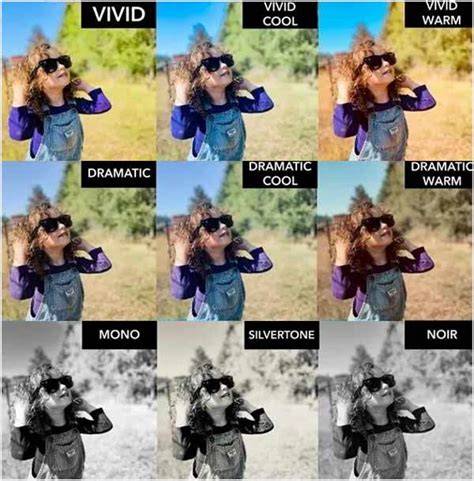
Filtros disponibles en el iPhone 11
La cantidad de filtros disponibles puede variar según el modelo y la versión de iOS. Por lo general, los iPhones ofrecen una selección de filtros preestablecidos dentro de la aplicación Cámara nativa, que incluyen Vívido, Dramático, Mono, Tono plateado y otros.
| Filtro | Efecto principal | Cuándo utilizarlo |
|---|---|---|
| Vívido | Colores intensos y mayor contraste | Paisajes, atardeceres y escenas callejeras |
| Dramático | Sombras profundas y contrastes marcados | Retratos y arquitectura |
| Mono | Blanco y negro clásico | Retratos, texturas y paisajes urbanos |
| Tono plateado | Aspecto vintage con tonos suaves | Retratos, paisajes y fotografías cotidianas |
| Noir | Blanco y negro intenso y cinematográfico | Fotografía urbana, retratos y escenas atmosféricas |
Vívido
El filtro Vívido mejora tus fotos con colores audaces y mayor contraste, creando imágenes vibrantes y llenas de energía. Es perfecto para escenas como atardeceres, paisajes o tomas de calles bulliciosas, haciendo que cada color y detalle resalten con mayor intensidad.
Dramático
El filtro Dramático añade profundidad y contrastes audaces, convirtiendo tus fotos en composiciones impactantes con sombras intensas. Ideal para retratos o fotografía arquitectónica, este filtro infunde tus imágenes con un estilo cinematográfico y un impacto emocional.
Mono
Con el filtro Mono, tus imágenes se transforman en fotografías clásicas en blanco y negro, destacando el contraste y la textura. Es perfecto para retratos o paisajes urbanos, ofreciendo un aspecto atemporal y sofisticado que se centra en los detalles y la composición.
Tono plateado
El filtro Tono plateado evoca el encanto de la fotografía vintage con tonos sepia suaves y un contraste delicado. Crea una atmósfera cálida y nostálgica, ideal para retratos, paisajes o tomas cotidianas, brindándoles un toque artístico y de película antigua.
Noir
El filtro Noir sumerge tus fotos en tonos dramáticos en blanco y negro, reminiscentes del cine negro clásico. Con alto contraste y sombras profundas, añade misterio y ambiente a tus imágenes, siendo perfecto para fotografía callejera, retratos y paisajes con un tono melancólico.
Qué efecto produce cada filtro
El filtro Vívido infunde tus fotos con colores vibrantes y mayor contraste, creando imágenes vívidas y dinámicas. Ideal para capturar paisajes vibrantes, puestas de sol coloridas o escenas callejeras animadas, este filtro mejora la saturación y claridad de tus fotos, haciendo que cada detalle resalte con intensidad.
Con el Dramático del iPhone, tus fotos tienen una apariencia audaz e impactante, caracterizada por sombras profundas y contrastes llamativos. Este filtro agrega drama y profundidad a tus imágenes, perfecto para crear retratos cautivadores o agregar estilo a tomas arquitectónicas, invocando una sensación de grandeza cinematográfica.
El filtro Mono ofrece una estética atemporal al convertir tus fotos en composiciones clásicas en blanco y negro. Este filtro enfatiza el contraste y la textura, resaltando los intrincados detalles y formas de tus imágenes.
El filtro “SilverTone” evoca el encanto nostálgico de la fotografía vintage, impartiendo una calidad atemporal y artística a tus imágenes. Con sus sutiles tonos sepia y su suave contraste, este filtro crea una atmósfera cálida y acogedora que recuerda a la fotografía cinematográfica a la antigua.
El filtro Noir transporta tus fotos al reino del cine negro clásico, imbuyéndoles con tonos de mal humor y un ambiente misterioso. Caracterizado por sombras profundas, alto contraste y composiciones minimalistas, este filtro añade una sensación de intriga y drama a tus imágenes.
Cómo cambiar o quitar un filtro antes de hacer la foto
Después de abrir el menú de filtros, desliza hacia la izquierda o hacia la derecha para comparar las distintas opciones en tiempo real. La vista previa muestra cómo quedarán los colores, las sombras y el contraste antes de pulsar el obturador.
Para volver a la imagen sin filtro, desliza hasta seleccionar la opción original o sin filtro. A continuación, puedes hacer la fotografía con el procesamiento normal de la cámara.
Determinar el “mejor” filtro de cámara para iPhone depende de las preferencias personales y del efecto deseado. El filtro Vívido suele funcionar bien cuando se busca más color, mientras que Mono y Noir resultan adecuados para una estética en blanco y negro.
Cómo aplicar un filtro después de hacer la foto
Después de hacer una foto o un vídeo, usa las herramientas de la app Fotos para editarlo en el iPhone. Puedes ajustar la luz y el color, añadir un filtro y mucho más.
- Abre la aplicación Fotos en el iPhone.
- Toca una foto o un vídeo para abrirlo.
- Toca el botón de edición.
- Toca el botón de filtros.
- Desliza hacia la izquierda o hacia la derecha para ver los filtros disponibles.
- Toca un filtro para aplicarlo y comprobar el resultado.
- Toca OK para guardar los cambios.
Si no te gustan los cambios, toca Cancelar, seguido de “No guardar cambios”. Cuando usas “Fotos en iCloud”, los cambios que realizas en tus fotos y vídeos se guardan en todos tus dispositivos.
Cómo ajustar la luz y el color junto con el filtro
Define los ajustes de la luz y el color para que tus fotos y vídeos tengan el mejor aspecto. Abre la app Fotos en el iPhone, toca una foto o un vídeo para abrirlo y, a continuación, toca el botón de edición.
Toca Ajustar. Desliza hacia la izquierda debajo de la foto para ver los ajustes que puedes realizar, como Exposición, Brillo o Zonas claras.
Toca un ajuste y, a continuación, arrastra el regulador para realizar ajustes precisos. El contorno alrededor de cada botón indica el nivel de cambio de ese ajuste.
Toca el botón para comparar la versión editada con la original. Toca OK para guardar los cambios.
Toca el botón de mejora automática para mejorar la luz y el color automáticamente.
¿Se puede ajustar la intensidad de los filtros del iPhone 11?
Los filtros integrados de la aplicación Cámara del iPhone ofrecen sencillez y comodidad, pero no permiten una personalización significativa. No puedes ajustar directamente la intensidad, el tono o el contraste de un filtro nativo como sucede en algunas aplicaciones de edición.
Los filtros de cámara incorporados del iPhone ofrecen a los usuarios una forma cómoda de mejorar sus fotos con estilo artístico directamente dentro de la aplicación Cámara nativa. Con controles intuitivos y vistas previas en tiempo real, explorar el mundo de los filtros de cámara del iPhone es una experiencia accesible y agradable para fotógrafos de todos los niveles.
La aplicación Fotos permite compensar parcialmente esta limitación mediante los controles de luz, color y contraste. Puedes aplicar un filtro y después modificar la exposición, el brillo o las zonas claras para obtener un resultado más equilibrado.
Ventajas y limitaciones de los filtros integrados
Ventajas
- Facilidad de uso: los filtros incorporados para iPhone ofrecen sencillez y comodidad, proporcionando formas rápidas y sencillas de mejorar las fotos directamente dentro de la aplicación de cámara nativa.
- Resultados instantáneos: con filtros incorporados para iPhone, los usuarios pueden lograr resultados agradables con un esfuerzo mínimo, lo que los hace ideales para fotografías casuales e instantáneas diarias.
- Integración: los filtros integrados del iPhone se integran a la perfección con la aplicación de cámara nativa, agilizando el proceso de captura de fotos y permitiendo a los usuarios previsualizar los filtros en tiempo real antes de tomar una foto.
- Proceso rápido: el filtro se puede seleccionar antes de hacer la fotografía o aplicar posteriormente desde Fotos.
Limitaciones
- Variedad limitada de filtros: los filtros integrados de iPhone para la cámara ofrecen solo unas pocas opciones preestablecidas, lo que puede resultar repetitivo para los usuarios que buscan mayor libertad y variedad creativa.
- Falta de personalización: los filtros nativos de iPhone no permiten una personalización significativa. No puedes ajustar la intensidad, el tono o el contraste de un filtro, lo que limita el control creativo sobre tus ediciones.
- Sin opciones avanzadas para creadores: los filtros de iPhone son, a menudo, demasiado básicos para creadores de contenido profesionales. Filtros más avanzados diseñados para estilos específicos de fotografía, como cinematográfico, vintage o artístico, no están disponibles en la aplicación nativa.
- Calidad inconsistente: los filtros integrados tienden a verse bien en algunas fotos pero pueden distorsionar o decepcionar en otras. No hay opción para ajustar el filtro según la iluminación, el sujeto o el estado de ánimo de la imagen.
- Sin filtros de tendencia: los filtros de iPhone no se actualizan regularmente con tendencias estacionales o nuevos estilos populares en las plataformas de redes sociales.
Filtros para selfies y retratos
El modo Retrato con la luz natural o la configuración de luz de estudio a menudo produce resultados favorecedores para los retratos. Aunque los filtros del iPhone pueden mejorar la apariencia, ninguno apunta específicamente a hacer que los usuarios se vean más jóvenes.
Sin embargo, la luz natural del modo Retrato y la configuración de luz de estudio pueden suavizar la piel. Los retratos suaves, los tonos cálidos y los filtros sutiles de suavizado de piel suelen funcionar mejor para selfies.
El iPhone 11 incluye el modo Retrato, que permite separar visualmente al sujeto del fondo y elegir diferentes efectos de iluminación. El filtro no sustituye a una iluminación adecuada, por lo que conviene revisar el resultado en la vista previa antes de hacer la foto.
Filtros y estilos fotográficos
Los estilos fotográficos no son exactamente lo mismo que los filtros. Un filtro se aplica como un efecto visual a una foto, mientras que un estilo fotográfico modifica la interpretación de color y contraste durante la captura.
En modelos compatibles con los estilos fotográficos, puedes editar el estilo fotográfico o aplicar un nuevo estilo a las fotos de tu fototeca. Para editar los estilos fotográficos en la app Fotos, la app Cámara debe capturar las fotos con el modo de captura de imágenes de alta eficiencia.
Para activar ese modo, ve a Ajustes > Cámara > Formatos y, a continuación, toca “Alta eficiencia”.
Abre una foto o vídeo hecho con un estilo fotográfico y toca el botón de edición. Toca Estilos y desliza hacia la izquierda o hacia la derecha sobre las opciones de estilo debajo de la imagen.
También puedes ajustar el tono, el color y la intensidad. Toca el botón de ajustes y arrastra el dedo sobre el recuadro para ajustar el tono y el color simultáneamente. Arrastra el dedo a la izquierda o la derecha sobre el regulador de debajo para ajustar el nivel de intensidad.
Cuando hayas terminado de hacer los ajustes, toca la imagen y después toca OK. Los valores de tono, color e intensidad se muestran en la parte superior de la pantalla y pueden restablecerse.
Cómo cambiar el formato de la foto en el iPhone 11
Además de los filtros, el iPhone 11 permite cambiar la relación de aspecto de la fotografía. Para que las fotos no salgan en 4:3, sino en 16:9 o 1:1, pulsa la flecha situada en la parte superior derecha y, mirando ahora en la barra inferior, pulsa en 4:3 y elige el formato más adecuado.
El formato 4:3 utiliza la proporción habitual del sensor, mientras que 16:9 produce una imagen más panorámica y 1:1 crea una composición cuadrada.
Cómo usar el temporizador con un filtro
El temporizador se encuentra en la misma barra de herramientas que los filtros. Abre la Cámara, desliza hacia arriba desde la zona de encuadre, toca el icono del temporizador y selecciona el intervalo disponible.
Después de elegir el tiempo de espera, aplica el filtro que quieras y pulsa el botón del obturador. El iPhone hará la fotografía una vez transcurrido el intervalo seleccionado.
Cómo agregar un filtro en la cámara del iPhone Guía completa
Cómo conservar el filtro seleccionado
El comportamiento de los filtros puede depender de los ajustes de conservación de la cámara y de la versión de iOS instalada. Si el iPhone no mantiene el filtro al cerrar y volver a abrir la aplicación Cámara, puedes aplicar el filtro posteriormente desde Fotos.
El filtro también puede seleccionarse antes de cada toma desde la barra de herramientas de la cámara. De esta manera, puedes comprobar el efecto en tiempo real y evitar que el procesamiento elegido se aplique a fotografías en las que no encaja.
¿Puedo descargar más filtros para la cámara del iPhone 11?
Apple no permite agregar filtros directamente en la aplicación nativa de Cámara. Sin embargo, puedes usar aplicaciones de edición de terceros para acceder a más filtros.
Las aplicaciones externas permiten encontrar estilos retro, cinematográficos, artísticos, vintage y de tendencia que no forman parte de la biblioteca básica de la Cámara del iPhone 11.
Alternativas para obtener más filtros
Las aplicaciones de edición de terceros ofrecen más variedad que los filtros integrados del iPhone. Algunas permiten ajustar la intensidad del efecto, la saturación, el contraste, la iluminación y el tono general de la imagen.
CapCut proporciona filtros cinematográficos, vintage, retro y coloridos que se pueden aplicar con un solo toque, junto con controles precisos para ajustar la intensidad, los tonos, la iluminación y el estado de ánimo general.
Más allá de los filtros, también incluye opciones para eliminar fondos y herramientas de retoque facial para mejorar retratos. Muchos de estos filtros están diseñados especialmente para diferentes propósitos, incluyendo selfies, retratos, reels e incluso fotografía de productos.
Cómo aplicar filtros con una aplicación externa
- Abre la aplicación de edición. Después de abrirla, selecciona la opción de editor de fotos.
- Importa la imagen. Elige una foto desde tu galería para comenzar a editarla.
- Abre la sección de filtros. Toca la opción “Filtros” y explora las diferentes categorías.
- Selecciona un estilo. Elige el filtro que mejor se adapte a la foto.
- Ajusta la intensidad. Utiliza el control deslizante para reducir o aumentar la fuerza del efecto.
- Combina ajustes. Puedes combinar filtros con mejoras como brillo, contraste o saturación.
- Exporta la imagen. Presiona el botón “Exportar” para guardar la imagen editada en el dispositivo.
Categorías de filtros disponibles en aplicaciones externas
- Filtros de retrato: están diseñados para mejorar las selfies al suavizar la piel, ajustar la iluminación y agregar toques sutiles para resaltar tus características.
- Filtros retro y vintage: añaden un encanto atemporal a tus fotos mediante un aspecto suave y desvanecido que evoca la fotografía clásica.
- Filtros funcionales: ofrecen herramientas de embellecimiento y restauración de calidad, mejora HD y recuperación de contraluz para aumentar la claridad y el detalle de las imágenes.
- Filtros de película y cinematográficos: añaden un toque cinematográfico al mejorar el contraste, agregar una sutil gradación de colores y suavizar el fondo para destacar el sujeto.
- Filtros estacionales y de tendencia: se actualizan regularmente para reflejar estéticas populares de plataformas como TikTok e Instagram.
Filtros del iPhone 11 frente a aplicaciones externas
| Característica | Filtros integrados del iPhone 11 | Aplicaciones externas |
|---|---|---|
| Acceso | Directamente desde Cámara y Fotos | Requieren instalar una aplicación |
| Variedad | Selección preestablecida limitada | Amplia biblioteca de estilos |
| Vista previa | En tiempo real desde la Cámara | Normalmente después de importar la foto |
| Personalización | Limitada | Permite modificar intensidad, tono, contraste y saturación |
| Edición avanzada | Ajustes básicos en Fotos | Efectos, superposiciones, retoque y herramientas adicionales |
Los filtros integrados de iPhone priorizan la facilidad de uso y los resultados instantáneos, lo que los hace convenientes para ediciones rápidas y fotografía informal. Las aplicaciones externas ofrecen personalización avanzada y capacidades de edición profesional, lo que las hace adecuadas para los usuarios que buscan control creativo y ediciones de alta calidad.
Los usuarios deben elegir según sus necesidades de edición y el nivel de personalización deseado. Para una fotografía rápida, los filtros nativos suelen ser suficientes; para una estética concreta o un resultado más elaborado, una aplicación externa ofrece más posibilidades.
Consejos para elegir el filtro adecuado
- Para paisajes: utiliza Vívido cuando quieras reforzar los colores y el contraste.
- Para atardeceres: Vívido puede aumentar la intensidad de los tonos del cielo y del entorno.
- Para retratos: prueba Dramático si buscas profundidad, o un filtro suave si quieres conservar una apariencia natural.
- Para arquitectura: Dramático puede resaltar las líneas, las sombras y la estructura del edificio.
- Para fotografías urbanas: Mono o Noir ayudan a centrar la atención en las formas, las texturas y la composición.
- Para fotografías vintage: Tono plateado aporta tonos suaves y una atmósfera nostálgica.
- Para selfies: los tonos cálidos y los filtros sutiles suelen resultar más naturales que los efectos intensos.
Los filtros permiten transformar sin esfuerzo las instantáneas en imágenes con una atmósfera diferente. Desde tonos vibrantes hasta sutiles tonos vintage, los filtros del iPhone permiten agregar rápidamente estado de ánimo y ambiente a las fotos con un toque.
La mejor forma de utilizarlos es comprobar siempre la vista previa, comparar la imagen filtrada con la original y evitar que el efecto oculte los detalles principales. Si el filtro cambia demasiado el tono de piel, el cielo o las zonas claras, puedes seleccionar una opción más suave o editar el resultado desde Fotos.
tags: #filtros #en #iphone #11
Publicaciones populares:
- Filtros de repuesto para dispensadores de agua
- Composición del edulcorante desionizado de caqui
- Cómo escoger una opción de maquillaje de carnaval con mariposa
- Beneficios del gel íntimo ozonizado: evidencia científica y aplicaciones
- Cómo obtener agua potable en alta mar con un desalinizador de emergencia