
En el iPhone 13 y el iPhone 13 Pro puedes personalizar el aspecto de las fotografías antes de tomarlas mediante filtros y, sobre todo, mediante Estilos fotográficos, que ajustan el procesamiento de la imagen sin aplicar el mismo efecto de forma uniforme a toda la escena. Después de hacer la foto, también puedes utilizar las herramientas de la app Fotos para ajustar la luz y el color, añadir un filtro y corregir la composición.
Los Estilos fotográficos del iPhone 13 no son simples filtros: funcionan como algoritmos que modifican variables como el contraste, los puntos negros, el brillo y el color en cada toma, sin afectar necesariamente de la misma manera a todos los elementos de la imagen. Además, puedes controlar parámetros como el tono y la calidez para adaptar el resultado a tu estilo.
Qué diferencia hay entre un filtro y un estilo fotográfico
Los filtros ajustan automáticamente aspectos como el color, el contraste y el brillo, y le dan a tus fotos un aspecto cohesivo y curado. Son capaces de corregir una iluminación deficiente, realzar tonos específicos e incluso aportar una cierta atmósfera o sensación de tiempo.
Los filtros preestablecidos son soluciones rápidas y sencillas que aplican un conjunto de cambios predeterminado a tu imagen. Son ideales para un cambio estilístico rápido y por la comodidad de aplicarlos a varias imágenes.
Los Estilos fotográficos consisten en una serie de sutiles ajustes similares a filtros que puedes habilitar antes de tomar cualquier foto, lo que permite aportar un efecto estilístico a las tomas de antemano, que no afectará el tono de piel de los sujetos.
Estos estilos funcionan de manera más inteligente que los filtros, ya que capturan ciertos elementos de la foto a medida que se toma, en lugar de aplicar cambios en el postprocesamiento. Sin embargo, ten en cuenta que un estilo no se puede eliminar de la foto una vez que se dispara.
Estilos fotográficos disponibles en el iPhone 13
Los estilos fotográficos predeterminados del iPhone 13 permiten modificar la apariencia general de una escena sin perder necesariamente un aspecto natural. Puedes escoger un toque más cálido, más frío, más vibrante o con mayor contraste.
| Estilo | Resultado principal |
|---|---|
| Brillante | Captura la toma en colores brillantes, vivos pero de aspecto natural. |
| Contraste intenso | Agrega un aspecto más dramático que hace que las sombras sean más oscuras y aumenta el color y el contraste. |
| Cálido | Añade un matiz dorado veraniego a los sujetos. |
| Frío | Utiliza matices azules para lograr su aspecto característico. |
| Estándar | Regresa al procesamiento fotográfico predeterminado. |
Esta opción te permite elegir entre 5 estilos diferentes, aunque no hay problema para crear uno y configurar un estilo personalizado. Con los que cuenta el sistema de forma nativa son Cálido, Frío, Vibrante, Estándar y Rico en contraste.
Los estilos fotográficos también se pueden usar con la cámara frontal, para que puedas darle estilo a tus selfies. Los estilos fotográficos del iPhone, aunque lo parezcan, no son simples filtros, sino que son como algoritmos para detectar el procesado más adecuado de una imagen.
Cómo activar un filtro o estilo fotográfico antes de tomar una foto
Abre la app Cámara de tu iPhone y desliza hacia arriba por la pantalla. Toca en el icono con forma de tres capas en la barra que surge por encima del disparador.
Desde ahí, puedes deslizar hacia un lado u otro para elegir el estilo que más te guste. Asimismo, puedes ajusta ciertos parámetros como en "Tono" o "Temperatura".
También puedes deslizar el menú horizontal debajo del visor para que el modo Foto esté seleccionado, luego desliza hacia arriba desde la parte inferior del visor y toca el icono Estilos fotográficos (parecen tres tarjetas alineadas en fila).
Desliza el dedo por los cuatro ajustes preestablecidos (además de la opción Estándar) y podrás previsualizar cada uno aplicado a la escena actualmente en el visor. Utiliza los controles deslizantes opcionales Tono y Calidez debajo del visor para ajustar el aspecto según tus preferencias.
Con el estilo ya elegido, puedes ocultar de nuevo el menú deslizando el dedo hacia abajo. Cuando estés listo, pulsa el botón Obturador.
Ahora que su estilo está activo, verá aparecer el icono de Estilo Fotográfico en la esquina superior derecha de la interfaz de la Cámara. Tócalo para cambiar el estilo en cualquier momento.
Cómo conservar el estilo fotográfico en el iPhone 13
El estilo fotográfico que selecciones se aplicará a todas las fotos que tomes hasta que lo cambies o cierres la app Cámara. De forma predeterminada, el estilo fotográfico que selecciones permanecerá activo la próxima vez que inicies la aplicación Cámara hasta que selecciones otro o vuelvas al estilo Estándar.
Para seguir usando el mismo estilo la próxima vez que abras Cámara, ve a la app Configuración > Cámara > Conservar la configuración y activa Estilo fotográfico.
También puedes cambiar qué estilo fotográfico está activo en Ajustes. En Ajustes, toca Cámara y, a continuación, en «Captura de fotos», seleccione Estilos fotográficos.
No pasa nada si te equivocas, ya que pulsando en la flecha derecha puedes volver a la configuración inicial.
Ajustar tono, color, temperatura e intensidad
Además de elegir un estilo, puedes modificar su tono, color e intensidad para conseguir una apariencia más precisa. Estos estilos retocan el contraste, los puntos negros, el brillo y demás variables en cada toma.
Asimismo, es posible mantenerlo activado o para una serie de fotos concretas. También puedes ajustar su tono, color e intensidad.
En los modelos compatibles con los estilos fotográficos, puedes editar el estilo fotográfico o aplicar un nuevo estilo a las fotos de tu fototeca.
- Seleccionar un nuevo estilo: Desliza hacia la izquierda o hacia la derecha sobre las opciones de estilo debajo de la imagen.
- Ajustar el tono, el color y la intensidad: Toca y, a continuación, arrastra el dedo sobre el recuadro para ajustar el tono y el color simultáneamente.
- Modificar la intensidad: Arrastra el dedo a la izquierda o la derecha sobre el regulador de debajo para ajustar el nivel de intensidad.
Cuando hayas terminado de hacer los ajustes, toca la imagen. A medida que realizas los ajustes, los valores de tono, color e intensidad se muestran en la parte superior de la pantalla. Toca para restablecer estos valores.
Editar el estilo fotográfico después de tomar la foto
Después de hacer una foto o un vídeo, usa las herramientas de la app Fotos para editarlo en el iPhone. Puedes ajustar la luz y el color, añadir un filtro y mucho más.
Nota: Para editar los estilos fotográficos en la app Fotos, la app Cámara debe capturar las fotos con el modo de captura de imágenes de alta eficiencia. Para activar ese modo, ve a Ajustes > Cámara > Formatos y, a continuación, toca “Alta eficiencia”.
Abre la app Fotos en el iPhone. Abre una foto o vídeo hecho con un estilo fotográfico y, a continuación, toca . Toca Estilos y, a continuación, realiza cualquiera de las siguientes operaciones:
Toca OK. Cuando usas “Fotos en iCloud”, los cambios que realizas en tus fotos y vídeos se guardan en todos tus dispositivos.
Aplicar filtros desde la app Fotos
Aplica efectos de filtro para cambiar el tinte de una foto o un vídeo. Después de seleccionar una imagen, abre las herramientas de edición de Fotos y utiliza la opción de filtros para modificar su apariencia.
Los filtros no solo hacen que tu imagen sea más atractiva, sino que también narran la historia de mejor manera. Para dominar verdaderamente el arte de la fotografía móvil, es esencial comprender los diferentes tipos de filtros disponibles.
Ajustar la luz y el color después de fotografiar
Define los ajustes de la luz y el color para que tus fotos y vídeos tengan el mejor aspecto. Abre la app Fotos en el iPhone. Toca una foto o un vídeo para abrirlo y, a continuación, toca .
Toca Ajustar. Desliza hacia la izquierda debajo de la foto para ver los ajustes que puedes realizar, como Exposición, Brillo o Zonas claras.
Toca un ajuste y, a continuación, arrastra el regulador para realizar ajustes precisos. El contorno alrededor de cada botón indica el nivel de cambio de ese ajuste.
Toca el botón para comparar la versión editada con la original. Toca OK para guardar los cambios. Si no te gustan los cambios, toca Cancelar, seguido de “No guardar cambios”.
Toca para mejorar la luz y el color automáticamente.
Personalizar las herramientas de la cámara
Antes de tomar una foto, puedes usar las herramientas de la cámara en tu iPhone para mejorar y personalizar la toma. Las herramientas de flash y Live Photo aparecen arriba del cuadro de la cámara para ofrecer un acceso rápido.
Puedes agregar o editar las herramientas que aparecen ahí, de modo que las que usas con más frecuencia siempre estén disponibles. Abre Cámara en tu iPhone. Toca y, después, toca Editar para mostrar las herramientas.
Toca una herramienta en el menú para agregarla arriba del cuadro de la cámara, o bien toca junto a una herramienta arriba del marco de la cámara para quitarla.
Toca Restablecer controles esenciales para regresar a las herramientas predeterminadas. Toca Listo y, después, desliza hacia abajo sobre el menú de herramientas para cerrarlo.
Ajustar manualmente el enfoque y la exposición
Antes de tomar tu foto, la cámara del iPhone establece automáticamente el enfoque y la exposición. La función de detección de caras equilibra la exposición cuando hay varias caras.
Si quieres ajustar manualmente el enfoque y la exposición, abre Cámara en tu iPhone y toca la pantalla en el lugar a donde quieres desplazar el área de enfoque.
A un lado del área de enfoque, arrastra hacia arriba o hacia abajo para ajustar la exposición. Para bloquear el enfoque manual y la configuración de exposición para las próximas fotos, mantén presionado el área de enfoque hasta que se muestre BLOQUEO de AE/AF; toca la pantalla para desbloquear la configuración.
Bloquear la configuración de exposición
Puedes ajustar y bloquear la configuración de exposición para las próximas fotos que tomes. Abre Cámara en tu iPhone. Toca o desliza hacia arriba desde los modos de cámara de la parte inferior de la pantalla.
Toca Exposición y luego arrastra el regulador para ajustar el nivel. La exposición se bloquea en ese valor hasta la próxima vez que abras la app Cámara.
Para guardar la configuración de exposición y que no se restablezca cuando abras la app Cámara, ve a Configuración > Cámara > Conservar la configuración, y activa Ajuste de exposición.
Toca para restablecer la exposición. Toca y, después, desliza hacia abajo sobre el menú de herramientas de la cámara para cerrarlo.
Activar o desactivar el flash
La cámara del iPhone está configurada para utilizar el flash de forma automática cuando se necesite. Para controlar el flash de forma manual antes de tomar una foto, toca el control Flash ubicado arriba del cuadro de la cámara para cambiar entre Automático, Sí y No.
También puedes abrir Cámara en tu iPhone y tocar o deslizar hacia arriba desde los modos de cámara de la parte inferior de la pantalla. Toca Flash y, después, toca para cambiar entre Automático, Sí y No.
Toca la pantalla para cerrarla. Para mostrar siempre el botón Flash en la pantalla de la cámara, ve a Configuración > Cámara > Indicadores y activa Flash.
Elegir la proporción de la imagen
Puedes elegir entre las proporciones 1:1, 4:3 y 16:9. Abre Cámara en tu iPhone. Toca o desliza hacia arriba desde los modos de cámara de la parte inferior de la pantalla.
Toca Proporción y, después, selecciona una opción. Toca la pantalla para cerrarla.
Las lentes del iPhone permiten cambiar el formato de la imagen en diferentes dimensiones. Los más demandados son para tomar fotos o vídeos que se suben a las redes sociales.
Cambia al formato 16:9 para tus historias de Instagram. Si quieres subir una historia en Instagram, selecciona la de 16:9 o el formato 4:5 si se trata de una publicación.
Usar cuadrícula y nivel para componer mejor
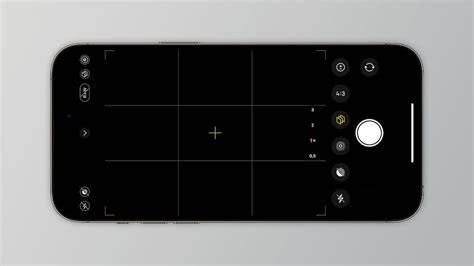
Puedes mostrar una cuadrícula o un nivel en la pantalla de la cámara para ayudarte a enderezar y componer tu toma. Ve a la app Configuración en tu iPhone. Toca Cámara y luego activa Cuadricula y Nivel.
La configuración de la cuadrícula ayuda a encuadrar las fotos aplicando la regla de los tercios, considerada como principio básico de la fotografía. Al hacerlo, se muestran líneas que facilitan posicionar el motivo en uno de los laterales, lo que genera una composición natural y armoniosa.
Colocar el objeto principal en los puntos de intersección de la cuadrícula produce una imagen capaz de captar la atención de forma más eficaz y agradable. Además de la regla de los tercios, hay situaciones en que la simetría resulta la mejor opción, sobre todo al fotografiar arquitectura o superficies geométricas.
El iPhone 13 incluye un ajuste específico, el ‘nivel’, accesible en Ajustes > Cámara > Nivel. Esta función muestra una cruz y un indicativo de nivel en pantalla, asegurando que la perspectiva quede perfectamente recta.
Este recurso resulta particularmente útil al tomar imágenes cenitales (desde arriba) y en plano horizontal, estilos frecuentes en fotografía gastronómica y de objetos. Después de tomar una foto, puedes usar las herramientas de edición de la app Fotos para alinear más las tomas y ajustar la perspectiva horizontal y vertical.
Guardar configuraciones personalizadas
La cámara del iPhone permite varios ajustes manuales, para personalizar la toma de fotografías al gusto de cada usuario. Este modo manual es capaz de guardar las configuraciones personalizadas para que no tengas que crearlos cada vez que entras a la app de la cámara.
Para guardarlos, vuelve a entrar a Ajustes, dirígete a la sección de "Cámara" y pulsar en el botón de "Conservar ajustes".
Activar o desactivar la corrección de lente
La corrección de lente permite ajustar las fotos que tomas para que parezcan más naturales. Solo funcionan con las fotos tomadas con el sensor frontal o el del ultra gran angular.
Esta opción está activada por defecto, por lo que para desactivarla solo tienes que ir a la app Ajustes, seleccionar el apartado "Cámara" y desactiva la opción "Corrección de lente".
Deshabilitar la detección de escenas
La detección de escenas reconoce lo que estás fotografiando, haciendo un reconocimiento de la escena para retocar la nitidez, el color y el balance de blancos. La cámara cuenta con su propio sistema de aprendizaje automático para hacer estos retoques sin sobresaturar las imágenes.
El efecto de esta función depende del momento del día, ya que se nota más la diferencia en las fotos nocturnas que en las diurnas. Es otra opción que está activada por defecto, pero si quieres la puedes desactivar durante el día o en situaciones de mucha claridad.
Para eso, acude nuevamente a Ajustes, apartado de "Cámara" y seguidamente "Detección de escenas".
Conservar el efecto espejo en los selfies
Una inquietud habitual entre quienes usan la cámara frontal del iPhone 13 radica en la imagen reflejada que se obtiene al tomar selfies. Por defecto, la fotografía aparece invertida para simular cómo es vista por otras personas, lo que puede resultar poco familiar para el usuario.
Para solucionar esto, el ajuste Conservar efecto espejo se activa en Ajustes > Cámara > Conservar efecto espejo. Al hacerlo, las selfies se guardan exactamente como aparecen en la pantalla, favoreciendo una percepción más auténtica.
Usar el zoom óptico del iPhone 13 Pro
El sistema de cámaras del iPhone 13 Pro incluye lentes con diferentes rangos de zoom, llegando hasta un zoom óptico x3. El zoom óptico permite obtener tomas más cercanas sin acercarse físicamente, pero la calidad de la imagen puede variar dependiendo de la iluminación.
En condiciones de baja luz, el dispositivo automáticamente puede cambiar de la cámara de zoom a la principal, utilizando recorte digital y generando imágenes con menor nitidez y mayor pixelación.
Desde la interfaz de la cámara, esta transición es discernible al observar una pérdida de definición o ausencia de cambio físico en la lente al mover la rueda de zoom. La sugerencia es buscar áreas mejor iluminadas para garantizar que el zoom se realice siempre de forma óptica y no digital, asegurando así la mejor calidad posible.
Controlar el modo macro
El iPhone 13 Pro y modelos posteriores ofrecen la posibilidad de realizar fotografías en modo macro, que destacan por su capacidad para capturar detalles a distancias de hasta dos centímetros.
Esta función se activa automáticamente al acercar el dispositivo a un objeto, alternando la cámara al lente ultra gran angular (x0,5). No obstante, la calidad de este lente puede ser inferior en resolución y luminosidad respecto a la cámara principal (x1).
Por eso, se recomienda activar el Control de macro en Ajustes > Cámara > Control de macro. Así, el usuario puede elegir manualmente cuándo utilizar la cámara macro, evitando la conmutación automática y preservando la calidad de cada toma.
Usar el Modo Cine en el iPhone 13
El Modo Cine es compatible con el iPhone 13. El Modo Cine de Apple permite grabar vídeos con profundidad de campo para crear efectos de enfoque y desenfoque dependiendo del sujeto que quieras destacar.
Abre la aplicación Cámara en tu iPhone 13. A continuación toca la flecha en el modo horizontal. Selecciona el Control de profundidad (f) para regular la profundidad de campo.
Inicia la grabación y toca sobre el sujeto que quieras resaltar.
Capturar contenido fuera del marco
La cámara del iPhone no solo es capaz de recoger información dentro del marco de la pantalla, sino que también acapara lo que hay fuera de esos límites.
No obstante, esta opción no está activada de forma predeterminada para tomar fotografías, aunque para grabar vídeos sí que está de manera estándar.
Es muy fácil de encontrar, simplemente entra en "Configuración" desde la app y busca el apartado "Cámara". Seguidamente, activa el interruptor de "Captura de fotos fuera del marco".
Esta ampliación de la imagen no la verás hasta que entres en la galería para editar dicha foto, donde tendrás información adicional al modificar el tamaño de la foto.
Cómo elegir el filtro adecuado
El filtro adecuado debe complementar las condiciones de iluminación. Los filtros cálidos funcionan mejor en fotos tomadas durante la hora dorada, mientras que los tonos fríos realzan las imágenes nubladas o en interiores.
Combinar el filtro con la luz asegura que los colores se vean naturales y equilibrados. No asumas que un filtro funciona para todo.
Experimenta con diferentes categorías de filtros en una variedad de fotos (paisajes, retratos, bodegones) para ver cuáles se adaptan mejor a tu estilo y al tema.
Filtros para retratos y selfies
Al editar retratos o selfies, elige filtros que mejoren los tonos de piel sin distorsionar los rasgos faciales. Los filtros de belleza sutiles pueden suavizar imperfecciones mientras mantienen un aspecto auténtico y favorecedor del sujeto.
Los filtros suaves o de belleza refinan las fotos sin necesidad de una edición heavy, suavizando los tonos de piel y añadiendo un brillo sutil. Mejoran los rasgos faciales de manera natural, asegurando que siempre luzcas lo mejor posible.
Filtros para paisajes y viajes
Los filtros vívidos o cinematográficos mejoran cielos, vegetación y arquitectura, añadiendo dramatismo y profundidad a las tomas escénicas. Corrigen la iluminación plana y hacen que los colores sean más vibrantes.
Esto transforma una simple foto de viaje en una imagen impresionante.
Filtros para contenido de redes sociales
Los filtros ayudan a mantener un tema visual coherente en plataformas como Instagram, TikTok o Pinterest. Aplicar el mismo conjunto de filtros crea un feed curado y de apariencia profesional.
Esta estética cohesiva construye una identidad de marca reconocible y mantiene a tu audiencia involucrada. Usa los mismos filtros para coherencia de marca: si publicas regularmente en redes sociales o manejas un negocio, mantener un estilo de filtro coherente crea una identidad visual reconocible.
Filtros para productos
Los filtros consistentes estandarizan las imágenes de productos para pequeños negocios o influencers. Unifican el brillo, el tono y el estilo en todos los elementos visuales.
Esta consistencia fortalece la confianza en la marca y crea un aspecto profesional.
Consejos para no excederse con los filtros
La sutileza gana. Los filtros demasiado fuertes pueden hacer que las fotos se vean artificiales o pierdan detalles importantes.
Apunta a ajustes sutiles que mejoren la imagen mientras preservan su esencia original. Mantén los filtros faciales naturales y evita modificar en exceso los tonos de piel o los rasgos del sujeto.
Los filtros no solo hacen que tu imagen sea más atractiva, sino que también narran la historia de mejor manera. Cada tipo tiene un propósito único, desde arreglos rápidos hasta personalización a nivel profesional, ayudándote a lograr el aspecto perfecto para cualquier foto.
Aplicaciones para aplicar filtros en el iPhone 13
VSCO
VSCO es una de las opciones más populares al buscar el mejor filtro de fotos para iPhone. Con más de 200 preajustes de tonos de color suaves y sutiles hasta audaces y cinematográficos, tiene un filtro para cada estado de ánimo.
Sus efectos con apariencia de película son perfectos para mejorar fotos de iPhone mientras mantienen las ediciones naturales. Ideal para usuarios que buscan un feed consistente y de aspecto profesional en las redes sociales.
- Ofrece más de 200 ajustes preestablecidos de alta calidad, desde tonos suaves y vintage hasta estilos cinematográficos audaces.
- Proporciona apariencias auténticas e inspiradas en el cine que imitan la estética clásica de las cámaras.
- Incluye ajustes precisos para la exposición, el contraste y los colores.
- Muchos de los mejores y más buscados filtros y herramientas están restringidos a una Membresía paga de VSCO.
- La interfaz minimalista puede ser menos intuitiva para los nuevos usuarios.
Snapseed
Un editor de fotos poderoso y completo de Google, Snapseed ofrece una amplia gama de herramientas y filtros para una edición detallada y no destructiva.
Es especialmente popular por sus características de edición selectiva, que te permiten aplicar ajustes a partes específicas de una imagen con precisión. Lo mejor de todo es que es completamente gratis y ofrece herramientas de nivel profesional sin cargos de suscripción.
- Todas las potentes funciones de Snapseed, desde la edición selectiva hasta las herramientas de reparación, están disponibles sin costo y sin anuncios.
- La función única de edición selectiva permite aplicar ajustes como brillo y saturación a áreas específicas de una foto con precisión.
- Ofrece herramientas profesionales, como Curvas, Perspectiva y Doble Exposición.
- La gran cantidad de herramientas puede hacer que la interfaz de usuario parezca desordenada y compleja.
- A diferencia de aplicaciones como VSCO o PicsArt, Snapseed no tiene una comunidad integrada ni una plataforma para compartir trabajos.
Lightroom Mobile
Lightroom Mobile suele considerarse la mejor aplicación de filtros de fotos para iPhone para fotógrafos serios que disparan en RAW.
Te permite crear y guardar ajustes preestablecidos personalizados que se adapten a tu estilo, ya sea para paisajes vibrantes o retratos suaves y cálidos. Con gradación de color avanzada y edición no destructiva, tus imágenes mantienen su calidad.
- Da acceso a características avanzadas de gradación de color, control de tonos y mejora de detalles.
- Permite crear y guardar tus configuraciones de filtro favoritas, asegurando un aspecto consistente en todas tus fotos de iPhone.
- Mantiene tu foto original intacta, permitiéndote revertir o ajustar ediciones sin perder calidad.
- Muchas funciones avanzadas, incluyendo ajustes preestablecidos premium, requieren una suscripción a Adobe Creative Cloud.
- El diseño a nivel profesional puede ser intimidante para usuarios casuales.
Afterlight
Afterlight es conocido por sus hermosos filtros de película auténticos y una variedad de texturas y efectos de luz que dan a las fotos una vibra retro y nostálgica.
Ofrece una colección seleccionada de ajustes estéticos preestablecidos y herramientas de edición precisas, lo que lo convierte en uno de los mejores filtros fotográficos para iPhone cuando deseas dar a tus imágenes un estilo vintage estilizado.
- Se destaca por ofrecer filtros de película auténticos, efectos de luz y texturas que aportan a las fotos un estilo retro y nostálgico distintivo.
- La interfaz fácil de usar facilita encontrar y aplicar ajustes preestablecidos y herramientas.
- Cuenta con una biblioteca cuidadosamente curada de presets.
- La versión gratuita tiene funciones limitadas.
- Algunos usuarios informan que la aplicación puede ser propensa a fallos, especialmente después de aplicar múltiples filtros o efectos.
PicsArt
PicsArt es la plataforma creativa todo-en-uno definitiva, que combina edición de fotos poderosa con una enorme biblioteca de stickers, efectos y herramientas de dibujo.
Es perfecta para usuarios que desean ir más allá de los filtros simples y crear composiciones artísticas elaboradas, collages y diseños. Con su enfoque en la creatividad y la comunidad, es un espacio de experimentación visual.
- Ofrece herramientas para crear collages, dibujar, añadir stickers y eliminar fondos.
- Cuenta con una enorme biblioteca de filtros, efectos y stickers de moda.
- Integra funciones de inteligencia artificial de última generación, como efectos fotográficos inteligentes y generación de imágenes.
- La versión gratuita de la aplicación está llena de anuncios.
- Las imágenes guardadas usando la versión gratuita incluyen una marca de agua.
Qué tipo de editor conviene según el resultado buscado
Los filtros preestablecidos son adecuados para aplicar rápidamente un estilo coherente a varias imágenes. Las herramientas ajustables son más apropiadas cuando buscas controlar manualmente el brillo, el contraste, la saturación, las curvas y HSL (Tono, Saturación, Luminancia).
Los filtros impulsados por IA utilizan inteligencia artificial para analizar el contenido de tu imagen (paisajes, personas, comida) y aplicar mejoras adaptadas al contexto. Pueden realizar tareas sofisticadas como actualizaciones inteligentes y transformaciones de estilo.
Snapseed resulta especialmente útil para ajustes selectivos y detallados, VSCO para mantener una estética cinematográfica coherente, Lightroom Mobile para conservar control profesional y crear ajustes preestablecidos, Afterlight para una apariencia retro y PicsArt para composiciones creativas que van más allá de un filtro convencional.
tags: #filtros #en #iphone #13
Publicaciones populares:
- Guía de mantenimiento de filtros para A/C en Elche
- Uso y mantenimiento de filtros TNT para mascarillas reutilizables
- Consejos para la limpieza segura de MacBook Air
- Qué hacer cuando el dispensador ya no se llena
- Carbón activado y otros filtros para agua de río de 4 pulgadas: usos y clasificación