
Android tiene muchísimas opciones para configurar el móvil a nuestro gusto. Podemos ir a ajustes y allí toquetear la pantalla o el sonido, pero también existe un apartado para avanzados llamado "opciones del desarrollador".
En este menú oculto tenemos una larga lista de ajustes que muchas veces pasan inadvertidos pero pueden ayudarnos en situaciones concretas.
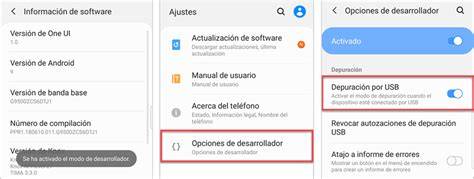
¿Cómo podemos acceder a las opciones de desarrollo de Android? El primer paso es activarlas y para ello habrá que ir a Ajustes > Información del dispositivo y pulsar siete veces sobre el número de compilación. Una vez pulsamos repetidamente nos aparecerá un mensaje de "¡Ahora eres un desarrollador!". Después simplemente hay que volver atrás y en la lista de ajustes nos aparecerá al final este nuevo apartado llamado Opciones de desarrollo.
La cuestión que intentaremos solucionar aquí es para qué sirven todas las opciones de desarrollo de Android y cuál es su función.
Acceso, depuración y conexión con el ordenador
Esta opción se puede utilizar de dos maneras, pero las dos con la misma finalidad: un informe interactivo y otro completo. Se trata de elaborar un documento de texto con mucha información que muestra el funcionamiento general del móvil y permite saber si algo está fallando. Muy útil cuando tenemos un problema y queremos compartir información en algún foro o web para que nos lo solucionen.
Si conectamos nuestro Android al PC y tenemos activada la depuración USB, podremos a través de comandos ADB hacer una copia de seguridad de nuestro Android.
A través de esta opción también podemos crear una contraseña para que esa copia de seguridad esté encriptada y solo sea accesible por nosotros.
Activar este modo es imprescindible para acceder desde el ordenador una vez instalado el Android SDK.
Si queremos intercambiar datos entre el PC y nuestro móvil o queremos configurarlo, deberemos hacerlo con esta opción activada. Si acostumbrais a toquetear vuestro Android seguramente la tengáis activada.
Desde aquí podemos eliminar el acceso a depuración USB de todos los ordenadores autorizados previamente. Una especie de borrar caché a la hora de tener en cuenta si ya se ha conectado a ese PC antes, ya que cuando se conectan se generan claves de seguridad. Opción sencilla.
Si la activamos nos saltará un aviso cuando lo conectemos por USB preguntándonos si estamos seguros y en qué modo queremos hacerlo.
Normalmente cuando utilizamos los comandos ADB el móvil no está conectado en el modo solo carga. Con esta opción se cargará el móvil y podremos seguir trabajando. Se recomienda deshabilitarla cuando se desconecte del PC.
A la hora de conectar el USB al ordenador podemos hacerlo de diversas maneras. Desde aquí las elegiremos. Tenemos desde solo carga, Media Transfer Protocol (MTP), Picture Transfer Protocol (PTP), RNDIS (USB Ethernet), audio y MIDI. Lo más habitual es el modo carga o si queremos traspasar archivos lo habitual es utilizar MTP y convertir nuestro móvil en un dispositivo multimedia.
MTP, o Protocolo de Transferencia de Medios, es un protocolo de comunicación que permite a los dispositivos transferir archivos multimedia como fotos, videos y música. Se usa comúnmente en dispositivos Android modernos, por lo que entender el modo de transferencia MTP de Android y cómo funciona es crucial.
Cuando conectas tu teléfono usando un cable USB, generalmente se establece en modo “solo carga” por defecto.
¿Qué es el modo MTP en Android? MTP significa “Protocolo de Transferencia de Medios”, que es un protocolo diseñado para transferir archivos de medios entre una computadora y un dispositivo digital. Es ampliamente utilizado con dispositivos que ejecutan Android.
MTP admite la transferencia de varios formatos de medios, incluidos audio, video, y fotos, entre otros.
Cuando activas el modo MTP en Android, el dispositivo aparece como un dispositivo multimedia en tu computadora.
A diferencia del modo de almacenamiento masivo USB, que convierte tu dispositivo en un simple disco, el modo MTP opera a nivel del sistema de archivos, ofreciendo funcionalidades más avanzadas.
Para establecer el modo MTP en Android, simplemente conecta tu dispositivo a tu computadora a través de USB.
Para cambiar del modo de carga a MTP en Android, toca la notificación de conexión USB y selecciona la opción ‘Transferencia de archivos’.
La alternativa más rápida a MTP es ADB (o Android Debug Bridge). Concede acceso directo a las carpetas del sistema de un dispositivo, permitiéndote realizar una variedad de acciones en el dispositivo.
El sistema operativo de Apple carece de soporte nativo MTP, lo que significa que no puedes conectar tu dispositivo Android a tu Mac sin aplicaciones de terceros. Ahí es donde MacDroid resulta útil. Este es un asistente de transferencia de archivos Android que permite una transferencia sin problemas de fotos, música, videos e incluso carpetas enteras entre Android y Mac. La aplicación es compatible con macOS 10.15.4 o más reciente y funciona con todos los dispositivos Android y MTP. También ofrece tres formas de conectar tus dispositivos: modos de conexión ADB y MTP, y modo Wi-Fi.
Opciones útiles para seguridad, pantalla y rendimiento
Si quieres quitar la protección de tu Android esta opción deberás activar. En algunos móviles el bootloader ya viene desbloqueado, en el resto a través de aquí podremos hacerlo y entonces se quitará la protección antirrobo que nos permite entre otras cosas hacer root al móvil.
En las pantallas AMOLED se añade una opción para activar el modo sRGB. Se trata de un modo muy común de calibrado de la pantalla que proporciona unos tonos distintos; en general menos saturados, pero también algo más apagados.
Esta opción nos envía a un apartado donde se muestra la memoria del dispositivo, lo que ocupan las aplicaciones y los procesos activos en cada momento. También se pueden observar las aplicaciones que están en caché y cuánto ocupan. Un apartado imprescindible para ir controlando todos los recursos consumidos.
Webview es aquel proceso que permite a las aplicaciones tener un navegador interno para conectarse a internet. Antes era una aplicación propia pero a partir de Android 7.0 Nougat es la propia app de Chrome la que actúa como webview. Desde este ajuste podemos decidir cuál es la aplicación predefinida para ello.
Android pretende que esta opción esté activada por defecto en un futuro. Desde Android Nougat se permite que Webview sea multiproceso y gestione la memoria más eficientemente.
Si activamos esta opción el propia sistema buscará nuevas actualizaciones y directamente nos saltará el aviso para actualizar. Si no la tenemos activada deberemos pulsar cada vez para comprobar si hay nuevas versiones.
A través de esta opción podemos activar el modo demostración. Es muy útil para sacar capturas de pantalla mostrando siempre la misma barra de estado, limpia de notificaciones, con la red a máxima cobertura y la batería al máximo.
La app de Configuración en Android incluye una pantalla llamada Opciones para desarrolladores que te permite configurar comportamientos del sistema que te ayudan a generar perfiles y depurar el rendimiento de tu app.
En tu dispositivo, busca la opción Número de compilación. now a developer!.
En la parte superior de la pantalla Opciones para desarrolladores, hay un interruptor que permite activar o desactivar las opciones, como se muestra en la Figura 1. Mantén este interruptor activado.
Android Studio y otras herramientas del SDK se comuniquen con tu dispositivo.
Habilita la opción Depuración por USB en la configuración del sistema del dispositivo, que se encuentra en Opciones para desarrolladores.
Habilita la opción de depuración Wi-Fi en la configuración del sistema del dispositivo, que se encuentra en Opciones para desarrolladores.
Después de habilitar la depuración de Wi-Fi en el dispositivo, vincúlalo a tu computadora de desarrollo.
La opción Activar el modo de demostración te permite cambiar el aspecto de la barra de estado mediante los comandos de modo de demostración adb.
Habilitar el registro de búsqueda de la interfaz de controlador de host (HCI) de Bluetooth: Captura todos los paquetes de HCI de Bluetooth en un archivo almacenado en /sdcard/btsnoop_hci.log.
Habilita la depuración por USB, como se muestra en la Figura 3, de modo que tu dispositivo Android pueda comunicarse con tu máquina de desarrollo por medio de Android Debug Bridge (adb).
La opción Esperar al depurador no estará disponible hasta que uses Seleccionar la aplicación para depurar.
Almacenar de forma persistente: Selecciona el tipo de mensajes de registro que quieras almacenar permanentemente en el dispositivo.
Habilitar inspección de atributos de vista: Guarda la información de atributos de vista en la variable miembro de mAttributes de la instancia View para usar en la depuración. por medio de la interfaz de usuario del Inspector de diseños, como se muestra en la Figura 4.
versiones posteriores.
Frecuencia de muestreo del audio Bluetooth: Para ajustar la cantidad de muestras de audio por segundo, selecciona una tasa de muestreo de códecs de audio.
Bits por muestra del audio Bluetooth: Permite establecer la cantidad de bits de información en cada muestra de audio.
Habilitar registro detallado de Wi-Fi: Aumenta el nivel de registro Wi-Fi para cada red inalámbrica (SSID) a la que te conectes según su potencia relativa de señal recibida (RSSI).
Habilita Mostrar presiones para mostrar las presiones cada vez que toques la pantalla. Aparecerá un círculo debajo de tu dedo o pluma stylus que seguirá tus movimientos al desplazarte por la pantalla.
Habilita Ubicación del puntero para mostrar la ubicación del puntero (presión) en el dispositivo con puntos de mira. Aparecerá una barra en la parte superior de la pantalla para rastrear las coordenadas de los puntos de mira, como se muestra en la Figura 6.
Forzar diseño der. Escala de animación de ventana: Establece la velocidad de reproducción de animaciones de la ventana para que puedas comprobar su rendimiento en diferentes velocidades.
Escala de animación de transición: establece la velocidad de reproducción de animación de la transición de manera que puedas comprobar su rendimiento a diferentes velocidades.
Depurar superpos. Depurar operaciones de recorte no rectangulares: desactiva el área de recorte en el lienzo para crear áreas de lienzo poco comunes (no rectangulares).
Desactivar superpos. HW: Inhabilita la superposición de hardware. Ten en cuenta que, si usas la superposición de hardware, las apps que muestran un elemento en la pantalla consumen menos capacidad de procesamiento. Sin la superposición, las apps comparten la memoria de video y deben comprobar constantemente que no se produzcan colisiones ni recortes para renderizar una imagen de forma correcta.
Activa la opción Inhab. enrutam. audio USB para inhabilitar el enrutamiento automático a dispositivos de audio externos conectados a una computadora mediante un puerto USB.
En Android 11 y versiones posteriores, cuando una aplicación sin el permiso RECORD_AUDIO usa UsbManager para solicitar acceso directo a un dispositivo de audio USB con capacidad de captura de audio (como un auricular USB), aparece un mensaje de advertencia en el que se le pide permiso al usuario para utilizar el dispositivo. El sistema ignora cualquier opción del tipo "usar siempre", de modo que el usuario debe reconocer la advertencia y otorgar el permiso cada vez que una app solicite acceso.
Presiona Represent. GPU del perfil y, luego, En pantalla como barras para visualizar el perfil de renderización de la GPU en forma de barras, como se muestra en la Figura 9.
Presiona Límite de procesos en segundo plano para establecer la cantidad de procesos que pueden ejecutarse a la vez en segundo plano.
Presiona Restablecer la limitación de frecuencia de ShortcutManager durante la prueba para que las apps que están en segundo plano puedan continuar llamando a las API de accesos directos hasta alcanzar nuevamente el límite de frecuencia.
Para desactivar las protecciones del sistema para apps con contenido sensible en las próximas sesiones donde se comparta la pantalla, presiona Inhabilitar protecciones cuando compartes pantalla.
Depuración, redes, batería y comportamiento de las apps
A través de aquí podemos habilitar que via Bluetooth un desarrollador o experto en seguridad pueda analizar el Bluetooth HCI (Host Controller Interface). Si se activa se genera un paquete en el dispositivo en la ruta (/sdcard/btsnoop_hci.log) y desde ahí con herramientas como Wireshark puede analizarse.
Con esta opción se activan los atributos de vista del Android System Manager. Si realizamos un logcat veremos los eventos de otra manera.
Este ajuste permite seleccionar una aplicación para depuración y prevenir que aparezcan mensajes de error. Una opción para forzar a las aplicaciones que se ejecuten como deberían. Relacionada con la anterior.
Con previene que la aplicación se inicie hasta que el depurador no esté activado.
Permite a Google escanear aplicaciones que hayas instalado via ADB o ADT y detectar si pueden ser perjudiciales. Una capa de seguridad extra que viene bien en el caso que instalemos aplicaciones por esa via.
Desde 64KB hasta 16MB, en las opciones de desarrollo podemos establecer el tamaño para java. Lo habitual eran 32Kb, pero depende mucho de la arquitectura de la CPU del dispositivo.
Si establecemos un buffer muy grande, notaremos una latencia mayor entre el sonido cuando hablamos y cuando lo reciben, aunque también consumirá menos.
Se trata de una opción para mejorar el contraste y que las letras estén mejor definidas cuando incide la luz directa.
A través de un logcat si tenemos habilitada esa opción un desarrollador puede acceder a información mucho más precisa sobre para qué se está utilizando el wifi. No recomendamos activarla a menos que vayas a hacer uso de ello.
Si activamos esta opción, cuando tengamos una mala cobertura WiFi automáticamente se pasará a los datos móviles. Con esto ganaremos en batería ya que no necesitará buscar constantemente por WiFi y tampoco hará faltar desconectar el WiFi al salir de casa. Por otro lado, puede que nos llevemos alguna sorpresa con los datos ya que puede que se conecte a ellos y nosotros pensábamos que estábamos bajo el WiFi.
Imaginad que tenemos dos accesos WiFi con el mismo nombre, pero uno de ellos tiene mejor señal que el otro. Con esta opción permitirá que el móvil acceda al SSID que más nos interesa en cada momento.
Cuando activamos el WiFi, los datos móviles se apagan para no gastarse ni consumir batería. Con esta opción los datos se mantendrán activos en segundo plano y lo que ganamos es que al desaparecer el WiFi el cambio será mucho más rápido ya que ya estarán activos.
Si conectamos unos auriculares bluetooth y queremos controlar el volumen independientemente, deberíamos activar esta función. Eliminamos el volumen máximo que en algunos casos es muy molesto.
Con las superposiciones de hardware activadas cada aplicación dispone de su propia porción de memoria, si la desactivamos provocaremos que el móvil vaya significativamente más lento. Principalmente es una opción de depuración para desarrolladores.
A través de esta opción podemos configurar nuestro Android para que se adapte a cualquier problema de visión. No hablamos de problemas de accesibilidad, ya que eso se configura desde otro menú. Esta opción es para que los desarrolladores puedan ver cómo verían su aplicación personas con estos problemas: desde acromatopsia (grises), protanomalía y deuteranomalía (rojo-verde) o tritanomalía (azul-amarillo).
Desde Android 5.0 Lollipop tenemos la posibilidad de audio USB y conectar por esta via dispositivos como amplificadores, micrófonos, altavoces o mezcladores. Desde aquí lo podemos desactivar.
Primera opción de monitorización, recibiremos un aviso en la pantalla cuando las aplicaciones estén realizando aplicaciones que se alarguen en el tiempo. Útil para que desarrolladores sepan si todo funciona correctamente.
Al activar este ajuste nos aparecerá en la esquina superior el uso de la CPU. Nos aparecen tres números: el primero representa la carga en el último minuto, el segundo en los últimos cinco y el tercero en los últimos quince. Útil para saber si hay aplicaciones que están consumiendo en exceso.
Similar a la anterior, pero muestra a través de barras el uso de la GPU.
El propio sistema Android ya se encarga de ir cerrando y gestionando las aplicaciones en segundo plano. Cuando cambiamos entre una y otra aplicación, estas se quedan en segundo plano esperando a ser abiertas de nuevo. Si activamos esta opción, el sistema será mucho más agresivo y considerará cerradas las aplicaciones al salir.
Si queréis cerrar aplicaciones Android y que no sigan ejecutándose en segundo plano debéis ir a este ajuste. Aquí podréis determinar cuántos procesos se gestionarán. Tenemos desde el límite habitual que es el recomendado, pasando por quitar todo proceso hasta tener cuatro apps a la vez.
Os aparecerá un mensaje de "la aplicación no responde" cada vez que algo falle. La mayoría de aplicaciones están creadas para compartir todo tipo de recurso, pero a veces unas se superponen con otras y no gestionan la energía bien, entonces es cuando nos aparecerá este mensaje que no tiene porqué ser que la aplicación falle del todo.
Al pulsar nos lleva a una pantalla donde muestra un listado de todas nuestras aplicaciones, aquellas que tenemos activas y aquellas que el propio Android ha dejado inactivas porque no las hemos utilizado en un tiempo.
Desde la versión Android 7.0 Nougat se puede obligar a las aplicaciones a que se instalen en la memoria SD. Y es muy efectivo, más del 90% de las apps podrán ser instaladas completamente en la SD. Muy útil si tenéis un móvil nuevo y actualizado pero con poca memoria interna.
Otro ajuste relacionado con la multipantalla de Android. Con este ajuste obligaremos a que todas las aplicaciones se adapten a la pantalla partida, aunque a priori no estén configuradas ni optimizadas para funcionar de ese modo. Necesitaremos reiniciar el dispositivo para que se active, aunque recomendamos llevar cuidado ya que algunas pueden dar todo tipo de problemas.
| Ajuste | Uso principal |
|---|---|
| Depuración por USB | Android Studio y otras herramientas del SDK se comuniquen con tu dispositivo. |
| MTP | Transferir archivos multimedia como fotos, videos y música. |
| Bluetooth HCI | Captura todos los paquetes de HCI de Bluetooth en un archivo almacenado en /sdcard/btsnoop_hci.log. |
| Límite de procesos en segundo plano | Establecer la cantidad de procesos que pueden ejecutarse a la vez en segundo plano. |
Aprende a activar modo MTP en el móvil
tags: #galaxy #a3 #pc #desarrollador #depurar #mtp
Publicaciones populares:
- Purificador de poros Lidl: cómo funciona la limpieza facial con vacío
- Razones de avería en manguitos del radiador y en el filtro de aire
- Quooker: agua filtrada, fría, con gas y caliente desde un solo grifo
- Equipo de ósmosis inversa para agua ligeramente mineralizada
- Tipos de filtros separadores de burbujas de agua