
Para liberar espacio en un MacBook Air, empieza por revisar qué categorías ocupan más almacenamiento en Ajustes del Sistema > General > Almacenamiento, elimina archivos grandes que ya no necesites, limpia Descargas, desinstala aplicaciones sin uso y vacía la Papelera.
macOS necesita espacio libre para funcionar con fluidez. Sin suficiente almacenamiento disponible, el sistema puede volverse lento, colgarse o mostrar errores frecuentes. Mantener al menos un 15-20 % libre es ideal.
Comprueba cuánto espacio queda en el MacBook Air
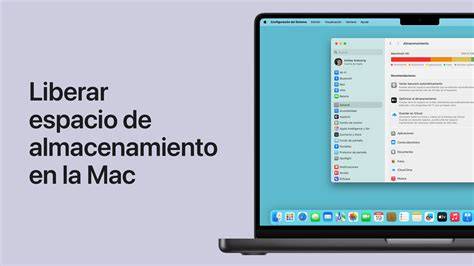
Antes de liberar espacio, ve a: Menú Apple > Acerca de este Mac > Almacenamiento. En macOS Ventura 13 o una versión posterior, selecciona Ajustes del Sistema en el menú Apple , haz clic en General en la barra lateral y, a continuación, haz clic en Almacenamiento a la derecha.
En versiones anteriores de macOS, selecciona Acerca de este Mac en el menú Apple y, luego, haz clic en Almacenamiento. La información de almacenamiento en Ajustes del Sistema muestra cuánto espacio de almacenamiento utilizan varias categorías de archivos.
El gráfico de almacenamiento es una visión general aproximada de lo que ocupa espacio, más que una herramienta de diagnóstico precisa y en tiempo real. Esto quiere decir que pueden quedar varios gigabytes de espacio sin contabilizar en la barra de colores, por lo que es mejor revisar el desglose junto a las categorías para obtener una estimación más precisa.
Estas son algunas de las categorías que tu almacenamiento podría contener:
- Documentos: Archivos, descargas y documentos en tu disco
- Apps: Aplicaciones, complementos y extensiones de aplicaciones
- Datos de sistema: Tu caché, archivos temporales y traducciones de apps que desperdician espacio.
- macOS: Este es el espacio que tu macOS ocupa.
- Creación Musical, Fotos, Otros Usuarios, Podcasts y TV: Contenido adicional que puede ocupar una parte importante del disco.
A medida que completes los pasos de este artículo para liberar espacio de almacenamiento, la información se actualiza automáticamente. Si ves un botón de Más información junto a una categoría de la lista, haz clic en él para obtener más información y opciones para gestionar el almacenamiento en esa categoría.
Esto es particularmente útil para las categorías Aplicaciones, Documentos, Mensajes, Creación de Música, Podcasts, Papelera y TV. La categoría denominada Datos del sistema, u Otro en versiones anteriores de macOS, es una categoría general que mide el espacio de almacenamiento utilizado por todos los archivos de Apple y de terceros que no pertenecen a ninguna categoría más específica.
1. Limpia la carpeta Descargas
El primer paso para liberar espacio en tu Mac es el de eliminar archivos de tu disco duro. Para ello, el primer paso es eliminar todo lo que no necesites de la carpeta de Descargas, ya que a menudo es donde se van acumulando archivos grandes que ya no necesitamos.
La carpeta Descargas contiene todos los archivos que ha descargado del navegador web o de otras aplicaciones, como documentos, instaladores e imágenes de disco. Esta carpeta tiende a llenarse y a ocupar mucho espacio.
En el Dock, haga clic en el icono del Finder; a continuación, en la barra lateral izquierda, haga clic en Descargas. Ordene la lista por tamaño; a continuación, revise los archivos grandes que no necesite y elimínelos.
Revisa la carpeta de descargas y elimina archivos que ya no necesites. Configura tu navegador para que pregunte antes de descargar archivos grandes. La carpeta Descargas acumula archivos cada vez que efectúa una descarga. Es muy aconsejable limpiarla con regularidad.
2. Busca y elimina archivos grandes
Otra cosa que puedes hacer es entrar en la ubicación raíz de tu disco duro, y usar el buscador para encontrar archivos grandes. Cuando realices una búsqueda, podrás añadir filtros, y uno de ellos es el de buscar archivos que superen determinado tamaño.
Esta es la mejor manera para buscar esos que sean muy grandes, para ver cuáles de ellos no necesitas. En la parte superior izquierda de la pantalla, haga clic en el logotipo de Apple y seleccione Ajustes del Sistema.
A continuación, en la barra lateral izquierda, haga clic en General y seleccione Almacenamiento. Examine la lista de categorías de archivos en la parte inferior de la ventana. Haga clic en el botón de información (i) de cada categoría de archivo.
En cada categoría, filtre la lista por tamaño; a continuación, revise los archivos grandes que no necesite y elimínelos. También puedes consultar la sección Documentos para poder ver los archivos más grandes que tengas guardados.
Ve a Finder > Archivo > “Buscar”, y en tipo selecciona “Otros > Tamaño de archivo”. Puedes buscar archivos mayores a 500 MB y eliminar los que ya no uses.
3. Vacía la Papelera
Trasladar archivos a la papelera no los elimina realmente. Siguen existiendo en el sistema y ocupando espacio en disco. No desaparecerán hasta que se vacíe la papelera.
Posiblemente te sorprendas de la cantidad de veces que he ido a la papelera de mi Mac y he visto que la tengo llena de archivos eliminados en las últimas semanas. Conviene irla vaciando de vez en cuando.
En el Dock, haga clic en el icono de Papelera. Haga clic con el botón derecho en los elementos que desee eliminar y seleccione Eliminar inmediatamente. Elimine todo el contenido de la papelera a la vez haciendo clic en Vaciar papelera.
Hasta que no vacíe la papelera, no habrá liberado realmente espacio en el Mac. En la mayoría de los pasos anteriores, se han trasladado archivos y carpetas a la Papelera.
Si tienes mala memoria, puedes programar que los archivos se eliminen automáticamente cuando pase un mes desde que los has llevado a la papelera. Para hacer esto, tienes que entrar a los ajustes del Finder, y en la pestaña de Avanzado elegir la opción de Eliminar los ítems de la papelera al cabo de 30 días.
4. Desinstala las aplicaciones que no utilizas
Otro consejo bastante esencial es borrar las aplicaciones que no utilices, y no mantenerlas ocupando espacio. Hay algunas aplicaciones, como los juegos, que pueden ser especialmente pesadas, y a estas es a las que más atención vas a tener que prestarle.
Para borrar aplicaciones, puedes abrir el Finder e ir a la carpeta de aplicaciones, y en ella moverlas directamente a la papelera de reciclaje. En el Dock, haga clic en el icono del Finder; a continuación, en la barra lateral izquierda, haga clic en Aplicaciones.
Haga clic en el botón Fecha de última apertura para ordenar las aplicaciones según la última vez que las abrió. Examine la lista y busque las aplicaciones que no necesita. Haga clic con el botón derecho en una aplicación y seleccione Trasladar a la papelera en el menú.
También puedes ir a la sección de Almacenamiento de los ajustes, pulsar en Aplicaciones, y aquí tendrás tu lista. macOS incluye utilidades integradas para ayudarte a encontrar rápidamente archivos que están ocupando espacio y eliminar cualquiera que ya no necesites.
También puedes eliminar las aplicaciones desde el Launchpad. Abre el Launchpad desde el Dock. Ahora, pulsa la tecla Comando y mantén pulsado el icono de la app que quieras eliminar hasta que empiece a temblar.
Verás el símbolo [X] sobre el icono - hazle clic encima para eliminar la app. En macOS Tahoe, tendrás que ir a la carpeta Aplicaciones, ya que el Launchpad se ha eliminado en esta versión de macOS.
El hecho de haber dejado de usar una aplicación no significa que no ocupe espacio de almacenamiento. Muchas de las aplicaciones instaladas incluyen procesos en segundo plano y elementos de inicio de sesión que no solo ralentizan el Mac, sino que además consumen espacio en disco.
5. Revisa los elementos de inicio de sesión
Los elementos de inicio de sesión son las aplicaciones y los servicios que se inician automáticamente cuando un usuario inicia sesión en su cuenta. Aunque sean prácticos, dichos elementos ocupan espacio y pueden causar problemas de rendimiento.
Revisar y eliminar los elementos de inicio de sesión innecesarios puede liberar espacio en el Mac. En la parte superior izquierda de la pantalla, haga clic en el logotipo de Apple y seleccione Ajustes del Sistema.
A continuación, en la barra lateral izquierda, haga clic en General y seleccione Ítems de inicio de sesión. Revise los elementos de inicio de sesión que aparecen en la ventana.
Para eliminar un elemento de inicio de sesión, haga clic en el botón de eliminar (-) situado junto al elemento seleccionado. A continuación, reinicie el dispositivo para que los cambios surtan efecto.
6. Utiliza la herramienta de almacenamiento de macOS
En macOS tienes una herramienta que te puede decir en qué estás gastando el almacenamiento interno de tu dispositivo. Para acceder a esta opción, tienes que ir a los ajustes de tu Mac, y pulsar en la sección General.
En ella, pulsa en Almacenamiento, y tras unos segundos se cargará un gráfico en la parte superior diciéndote en qué se gasta tu espacio de disco duro. Debajo de la barra en la que se te enseña con colores en qué gastas espacio tienes una lista con los elementos especificando el espacio que estás gastando en cada uno de ellos.
Aquí, si pulsas en el icono de la i de uno de los elementos se abrirá una ventana en la que se te especifican los archivos concretos que hay y el espacio que ocupan, y tienes opciones para borrar los archivos que quieras.
Dentro de los ajustes de macOS, en la sección General dentro del apartado Almacenamiento, quizá encuentres una sección de Recomendaciones. En el caso de que te aparezca, en ella verás una serie de recomendaciones adicionales para ahorrar espacio en tu Mac.
Si macOS te muestra recomendaciones, también te mostrará un botón a la derecha que abrirá una ventana en la que se te guía por el proceso específico para liberar espacio. El proceso depende de cada recomendación, y estas tendrán que ver con las aplicaciones y servicios nativos de Apple.
7. Activa el almacenamiento optimizado de iCloud
En macOS tienes una opción para optimizar el almacenamiento. Cuando lo activas, todos los contenidos que tienes sincronizados en iCloud se mantienen en el Mac, pero cuando se necesite espacio los documentos más antiguos se borrarán del disco duro y se mantendrán únicamente en iCloud.
Eso sí, cuando quieras abrirlos se volverán a bajar. Para activar esta opción tienes que entrar en los ajustes de tu Mac, y pulsar en la sección de ID de Apple arriba del todo.
Una vez dentro pulsa en iCloud, y dentro activa la opción de Optimizar almacenamiento del Mac que te aparecerá junto a la gestión del almacenamiento. iCloud permite almacenar determinados tipos de archivos en la nube, como fotos, vídeos, documentos y copias de seguridad.
Al trasladar datos a iCloud, la unidad de almacenamiento del Mac se carga menos y se libera espacio. En el menú de Apple > Acerca de este Mac > Más información > Ajustes de almacenamiento, haz clic en Guardar en iCloud y selecciona lo que quieres guardar.
Haz clic en Guardar en iCloud de nuevo. Puedes modificar aún más los ajustes de Almacenar en iCloud en Ajustes del Sistema > Cuenta de Apple > iCloud. Haz clic en Ver todo junto a Guardado en iCloud.
El Mac puede optimizar el almacenamiento utilizando iCloud para lograr automáticamente más espacio de almacenamiento cuando sea necesario.
8. Optimiza el almacenamiento de Fotos
Si tienes sincronizadas las fotos y los vídeos de iCloud en tu Mac, tienes dos maneras de hacerlo. Puedes hacer que los originales queden descargados en tu dispositivo para tener siempre acceso a su máxima calidad, o puedes optimizar el espacio.
Para optimizar el espacio, ve a Fotos y entra en los ajustes. Dentro de los ajustes de la aplicación Fotos, pulsa en la pestaña iCloud, y elige la opción de Optimizar almacenamiento del Mac.
Así, las fotos y los vídeos no se verán en máxima resolución a no ser que las abras para descargarlas. Recuerda, el plan gratuito de iCloud te permite guardar hasta 5 GB de datos.
No olvides eliminar las fotos duplicadas mientras que eliminas los archivos multimedia innecesarios. Dependiendo del tamaño de tu fototeca, puedes liberar desde unos pocos megabytes hasta cientos de gigabytes de espacio.
9. Elimina fotos duplicadas y archivos similares
Los archivos duplicados son una de las causas más habituales de falta de espacio. La mayoría de los usuarios desperdicia un valioso espacio de almacenamiento guardando, sin darse cuenta, archivos grandes, como películas y fotos, dos veces.
Revisa las fotos duplicadas, las imágenes similares, las descargas repetidas y las fotografías borrosas o de baja calidad antes de eliminarlas. Puedes liberar una cantidad importante de espacio si conservas únicamente las versiones que realmente necesitas.
También puedes usar apps como Gemini 2 para detectar duplicados fácilmente. La forma más fácil de hacerlo es utilizar una herramienta dedicada como CleanMyMac.
Cuenta con una herramienta inteligente llamada Mis estorbos, la cual puede encontrar no solo las fotos duplicadas sino también imágenes y descargas parecidas. Abre CleanMyMac. Haz clic en Mis estorbos > Analizar > Revisar todos los archivos.
Ve a la pestaña Duplicados. Selecciona las fotos que quieres borrar y haz clic en Eliminar. Puedes hacer lo mismo en las pestañas Imágenes similares y Descargas.
10. Mueve fotos, vídeos y música a un almacenamiento externo
En el caso de que tu almacenamiento de iCloud no sea suficiente y hay archivos que no te caben y no quieres perder, una solución clásica es conectar un disco duro externo.
Entonces, pasa los archivos que no quieras perder pero no necesites a menudo allí. También puedes pasar tus fotos y vídeos antes de borrarlos.
Si tienes muchos archivos pesados, como videos, fotos en RAW o proyectos de diseño, lo ideal es moverlos a iCloud Drive, Google Drive, Dropbox o OneDrive, o a un disco duro externo o SSD portátil.
Si tienes otro dispositivo de almacenamiento, por ejemplo, una unidad externa conectada al Mac, puedes mover archivos a ese dispositivo. Los archivos multimedia como fotos y vídeos pueden ocupar mucho espacio de almacenamiento, por lo que es posible que quieras mover tu biblioteca de Fotos o mover tu biblioteca de iMovie, por ejemplo.
Para transferir tus fotos a una unidad externa, ve al menú de Finder > Ir > Inicio. Selecciona la carpeta Imágenes y arrástrala a tu disco externo.
Ahora, puedes eliminar la biblioteca de Fotos original para liberar algo de espacio. Simplemente arrástrala a la Papelera. Luego vacíala.
La mejor recomendación es comprar un SSD. Es mucho más rápido que un HDD tradicional. Si tienes un presupuesto limitado, puedes usar incluso una memoria USB.
Simplemente asegúrate de formatearla como APFS y que esta tenga suficiente espacio para albergar tus archivos.
Mueve la biblioteca de Música
Hay dos formas de hacerlo: puedes eliminar la música innecesaria o mover tu biblioteca a una unidad externa.
Para mover la biblioteca de iTunes/Música, abre la app Música y ve a los Ajustes desde la barra de menús > Archivos. Junto a Ubicación del contenido, haz clic en Cambiar.
Con la unidad externa conectada, selecciónala como tu ubicación. Si sigues usando iTunes y tienes un macOS antiguo, puedes encontrar esta sección en iTunes > Preferencias > Avanzadas.
Vas a tener que mantener tu disco externo conectado para encontrar tus pistas y descargar las nuevas canciones a esta ubicación, por lo que esta no es siempre una buena opción para los Mac portátiles.
En este caso, elimina las descargas innecesarias: en la app Música, ve a Visualización en la barra de menús y selecciona Solo música descargada.
Luego, haz clic en Título en Canciones en Biblioteca y revisa si tienes duplicados. Selecciona cualquier canción duplicada y presiona la tecla Eliminar. Haz clic en Mover a la papelera.
Esto te ayudará a mantener tu biblioteca de Música en orden. Pero ten en cuenta que es posible que las canciones se eliminen de tus otros dispositivos en los que has iniciado sesión con tu Cuenta Apple.
11. Elimina instaladores antiguos
Entre otros tipos de archivos, en la carpeta Descargas puedes acumular instaladores de aplicaciones que solo necesitas usar una vez. Sin embargo, también puede haber instaladores de macOS acumulándose tras realizar una actualización automática.
En este caso, los instaladores del sistema operativo suelen estar en la carpeta de aplicaciones, con nombres como Instalar macOS acompañado del nombre de la versión. Ocupan varios gigas, o sea que es importante eliminarlos.
Es posible que las actualizaciones automáticas de macOS hayan provocado que el instalador de una versión anterior o más moderna del sistema haya quedado almacenado en Aplicaciones.
Normalmente un nombre como “Instalar macOS High Sierra”. Elimínalo para liberar más de 5 GB de espacio en tu Mac instantáneamente.
12. Borra contenido de aplicaciones que no utilizas
Otra manera de ahorrar espacio es borrar los elementos que has guardado desde otras aplicaciones. Por ejemplo, si usas Garageband tendrás contenido marcado como Creación musical que puede ocupar espacio, y otras aplicaciones también pueden generar su propio contenido que puedes querer borrar.
Si no utilizas Garageband, elimina el contenido marcado como Creación Musical pulsando el botón Eliminar biblioteca de sonidos de Garageband, ya que es material que no vas a utilizar.
En la sección de Almacenamiento también puedes encontrar archivos de iOS. En el apartado Archivos de iOS verás listadas las copias de seguridad locales que hayas hecho de los iPhone y iPad que tengas.
Si ves copias antiguas o innecesarias, elimínalas para borrar espacio. Si usas el Mac para hacer una copia de seguridad del iPhone o el iPad, puedes eliminar copias de seguridad antiguas.
Ten cuidado con no borrar alguna creación o documento que sean importantes, y recuerda usar la nube o algún dispositivo de almacenamiento externo para guardar eso que ocupa espacio pero no quieres perder.
13. Elimina cachés y archivos temporales
La memoria caché del Mac contiene archivos temporales destinados a acelerar los procesos de las aplicaciones y optimizar el rendimiento. Aunque sean útiles, estos archivos pueden acumularse con el tiempo y ocupar demasiado espacio.
Los programas que utiliza el usuario y el propio macOS crean miles de archivos en la memoria caché y datos temporales para ejecutar funciones. Si no se eliminan después, no son más que archivos no deseados que consumen espacio y entorpecen el buen funcionamiento de tu máquina.
Para eliminar las cachés del sistema, navega a ~/Library/Caches y /Library/Caches. Para mostrar los archivos ocultos, utiliza el atajo de teclado Comando + Mayúsculas + Punto (.).
Abre Finder y selecciona Ir > Ir a la carpeta. Escribe ~/Library/Caches y elimina el contenido de las carpetas que no necesitas. Repite el proceso para /Library/Caches.
Para borrar la caché del navegador del Mac, abre el Finder y pulsa las teclas Mayúsculas + Comando + G para acceder a la opción Ir a la carpeta. Escribe ~/Biblioteca/Caches y pulsa Intro.
Abre las carpetas de la memoria caché del navegador, elige los archivos que deseas purgar y pulsa Eliminar. Asegúrate de comprobar bien lo que envías a la Papelera para evitar borrar archivos esenciales para el correcto funcionamiento de macOS.
Borra la caché del navegador
Si eres un usuario avanzado de Internet, el disco de tu Mac estará lleno de caché del navegador. Son como los marcadores que quedan en tu disco por cada uno de los sitios que visitas.
Para borrar la caché de Chrome, abre Chrome y haz clic en el icono de tres puntos de la esquina superior derecha. Ve a Configuración > Privacidad y seguridad > Eliminar datos de navegación.
Selecciona el intervalo de tiempo para eliminar los datos de navegación. Además, marca la casilla junto a Imágenes y archivos en caché y haz clic en Eliminar de este dispositivo.
Para borrar la caché de Safari, abre Safari y ve a Ajustes desde la barra de menús. En la pestaña Avanzado, marca Mostrar el menú Desarrollo en la barra de menús.
Ahora, ve al menú superior Desarrollo y selecciona Vaciar memorias caché. En macOS Sequoia o posterior, la opción aparece como Mostrar funciones para desarrolladores.
Para borrar la caché de Mozilla Firefox, ve a Ajustes > Privacidad y seguridad. Baja a Cookies y datos del sitio > Eliminar datos de navegación.
Selecciona la casilla junto a Archivos y páginas temporales en caché y haz clic en Limpiar. Como alternativa, selecciona Limpiar el historial reciente dentro del Menú de configuración y selecciona Archivos y páginas temporales en caché en la lista.
14. Elimina copias de seguridad antiguas
Las copias de seguridad de archivos y carpetas son imprescindibles para restaurar el sistema en caso de problemas técnicos o de almacenamiento. Las copias de seguridad antiguas son importantes, pero pueden acumularse y consumir espacio.
En macOS, la función Time Machine suele gestionar las copias de seguridad. Para eliminar copias de seguridad antiguas, en la parte superior izquierda de la pantalla, haga clic en el logotipo de Apple y seleccione Ajustes del Sistema.
A continuación, en la barra lateral izquierda, haga clic en General y seleccione Time Machine. Revise las copias de seguridad, si las tiene.
Para eliminar una, haga clic en el botón de eliminar (-) y seleccione Olvidar destino. También puedes eliminar copias de seguridad antiguas del iPhone y el iPad desde la categoría Archivos de iOS.
Para eliminar las copias de seguridad de Time Machine, conecta tu unidad externa al Mac y ve a la carpeta Backups.backupd. Elimina las copias de seguridad que no te hacen falta y vacía la Papelera después.
Para gestionar las instantáneas de Time Machine, ejecuta este comando en la Terminal: tmutil listlocalsnapshots /
Después de que aparezca la lista de todas las instantáneas, ejecuta este: tmutil deletelocalsnapshots [fecha de la instantánea].
15. Elimina mensajes, correos y archivos adjuntos antiguos
Algunos mensajes pueden contener información importante o de valor, pero el resto solo ocupa espacio de almacenamiento que puede resultar valioso. A menos que se sincronicen con iCloud, las aplicaciones Mail y Mensajes almacenan los datos en la unidad de disco del Mac.
Para hacer limpieza de la app Mail, elimina los archivos adjuntos yendo al menú Mensaje en la barra de menús y seleccionando Eliminar archivos adjuntos. Vas a tener que repetir el mismo proceso en todos los mensajes con archivos adjuntos.
También puedes revisar esta ubicación en el Finder: ~/Library/Containers/com.apple.mail/Data/Library/Mail Downloads/
En el Dock, haga clic en el icono de Mail de Apple. En la barra lateral izquierda, seleccione el buzón o la cuenta vinculados cuyos mensajes antiguos desea eliminar.
Haga clic en el encabezado de la columna Fecha para ordenar sus correos electrónicos por fecha. Revise los correos electrónicos antiguos. Para eliminarlos, haga clic con el botón derecho sobre ellos y seleccione Trasladar a la papelera.
Haga clic en Vaciar papelera para eliminar los mensajes de correo de manera irreversible. Si utilizas la app Mail para el correo electrónico, selecciona Buzón > Borrar correo no deseado en la barra de menús de Correo.
Selecciona también Buzón > Borrar ítems eliminados. Para eliminar mensajes antiguos de Mensajes, abre la app Mensajes y selecciona una conversación en la barra lateral izquierda.
Revisa los mensajes antiguos. Para eliminarlos, haga clic con el botón derecho sobre ellos y seleccione Trasladar a la papelera. Repita el proceso en otras conversaciones. Después, haga clic en Vaciar papelera para eliminar estos mensajes de manera irreversible.
16. Reorganiza el escritorio
El escritorio del Mac puede saturarse rápidamente de archivos, carpetas y aplicaciones innecesarios. Organiza los documentos en carpetas y guarda los archivos que no usas con frecuencia en otras ubicaciones.
Haga clic con el botón derecho en cualquier lugar del escritorio; a continuación, seleccione el menú Ordenar por y ordene los archivos según sus preferencias.
Una vez que haya reorganizado los elementos del escritorio, haga clic con el botón derecho en los elementos que desee eliminar y seleccione Trasladar a la papelera. Vacíe la papelera para eliminar los elementos no deseados del escritorio de manera irreversible.
17. Gestiona los usuarios y los archivos compartidos
Si el Mac está configurado para varios usuarios, elimina a los usuarios que ya no necesiten usar el Mac. O pídeles que sigan los pasos de este artículo después de iniciar sesión en su cuenta de usuario.
Comprueba en la carpeta Usuarios de Macintosh HD si hay datos no eliminados pertenecientes a usuarios eliminados, así como archivos compartidos que ya no necesites compartir.
18. Comprime los archivos que no quieres eliminar
Si no quieres eliminar ciertos archivos, tal vez puedas ahorrar espacio comprimiéndolos. Podrás descomprimirlos cuando necesites usarlos de nuevo.
Esta opción puede ser útil para documentos, proyectos y archivos que conservas por motivos de seguridad, pero que no utilizas con frecuencia.
19. Actualiza macOS y el software
Mantener tu macOS actualizado es una de las formas más sencillas de garantizar un buen rendimiento. Las actualizaciones no solo incluyen nuevas funciones, sino que también corrigen errores y mejoran la seguridad.
Ve a Preferencias del sistema > Actualización de software. Descarga e instala las actualizaciones disponibles.
La actualización de software de macOS y otros programas relacionados con el sistema puede optimizar el almacenamiento y la gestión de los archivos del mismo. Las actualizaciones también pueden reducir el tamaño total del archivo del software sin afectar negativamente al funcionamiento.
En la parte superior izquierda de la pantalla, haga clic en el logotipo de Apple y seleccione Ajustes del Sistema. Haga clic en Actualización de software disponible, si la opción aparece en pantalla.
A continuación, en la ventana Actualización de software, haga clic en Actualizar ahora. Actualizar tu sistema regularmente también asegura la compatibilidad con nuevas aplicaciones y herramientas, ayudando a optimizar tu Mac.
20. Libera espacio temporalmente con el modo seguro
Para liberar más espacio de almacenamiento de forma temporal, podría ser de ayuda iniciar tu Mac en modo seguro. Después, tu Mac borra ciertas cachés del sistema, que se crean automáticamente de nuevo según sea necesario.
Esto podría proporcionar suficiente espacio de almacenamiento para completar una tarea que necesita más espacio solo mientras la tarea está en curso, como al instalar una actualización de macOS. Para salir del modo seguro, reinicia tu Mac con normalidad.
21. Mantén una rutina de limpieza
No hay una respuesta correcta o incorrecta sobre la frecuencia con la que hay que hacer limpieza en un Mac. Puedes hacerlo una vez al mes o cuando empieces a notar que los Datos del Sistema están empezando a ocupar mucho espacio.
Es más, enviar los archivos innecesarios a la Papelera es muchas veces la mejor manera de solucionar problemas con el sistema. Además, es mejor hacer esto antes de instalar una actualización de macOS, ya que posiblemente no tengas espacio libre suficiente y no puedas instalar la actualización.
Necesitas unos 25 GB de almacenamiento disponible para instalar la actualización, pero cuanto más, mejor. Intenta tener entre 80 y 100 GB de espacio libre antes de instalar un nuevo macOS.
No olvides vaciar la Papelera una vez que hayas eliminado todos los archivos basura, ya que seguirán allí y, a veces, no te permitirá eliminar nada.
22. Evita perder archivos importantes
Antes de eliminar nada, haz una copia de seguridad con Time Machine o en un disco externo. Usa herramientas que identifiquen archivos duplicados o grandes, no importantes.
No borres carpetas del sistema o de la biblioteca sin saber para qué sirven. Siempre revisa dos veces antes de vaciar la papelera.
Asegúrate de comprobar bien lo que envías a la Papelera para evitar borrar archivos esenciales para el correcto funcionamiento de macOS. Si un archivo es importante, guárdalo en iCloud, en otro servicio de almacenamiento en la nube o en un dispositivo externo antes de eliminar la copia local.
Limpieza física del MacBook Air
La limpieza física de tu Mac no creará espacio, pero puede mejorar el rendimiento si el polvo u otras obstrucciones bloquean las rejillas de refrigeración, el teclado y los puertos.
Apaga tu Mac y utilice aire comprimido para soplar el polvo y los residuos de estas zonas. También puede utilizar un paño suave, ligeramente humedecido, para limpiar la pantalla del equipo y otras superficies.
Antes de comenzar, asegúrate de que el dispositivo esté apagado y desconectado de la corriente. Limpia la carcasa con un paño de microfibra para eliminar manchas y huellas dactilares.
Para manchas difíciles, puedes humedecer ligeramente el paño con agua. Para la pantalla, usa un limpiador específico para pantallas y un paño limpio para evitar rayones.
Retira el polvo acumulado en los puertos con aire comprimido, pero hazlo con cuidado para evitar daños.
🚨 CÓMO ABRIR y LIMPIAR internamente una MACBOOK AIR 💻🔥 "SÚPER FÁCIL"
Este mantenimiento físico, junto con la limpieza del sistema, garantizará que tu Mac luzca como nuevo y funcione de manera eficiente.
tags: #limpiar #disco #duro #mac #air
Publicaciones populares:
- Tratamiento de la madera con agua de mar: métodos y consejos
- Cómo funciona la filtración de aguas residuales GIF
- CÓMO ESCRIBIR A PURIFICACIÓN SAAVEDRA: CÓDIGO POSTAL EN VIGO
- Neal Carey: el debut de Don Winslow en Un soplo de aire fresco
- Cómo purificar agua sucia: opciones de filtros, membranas y métodos caseros