
En Power BI, el filtro tipo botones puede implementarse principalmente mediante un segmentador de botones, que permite seleccionar valores para filtrar los datos, o mediante botones de acción vinculados a marcadores, navegación y comandos como aplicar o borrar todas las segmentaciones.
La segmentación de botones es un elemento visual interactivo que permite a los usuarios filtrar datos en informes y paneles, lo que proporciona una manera sencilla y dinámica de examinar y analizar grandes conjuntos de datos. Ofrece estilos de botón personalizables, estados interactivos, formato condicional para etiquetas y un diseño de cuadrícula para organizar botones en filas y columnas.
Qué opciones existen para crear un filtro tipo botones
En Power BI, los botones son objetos de reporte en forma de figura, imagen o ícono que ejecutan una acción programada al hacer clic sobre ellos. Entre los distintos tipos de cortadores, el cortador de botones destaca debido a sus propiedades únicas. Además, el slicer de botones puede integrar imágenes, aumentando el atractivo visual y proporcionando más contexto.
Estas dos alternativas cumplen funciones diferentes: el segmentador de botones filtra directamente los datos del informe, mientras que un botón de acción puede llevar al usuario a otra página, activar un marcador o restablecer segmentaciones.
| Opción | Función principal |
|---|---|
| Segmentación de botones | Filtrar datos seleccionando uno o varios botones. |
| Botón Aplicar todas las segmentaciones | Aplicar de una vez los cambios pendientes en todas las segmentaciones de la página. |
| Botón Borrar todas las segmentaciones | Eliminar las selecciones de las distintas segmentaciones presentes en la página. |
| Botón con marcador | Restaurar un estado guardado del informe, incluidos filtros y segmentaciones si el marcador los captura. |
| Botón de navegación | Dirigir al usuario a otra página o estado del informe. |
Crear un segmentador de botones en Power BI
La segmentación de botones puede utilizarse en Power BI Desktop y en el servicio Power BI. En esta guía rápida y sencilla de tres pasos, creará un filtro de botones en Power BI Desktop.
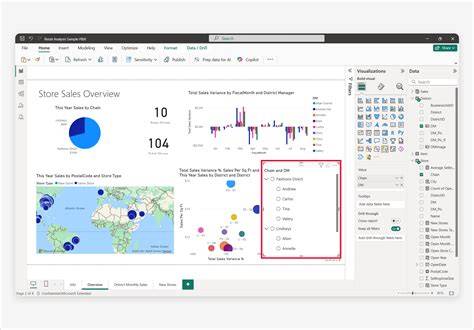
Con el PBIX de Ejemplo de Análisis de Minoristas abierto, asegúrese de que está en la página Información General seleccionando la pestaña Información General.
A continuación, sin nada seleccionado en el lienzo del informe, seleccione el icono Segmentación de botones en la pestaña Crear objeto visual del panel Visualizaciones para crear una nueva segmentación en el lienzo del informe.
Para agregar datos al objeto visual, use el panel Datos. Con el filtro seleccionado en el lienzo de informes, vaya al panel de Datos, expanda la tabla Distrito y seleccione DM para rellenar el filtro.
La segmentación ahora muestra iconos con los nombres de administrador de distrito. Puede cambiar el tamaño del segmento según sea necesario y reorganizar los elementos del lienzo a su gusto. Cuide de no hacer que la cortadora sea demasiado pequeña, lo que afecta la información mostrada.
Para personalizar la segmentación, seleccione el icono Formato del objeto visual en el panel Visualizaciones. Este icono le concede acceso a todas las opciones de formato disponibles. Puede adaptar la apariencia y la funcionalidad del slicer a sus requisitos específicos.
Configurar los valores y la selección del filtro
En Power BI, la segmentación de botones permite seleccionar valores de un campo y aplicar esa selección al resto de los objetos visuales relacionados. Los botones pueden organizarse en filas, columnas o una cuadrícula, según el diseño elegido.
El cortador de botones admite el pegado de valores para seleccionar varios elementos rápidamente a la vez. Copie valores de fuentes externas como Excel o Bloc de notas, cada valor en una línea separada, y péguelos directamente en el filtro para aplicar las selecciones coincidentes.
Selección única y selección múltiple
La alternancia de selección única permite varias selecciones solo cuando el interruptor Forzar selección está desactivado. Para seleccionar varias opciones, mantenga presionada la tecla CTRL y seleccione otros botones.
Si las alternancias Selección única y Forzar selección están activadas, solo se puede seleccionar una opción a la vez. No se permite seleccionar CTRL + otros botones.
Cuando el conmutador Forzar selección está activado, el divisorio de botones garantiza que siempre haya un elemento seleccionado. Esto requiere que el botón de alternancia Selección única también esté activado.
Si un usuario aplica otro filtro que oculta el botón actualmente seleccionado, es posible que el slicer parezca no seleccionado. Sin embargo, el valor seleccionado anteriormente, pero ahora oculto, continúa afectando a otros objetos visuales.
Los elementos seleccionados nunca se borran, incluso si se quitan temporalmente de los datos actuales debido al filtrado. Actualmente, el slicer no selecciona automáticamente la primera opción visible cuando la selección forzada está activada y el botón seleccionado es excluido. En su lugar, la selección oculta permanece activa hasta que el usuario elige otra opción visible.
Personalizar el diseño de los botones
Tamaño fijo
En la sección Diseño de varios botones del panel Formato, puede controlar el tamaño de los botones dentro del contenedor visual. Active el botón Tamaño fijo para especificar las dimensiones exactas de píxel para cada botón.
Cuando el contenedor visual no es lo suficientemente grande como para mostrar todos los botones en el tamaño especificado, las barras de desplazamiento aparecen automáticamente. A medida que cambia el tamaño del objeto visual, los botones mantienen sus dimensiones especificadas en lugar de escalar proporcionalmente.
En Organización vertical, establezca el valor Height en píxeles.
En Disposición horizontal, establezca el valor Width en píxeles.
En la disposición de cuadrícula, establezca los valores de altura y anchura en píxeles.
Ajustar al espacio
Ajustar al espacio, cambiado de nombre de Autogrid, controla cómo los botones rellenan el contenedor visual.
Activado: los botones crecen o se reducen para rellenar el contenedor visual en función de los botones presentes. No hay espacio reservado para ranuras no ocupadas.
Desactivado: el visual reserva espacio para el número especificado de botones, incluso cuando existen menos botones.
El tamaño fijo y el ajuste al espacio son mutuamente excluyentes. Cuando el tamaño fijo está habilitado, ajustar al espacio está deshabilitado, ya que las dimensiones ahora se controlan explícitamente.
Ordenación
La ordenación a través del menú de puntos suspensivos se limita a Value. La ordenación de etiquetas no está disponible actualmente.
Estados visuales de los botones
Los botones de Power BI tienen cuatro estados posibles: Valor predeterminado, Al pasar el cursor, Al presionar y Deshabilitado. También se contempla el estado Carga, que muestra cómo aparecen los botones cuando la acción está en curso.
| Estado | Comportamiento |
|---|---|
| Valor predeterminado | Indica cómo aparecen los botones cuando no se mantiene el puntero sobre estos o si no están seleccionados. |
| Al pasar el cursor | Indica cómo aparecen los botones cuando se pasa el cursor sobre ellos. |
| Al presionar | Indica cómo aparecen los botones cuando se seleccionan. |
| Deshabilitado | Indica cómo aparecen los botones cuando no se pueden seleccionar. |
| Carga | Cómo aparecen los botones cuando la acción está en curso. |
Al ser los botones objetos visuales, podemos personalizar su apariencia desde el panel de formato, donde tenemos opciones para ajustar su tamaño, estilo, título, forma, entre otros.
Puede modificar muchas de las tarjetas en el panel de botón Formato individualmente, en función de estos cuatro estados, lo que proporciona una gran flexibilidad para personalizar los botones.
Para seleccionar cómo debe aparecer un botón para cada estado, en el panel del botón Formato, seleccione la pestaña Botón y, a continuación, expanda la tarjeta Forma o Estilo. Seleccione Estado en Aplicar configuración a la parte superior de la tarjeta y, después, seleccione la configuración que desea usar para ese estado.
Las siguientes tarjetas del panel de botón Formato permiten ajustar el formato de un botón para cada uno de sus cuatro estados: Forma, Estilo y Rotación, que se aplica automáticamente a todos los estados.
Agregar imágenes y formato visual
Los botones de Power BI admiten relleno con imágenes. Con las imágenes de relleno, puede personalizar la apariencia del botón, combinada con los estados de botón integrados: Predeterminado, Pasar el ratón, Al presionar, Deshabilitado para la obtención de detalles y Carga para funciones de datos.
En Estilo, establezca Relleno en Activado y, después, Busque una imagen para cada estado de estilo.
La segmentación de botones puede integrar imágenes, aumentando el atractivo visual y proporcionando más contexto.
Usar resaltados visuales
El resaltado en Power BI mejora la interactividad del informe al permitir que los usuarios se centren en puntos de datos seleccionados entre objetos visuales. Cuando se usa con el segmentador de botones, llama la atención a los valores seleccionados y actualiza en contexto otros objetos visuales.
A medida que interactúa con varios elementos, como gráficos circulares o tablas, los botones correspondientes en el segmentador permanecen resaltados y fáciles de identificar, mientras que los botones no relacionados con su selección se atenúan o se vuelven menos prominentes.
Con el segmentador de botones aún seleccionado en el canvas del informe, busque el panel Visualizaciones y elija la pestaña Construir visual. Aquí encontrará el campo Etiqueta destacada.
En el panel Datos, arrastre la medida "Valor" que se encuentra bajo Ventas de este año (> This Year Sales) al campo Resaltar etiqueta. Una vez agregado, cada botón del segmentador muestra el valor de ventas correspondiente como una etiqueta debajo del valor destacado principal, lo que facilita la visualización de las cifras de ventas de cada selección.
En la página Información general, busque el gráfico circular "Ventas de este año por cadena". Seleccione el segmento con la etiqueta "Lindseys" en el gráfico circular.
En la segmentación de botones, solo los botones relacionados con la serie Lindseys permanecen resaltados, mientras que todos los demás botones se vuelven inactivos o atenuados. Esta indicación visual le ayuda a identificar rápidamente qué selecciones son relevantes para el punto de datos elegido.
Aplicar formato condicional a un filtro tipo botones
El formato condicional en el segmentador de botones de Power BI permite personalizar la apariencia de los elementos del segmentador en función de condiciones de datos dinámicos. Tanto si desea resaltar a los mejores desempeñadores, señalar excepciones o alinear los elementos visuales con la lógica empresarial, esta característica mejora la experiencia del usuario y ayuda a guiar la atención de los usuarios hacia las selecciones más relevantes.
Seleccione el objeto visual de segmentación de botones en el lienzo del informe.
En el panel Visualizaciones, seleccione el icono Formato del objeto visual.
Asegúrese de que está en la pestaña Visual y desplácese hacia abajo para buscar la tarjeta Botones para mostrar más opciones de personalización.
En la tarjeta Botones, busque y expanda el grupo Fondo para mostrar el control Color de relleno, junto con un botón "fx" junto al selector de colores.
Seleccione el botón "fx" para iniciar la ventana del cuadro de diálogo de formato condicional.
Asegúrese de que el estilo de formato esté establecido en Reglas.
En la lista desplegable ¿En qué campo deberíamos basarnos?, seleccione Medida de estado para Este Año Ventas, y a continuación, defina las reglas de la siguiente manera.
Primera regla: >= 0 % y < 0 número después rojo (#D64550).
Segunda regla: >= 0 Número y <=100 Porcentaje entonces azul(#118DFF).
Una vez definidas las reglas, seleccione Aceptar para aplicar el formato deseado en función de las condiciones. Los administradores de distrito asociados a un estado de ventas negativo ahora se muestran en rojo, mientras que los que tienen un estado positivo aparecen en azul.
La segmentación de botones admite el formato condicional para varios elementos, incluidos los valores de la llamada, las etiquetas de llamada, los fondos de botón, los bordes de botón y los efectos de botón.
Crear botones de acción en Power BI
En Power BI Desktop, en la cinta Insertar, seleccione Botones para mostrar un menú desplegable, donde puede seleccionar el botón que desea de una colección de opciones.
Al insertar un botón, podemos elegir entre un botón en blanco, al cual le ajustamos formato y le asignamos una acción, o un botón preconfigurado, ya sea en acción o en forma.
Tanto si crea un botón en Power BI Desktop como en el servicio Power BI, el resto del proceso es el mismo. Al seleccionar un botón en el lienzo del informe, el panel de botón Formato muestra las muchas maneras de personalizar el botón para ajustarse a sus requisitos.
Por ejemplo, puede personalizar la forma de un botón o agregar un borde y un fondo. Para más información, consulte Personalización de botones en informes de Power BI.
Acciones disponibles
Atrás: devuelve al usuario a la página anterior del informe. Esta acción es útil para las páginas de desglose.
Marcador: muestra la página del informe que esté asociada a un marcador definido para el informe actual.
Drill through: lleva al usuario a una página drillthrough filtrada según su selección, sin usar marcadores.
Navegación de páginas: lleva al usuario a otra página del informe, también sin usar marcadores.
La navegación por marcadores: lleva al usuario a un estado diferente en el informe, ya sea en la misma página o en otra, mediante el uso de marcadores.
Preguntas y respuestas: abre una ventana Explorador de preguntas y respuestas.
La dirección URL web: abre una página web en un explorador.
Aplicar todos los segmentadores: aplica todos los segmentadores de una página.
Borrar todos los segmentadores: borra todos los segmentadores de una página.
Función de datos: llama a una función de datos de usuario para realizar acciones en el conjunto de datos subyacente.
Para asignar una acción, la activamos desde el panel de formato con el botón seleccionado, la elegimos del menú desplegable, y completamos la información pertinente.
Además de asignarle una acción a un botón, también es posible agregarle información sobre herramientas desde el panel de formato para informar al usuario acerca de la acción del botón.
Algunos botones tienen una acción predeterminada que se selecciona de forma automática. Por ejemplo, el tipo de botón Preguntas y respuestas selecciona automáticamente Preguntas y respuestas como la acción predeterminada.
Una acción no puede tener una medida numérica como valor de ninguno de sus campos.
Para seleccionar una acción de botón, en la pestaña Botón del panel del botón Formato, active la acción en Activado y, a continuación, expanda la tarjeta. Expanda Acción y, luego, seleccione el Tipo de la acción de botón.
Crear un botón para borrar filtros
El botón Borrar todos los segmentadores permite eliminar todas las selecciones de las distintas segmentaciones presentes en la página del informe de Power BI. Con este botón, puedes borrar selecciones de forma rápida y optimizar el rendimiento del informe.
En informes de Power BI, es común tener muchas segmentaciones que pueden afectar el rendimiento. Para solucionarlo, considera agregar botones de «Aplicar todas las segmentaciones» y «Borrar todas las segmentaciones» a tu página.
De esta forma, puedes reducir el número de consultas innecesarias cada vez que aplicas o borras un filtro en una segmentación.
Botón Borrar todas las segmentaciones
Para agregar el botón de «Borrar todas las segmentaciones», despliega el menú de botones y selecciona «Borrar todas las segmentaciones». Puedes personalizar el botón como cualquier otro.
También puedes utilizar el botón «Borrar todas las segmentaciones» para eliminar todas las selecciones de las distintas segmentaciones presentes en la página del informe de Power BI.
Ambos botones afectan a todas las segmentaciones y no puedes discriminar cuáles sí y cuáles no. Los botones no controlan el panel de filtros.
Botón Aplicar todas las segmentaciones
Para agregar el botón de «Aplicar todas las segmentaciones», dirígete a la página correspondiente, despliega el menú de botones y selecciona «Aplicar todas las segmentaciones». Puedes personalizar el botón como cualquier otro.
Una vez que el botón está presente en tu página, todos los elementos visuales de tipo segmentación dependerán de él. Cualquier selección que hagas en ellos se mostrará con un icono de pendiente hasta que presiones el botón «Aplicar todas las segmentaciones».
Las segmentaciones con selecciones sin aplicar a los objetos visuales están en estado pendiente y se muestran con un reloj. El botón de «Aplicar todas las segmentaciones» aparecerá en un estado deshabilitado hasta que haya una o varias segmentaciones con un cambio pendiente.
Borrar filtros con un marcador
Un marcador puede utilizarse para crear un botón de eliminación de filtros que restaure una vista concreta del informe. Este método resulta especialmente útil cuando se necesita borrar algunos filtros, pero conservar otros, como un año o ejercicio seleccionado.
El usuario puede establecer diferentes filtros de país y de vendedor para cambiar los contextos de análisis. Vamos a ver cómo creo un marcador que me elimine los filtros manteniéndome el Ejercicio 2019.
Primero elimino todos los filtros menos el del ejercicio que lo quiero mantener.
En segundo lugar creo un marcador, una imagen fija de ese momento, sin filtros salvo del del ejercicio 2019.
En el panel de marcadores le doy a Agregar lo renombro por ejemplo a “SIN FILTROS” y le dos a los tres puntos(…).
Importante en el momento de darle a actualizar debemos tener marcado el check de Datos.
Si desmarcásemos ese check, nos mantendría cualquier filtro que el usuario hubiera establecido en su navegación, sin embargo, manteniendo el check de Datos nos va a llevar a la imagen exacta de la visual tal y como la tenemos ahora, sin filtros de Pais o Vendedor y con el filtro del Ejercicio 2019.
Si queremos que tampoco nos filtre de inicio el Ejercicio podemos hacerlo actualizando con el filtro del ejercicio desmarcado.
Una vez creado este marcador seleccionamos la imagen que hemos puesto para desmarcar los filtros. Nos vamos a formato de Imagen y allí activamos la acción.
Indicándole en TIPO: Marcador
En Marcador; EliminarFiltros, o como le hayamos llamado al marcador que hemos creado.
Y en información sobre herramientas lo que queramos que nos muestre el tooltip al pasar sobre la imagen.
De esta manera, podemos establecer los filtros que queramos en el informe y al presionar la imagen de eliminación de filtros, con ctrl+botón izq mouse en el desktop, nos va a eliminar cualquier filtro que tengamos seleccionado ya que nos lleva al marcador que teníamos sin filtros.

Botones, marcadores y controles de selección
Como parte de la interactividad que nos ofrece Power BI, tenemos botones y marcadores, dos elementos interactivos que profundizan la personalización de nuestro reporte a la vez que nos ayudan a obtener conocimientos de nuestros datos.
Desde añadir simples acciones de navegación hasta crear experiencias semejantes a una aplicación, estas herramientas nos permiten transformar nuestro reporte en un entorno interactivo diseñado para ayudar al usuario a tomar decisiones informadas.
Marcadores
Los marcadores en Power BI permiten capturar el estado actual de nuestro reporte a nivel de página. Funcionan de tal manera que, al seleccionar el marcador, es posible volver a dicho estado guardado, lo cual es útil para resaltar información específica.
Esto a su vez es de utilidad para presentar datos en serie y guiar al usuario a través de una narrativa, así como seguir una progresión determinada.
Para crear y gestionar marcadores, utilizamos el panel de marcadores, el cual podemos abrir desde la pestaña Ver en la barra de herramientas, y añadir a la barra de paneles para acceso directo.
Una vez configurado el estado de página que queremos capturar, agregamos el marcador desde el panel. Aquí lo podemos actualizar, renombrar, eliminar, o agrupar con otros marcadores.
Elementos capturados por un marcador
Entre los elementos visuales que guarda un marcador tenemos: Filtros y segmentaciones, Selección activa de puntos de datos, Orden de objetos visuales y Visibilidad de objeto.
Para elegir qué elementos queremos que guarde un marcador, marcamos o desmarcamos la verificación de las propiedades pertinentes desde el menú Más opciones del marcador.
Datos: tales como filtros y segmentaciones.
Mostrar: tales como visibilidad y filtrado cruzado.
Página actual: referente a la página visible al momento de crear marcador.
Objetos visuales: ya sea todos o los seleccionados.
Panel de selección
Para configurar nuestra página previamente a la creación de un marcador, a menudo requerimos mostrar u ocultar objetos visuales. Esto lo logramos con ayuda del panel de selección, el cual muestra todos los objetos visuales en el lienzo.
Aquí se gestionan la visibilidad de los objetos y el orden de capas, es decir, el orden en el que aparecen los objetos, ambas propiedades que guarda un marcador.
Por otro lado, el orden de tabulación nos permite navegar, desde el teclado, la secuencia en la que vienen los objetos.
Vistas y grupos de marcadores
Una vez creados nuestros marcadores, podemos editar el orden en el que aparecen en el panel de marcadores, simplemente arrastrándolos hacia arriba o hacia abajo.
Esto es especialmente útil para la generación de Vistas, opción que, al seleccionarla desde el panel, nos permite navegar los marcadores en orden secuencial como si fuese una presentación de diapositivas. Además, podemos agrupar los marcadores para facilitar su navegación.
Crear vistas alternativas en una misma página
En Power BI, los controles de selección nos permiten crear informes profesionales. Juntamente con los marcadores, se pueden hacer muchas operaciones para mejorar el diseño y la estructura de visualización de los reportes de Power BI.
Poder ocultar grupos de visualizaciones nos permite crear múltiples vistas dentro de una misma página de Power BI. Aprender a usar los controles de selección en Power BI es muy efectivo y una vez aprendido cómo hacerlo se convertirá en un método de uso muy habitual en tu diseño de reportes.
Agrupar objetos visuales
Para crear las agrupaciones visuales en Power BI lo primero que debemos hacer es hacer clic en la opción “ver” del menú superior. Dentro debemos buscar la opción de “selección” al lado de “marcadores”.
Al pulsar “selección” se abrirá un menú lateral. En este menú podemos ver todas las visualizaciones sean del tipo que sean que tenemos en nuestra página.
Cuando selecciones una visualización desde este menú verás que también se selecciona en el lienzo.
Es interesante mencionar que podemos cambiar el nombre a las visualizaciones para que cuando tengamos muchas nos sea más fácil trabar con ellas desde el menú de selección. Para cambiar los nombres simplemente debes hacer doble clic izquierdo encima del nombre.
Para crear un grupo, hacemos clic izquierdo pulsando la tecla Ctrl en cada una de las visualizaciones del menú lateral de selección para tenerlas seleccionadas todas juntas. Después hacemos clic derecho y nos saldrá la opción de agrupar.
Ya tenemos el grupo 1 creado. Antes de continuar le cambiamos el nombre del mismo modo que antes. También es recomendable cambiar el nombre del título del gráfico de barras.
Duplicar y modificar grupos
Una vez hecho todo esto, seleccionamos el grupo 1, Ventas 2020, y lo duplicamos con Ctrl+C y Ctrl+V y nos saldrá un grupo 2 con el mismo nombre de “Ventas 2020” y las mismas visualizaciones en el informe.
Ahora lo que debemos hacer antes de nada es seleccionar uno de los dos grupos de selección y cambiarle el nombre a “Ventas 2019”. Seguidamente desglosamos todas las visualizaciones que hay dentro de “Ventas 2019” y seleccionamos el gráfico.
Es importante fijarse si está bien seleccionado mirando si tiene un recuadro gris. Ahora este gráfico tenemos que cambiarle la medida de ventas actuales por la de ventas del año anterior.
Con el gráfico seleccionado vamos a sus opciones y le cambiamos la medida. Aprovechamos también para cambiarle el nombre de título del gráfico de barras.
Con todo esto hecho ya tendremos los grupos de selección diferenciados.
Vincular los grupos a botones
Ahora lo que tenemos que hacer es sobreponer los dos grupos visuales uno encima del otro lo más sobrepuesto posible.
Nos dirigimos al menú superior > “Insertar” > “Botones” y creamos uno en blanco. Duplicamos el botón con Ctrl+C y Ctrl+V, y a uno le ponemos “Ventas 2020” y el otro “Ventas 2019”.
El botón debe salir en el menú de selección cómo una visualización independiente, es decir que no se encuentre dentro de un grupo.
Seguidamente debemos cambiar también el nombre de la visualización en el control de selección. El nombre de título se refiere al título incluido que tiene la visualización. El nombre de esta visualización es el que vemos en los controles de selección.
Guardar cada vista con un marcador
Primero crearemos la vista para las ventas del año anterior, ventas 2019. Para ello nos dirigimos al menú principal > “Ver” > “Marcadores”. Dentro del menú de marcadores creamos un nuevo marcador y le nombramos cómo nos interesa.
Ahora ya podemos ocultar el grupo visual de las ventas del 2020 y para hacerlo le damos clic en el ojo que es la opción de “ocultar grupo”. A continuación, solo nos queda actualizar el marcador para que actualice la vista actual.
Nos dirigimos a los 3 puntitos, las opciones del marcador, y le damos a actualizar. Lo que Power BI hace al actualizar el marcador es una “foto” de la pantalla actual.
Por lo tanto, siempre que pulsemos ese marcador nos aparecerá la pantalla en el que lo hayamos actualizado.
Bien, ahora solo nos falta crear el segundo marcador para las ventas actuales. Lo haremos de forma inversa: ocultamos el grupo de “Ventas 2019”, mostramos el grupo de “Ventas 2020”, le damos clic otra vez en el botón del ojo, añadimos un nuevo marcador, le ponemos de nombre Ventas 2020 y para finalizar actualizamos el nuevo marcador.
Debes tener mucho cuidado cuando actualices los marcadores y asegurarte que en el primer clic te sale el menú de opciones. Si le das clic y no aparece significa que has apretado el marcador en sí.
Asignar marcadores a botones
Para finalizar ahora solo nos queda asignar como una acción los dos marcadores, para que cuando pulsemos uno nos aparezca la vista que nos interesa.
Seleccionamos el botón que queramos en el lienzo y vamos a sus opciones. Allí tenemos que buscar la opción de “acción”, la activamos y en tipo ponemos “marcador” y en marcador la vista que queramos.
Al igual que para las demás acciones, asignamos la navegación al botón desde el panel de formato, seleccionando la página de destino deseada.
Para probar si funciona nos dirigimos al lienzo o reporte y mientras presionamos Ctrl le damos clic derecho al botón. Si todo está creado de forma correcta nos aparecerá la vista con el gráfico de las ventas de 2020.
Navegación de páginas con botones
Con el tipo de acción establecido en Navegación de página, puede crear un botón que vincule a otra página del informe, sin crear un marcador.
Para configurar un botón de navegación de una sola página, cree un botón con Navegación de página como Tipo de Acción, luego seleccione una página para el Destino.
Opcionalmente, puede aplicar formato condicional a la Información sobre herramientas en Acción como haría con otros tipos de botones.
La acción de navegación de páginas se admite también para formas geométricas e imágenes, no solo para botones. Este es un ejemplo de cómo usar una de las formas integradas.
Una de las acciones más útiles de los botones es la navegación de páginas, la cual nos permite ir a las diferentes páginas del reporte desde el lienzo.
Alternativamente, podemos insertar un navegador de páginas, uno de los botones preconfigurados destacables. Esta muestra todas las páginas del reporte en un solo botón.
Si quiere crear una experiencia de navegación completa para el informe sin tener que guardar ni administrar ningún marcador, cree navegadores de páginas y marcadores en lugar de crear botones individuales.
Si quiere obtener un panel de navegación personalizado, debe crear navegadores de páginas y marcadores en lugar de crear botones individuales.
Probar los botones en Power BI Desktop
Pruebe los botones que cree en el informe al seleccionar Ctrl y el botón.
En Power BI Desktop, es necesario presionar la tecla CTRL al momento de hacer clic para poder activar el botón.
Para probar si funciona nos dirigimos al lienzo o reporte y mientras presionamos Ctrl le damos clic derecho al botón.
Panel de filtros y segmentadores
En pantalla, una página de informe diseñado en Power BI Desktop. No se ve el panel de filtros. Es un panel lateral que se abre a la derecha del informe y puede estar visible u oculto.
Para que esté visible, hay que elegir el menú Ver y activar el botón Filtros. Si está activo y visible, es posible que esté contraído. Hay que expandirlo para acceder a las opciones.
El panel se divide en secciones. Su alcance puede ser a nivel de este objeto, a nivel de toda la página o incluso a nivel de informe, para todas las páginas del informe.
En Power BI, las segmentaciones y el panel de filtros no son exactamente el mismo elemento. Los botones Aplicar todas las segmentaciones y Borrar todas las segmentaciones afectan a todas las segmentaciones y no puedes discriminar cuáles sí y cuáles no. Los botones no controlan el panel de filtros.
Requisitos y limitaciones
Para crear un botón se requiere permiso de edición para el informe.
Compartir un informe requiere una licencia de Power BI Pro o PPU o que el informe se guarde en la capacidad Premium.
Compartir el informe con un compañero de Power BI requiere que ambos tengan una licencia individual de Power BI Pro o que guarde el informe en capacidad Premium.
La función de datos solo puede seleccionarse cuando la característica de vista previa del flujo de tareas translítico esté habilitada.
Dado que el botón "slicer" ahora está disponible de forma general, su experiencia actual puede diferir de la experiencia previa de vista preliminar. Sin embargo, estos cambios se pueden revertir fácilmente realizando las actualizaciones en el panel Formato.
La segmentación de botones permite crear filtros visuales e interactivos, mientras que los botones de acción permiten controlar la navegación, restaurar estados guardados y gestionar las segmentaciones de una página. La combinación de estas funciones permite construir informes con una experiencia similar a la de una aplicación.
tags: #power #bi #filtro #tipo #botones
Publicaciones populares:
- Filtración B-BOX en acuarios Aquatlantis: cómo funciona
- Sentido espiritual de la pureza interior: Del aire la limpia grandeza el alma señala de luz
- Filtraciones de agua en piedra: prevención
- Guía rápida sobre las causas y síntomas de filtración de agua en Kymco
- Ablandador de agua para piscina: límites de uso y mejores prácticas