
Home Assistant se ha convertido en una plataforma potente y flexible para la automatización del hogar, permitiéndonos controlar una gran variedad de dispositivos inteligentes desde una única interfaz.
Si cuentas con un ventilador Xiaomi Mi Smart Pedestal Fan, puedes integrarlo fácilmente a tu sistema Home Assistant para tener un control total de su funcionamiento.
En este artículo, te mostraremos cómo integrar los ventiladores inteligentes Xiaomi a Home Assistant utilizando HACS (Home Assistant Community Store) y el plugin "Xiaomi Mi Smart Pedestal Fan".
Este artículo utiliza dispositivos Xiaomi como ejemplo para explicar cómo agregar dispositivos IoT a Home Assistant, así como la configuración básica y el control.
¿Se puede conectar mi Air Purifier S2 con Home Assistant?
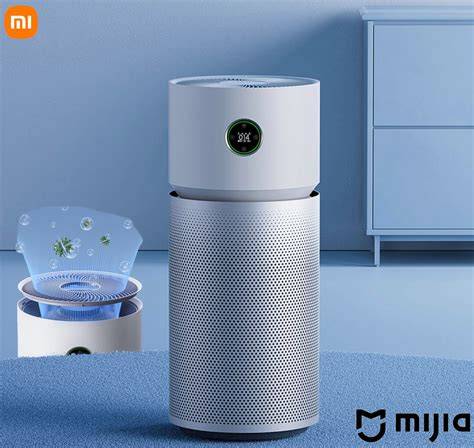
El Smart Air Purifier 3 Compact de Xiaomi es una excelente opción para mantener el aire limpio y saludable en tu hogar.
En este tutorial, aprenderás cómo integrarlo fácilmente en Home Assistant utilizando la integración oficial de Xiaomi.
Esto te permitirá monitorizar su estado, automatizar su funcionamiento y controlarlo directamente desde tu panel de control.
Ya sea que busques mejorar la calidad del aire o simplemente disfrutar de la comodidad que ofrece la domótica, este artículo te guiará paso a paso para conectar tu purificador de aire a tu ecosistema inteligente.
¡Comencemos!
Qué necesitas para automatizar la ventilación por CO₂
La solución, una vez tienes los datos, es sorprendentemente sencilla: un sensor de CO₂ + un purificador de aire + una automatización bien hecha.
Respuesta rápida: Para automatizar tu purificador con un sensor CO₂, necesitas: un sensor que mida ppm de CO₂ (como el SCD40 con ESPHome o el Aranet4), un purificador controlable (Xiaomi, Levoit o cualquiera conectado a un enchufe inteligente), y una automatización en Home Assistant que te envíe una alerta para ventilar cuando el CO₂ supere los 1.000 ppm y, al mismo tiempo, encienda el purificador para filtrar la contaminación y el polen que entran de la calle.
En espacios cerrados, su concentración sube alarmantemente rápido.
El problema con el CO₂ doméstico es que:
- No huele.
- No se ve.
- Pero afecta directamente a tu rendimiento cognitivo y descanso.
Según un estudio de la Universidad de Harvard (COGfx Study) sobre la calidad del aire interior, trabajar en entornos con niveles elevados de CO₂ (por encima de 1.000 ppm) combinados con partículas PM2.5 y mala ventilación, se asocia a una reducción de hasta un 15% en la función cognitiva y la toma de decisiones complejas.
Por encima de 1.500 ppm, los efectos son perceptibles por cualquiera: somnolencia, dificultad de concentración y dolor de cabeza leve.
📊 Caso real (Dormitorio estándar):
| Espacio | Ocupación | Evolución |
|---|---|---|
| Habitación de 12 m² | 2 personas durmiendo | El CO₂ pasó de 450 ppm a 1.800 ppm en solo 6 horas (con puerta y ventana cerradas). |
| Nivel de CO₂ | Estado | Acción |
|---|---|---|
| 800 - 1.000 ppm | Aceptable | Vigilar. |
| 1.000 - 1.500 ppm | Bajo rendimiento / Fatiga | Ventilar (abrir ventanas o encender VMC). |
| > 1.500 ppm | Aire viciado / Mala calidad | Ventilar urgente. |
El aire está limpio.
El problema es que ninguno de nosotros siente el CO₂. No huele, no se ve. Solo notas las consecuencias: cansancio inexplicable, falta de foco. Por eso la monitorización automática tiene tanto sentido.
«La primera vez que puse el sensor en el dormitorio antes de dormir, marcaba 480 ppm. A las 7 de la mañana: 1.850 ppm. Dormíamos dos personas, ventana cerrada en invierno.» - Lucía
Componentes del sistema
El sistema completo tiene tres piezas:
- Sensor de CO₂ - Mide la concentración en ppm en tiempo real.
- Purificador de aire o dispositivo de ventilación - El actuador que mejora el aire.
- Plataforma de automatización - Home Assistant, Alexa o app del fabricante.
Puedes hacer una versión básica con solo sensor + enchufe inteligente + Alexa. Pero si ya tienes Home Assistant, la versión avanzada es mucho más potente.
El sensor: la pieza más importante
Sergio siempre insiste en esto: «El sensor es donde no debes escatimar. Un sensor malo te dará lecturas erróneas y acabarás desconfiando del sistema entero.»
Hay tres tipos principales de sensores CO₂ domésticos:
- NDIR (Non-Dispersive Infrared): Son los más precisos y recomendados. Miden CO₂ real. El chip SCD40 de Sensirion es el estándar de referencia en domótica DIY.
- MOS (Metal Oxide Semiconductor): Miden “equivalente de CO₂” (eCO₂). No miden CO₂ directamente sino VOCs (compuestos orgánicos volátiles). Son menos fiables para ventilación pero más baratos.
- Fotoacústicos: Tecnología más reciente, buena precisión.
| Característica | SCD40 (ESPHome) | Aranet4 | Xiaomi CO₂ Monitor |
|---|---|---|---|
| Tipo de sensor | NDIR (alta precisión) | NDIR de alta calidad | NDIR (calibración básica) |
| Precisión | ±50 ppm | ±50 ppm | ±50 ppm |
| Integración HA | Nativa (ESPHome) | Bluetooth | Via Tuya/Mi Home |
| Precio aprox. | 15-25€ (DIY) | 199€ | 35-50€ |
| Requiere montaje | Sí (ESP32/ESP8266) | No (plug&play) | No |
| Datos en tiempo real | ✅ | ✅ | ✅ |
| Recomendado para | Usuarios técnicos | Uso sin servidor | Usuarios casuales |
Cómo montar el sensor CO₂ con ESPHome
Si ya tienes Home Assistant con ESPHome, esta es la opción más económica y potente.
El chip SCD40 de Sensirion cuesta menos de 20€ y ofrece lecturas NDIR de alta precisión.
Necesitas: chip SCD40 (o módulo de breakout), placa ESP32 o ESP8266 (Wemos D1 Mini funciona bien), cable USB, y cables de conexión. Todo disponible en AliExpress o Amazon por menos de 25€ en total.
El SCD40 usa protocolo I2C. Conecta SDA al pin D2, SCL al pin D1, VCC a 3.3V y GND a GND de tu ESP. Es importante no usar 5V para el SCD40 o puedes dañar el sensor.
En Home Assistant, ve a ESPHome > New Device y crea una configuración básica para tu ESP. Añade el componente SCD4X en el YAML de configuración con los pines I2C correctos.
Añade en el YAML: sensor: - platform: scd4x name: 'CO₂ Salón' i2c_id: bus_a. ESPHome creará automáticamente entidades para CO₂ (ppm), temperatura y humedad en Home Assistant.
El SCD40 necesita calibración automática durante varios días. Para acelerar: ponlo en exterior 5 minutos y activa la calibración forzada. Después de 7 días funcionando, las lecturas serán muy precisas.
Ve a Configuración > Dispositivos y verifica que aparecen las entidades CO₂, temperatura y humedad. Comprueba que la lectura en exterior ronde 400-450 ppm. Si marca más de 500 ppm en exterior, necesita calibración.
Sensor CO₂ SCD40 (módulo) - NDIR alta precisión para ESPHome
Módulo basado en el sensor Sensirion SCD40, el estándar de referencia en domótica DIY. Compatible con ESPHome y Home Assistant. Mide CO₂, temperatura y humedad con alta precisión (±50 ppm). Comunicación I2C, listo para usar con ESP32.
Opciones sin montaje: sensores plug-and-play
No todo el mundo quiere soldar.
Javier, que lleva años en domótica, admite que hay momentos en que un plug-and-play es la respuesta correcta: “Si el sensor va a estar en el dormitorio de tu hijo y simplemente quieres saber cuándo ventilar, el Aranet4 o el monitor Xiaomi tienen todo el sentido del mundo.”
Aranet4: el mejor si no quieres complicaciones
El Aranet4 es el sensor CO₂ más recomendado por comunidades de calidad de aire interior en todo el mundo. E-Ink display, batería de 2 años, Bluetooth. Caro (ronda los 180-200€), pero sin igual en precisión y usabilidad. Se integra con Home Assistant vía Bluetooth.
Monitor CO₂ Xiaomi: la opción económica
Para quien busca algo funcional sin gastar demasiado, el monitor de CO₂ de Xiaomi (o variantes de Tuya) ronda los 35-50€ y tiene pantalla integrada. La integración con Home Assistant es posible vía Mi Home o Tuya Smart.
El purificador: qué necesitas para automatizarlo
Recuerda la regla de oro: un purificador no elimina el CO₂, solo filtra partículas.
Por eso, nuestra automatización hará un trabajo en equipo: el sensor de CO₂ te avisará para que abras la ventana (la única forma de bajar el CO₂) y encenderá automáticamente el purificador para limpiar el aire exterior (polen, polvo, humo) que entra mientras ventilas.
Opción 1: Purificador con API propia
Los purificadores Xiaomi de la gama Air Purifier 4 se integran con Home Assistant (vía la integración oficial Xiaomi Home o Xiaomi Miio).
Ten en cuenta que para algunos modelos específicos o para controlar absolutamente todas las velocidades, puede que necesites extraer el token del dispositivo o usar la integración hass-xiaomi-miot disponible en HACS.
Puedes controlar velocidad de ventilación, modo automático y obtener métricas del filtro. Es la opción más completa si partes de cero.
Opción 2: Cualquier purificador + enchufe inteligente
Si ya tienes un purificador que no es “smart”, la solución más sencilla es conectarlo a un enchufe inteligente con medidor de consumo.
El enchufe actúa de interruptor automático: cuando el CO₂ sube, Home Assistant enciende el enchufe.
El único requisito: que el purificador arranque en el último estado al recuperar corriente (la mayoría sí lo hacen, pero verifica el tuyo).
Tapo P110 - Enchufe Inteligente con Monitorización de Consumo
Enchufe Wi-Fi con medición de consumo en tiempo real. Perfecto para controlar purificadores o ventiladores desde Home Assistant. Compatible con Alexa y Google Home. Sin suscripción.
Automatización en Home Assistant: paso a paso
Esta es la parte que marca la diferencia entre “tener el sensor” y “tener el sistema funcionando solo”.
Esta combinación de diferencia de niveles + tiempo evita que el sistema se vuelva loco encendiendo y apagando por un simple suspiro cerca del sensor o una ráfaga de aire pasajera.
Configura la automatización completa que enciende tu purificador de aire cuando el CO₂ sube y lo apaga cuando baja, con lógica de histéresis incluida.
Accede al editor de automatizaciones. En Home Assistant, ve a Configuración > Automatizaciones y escenas > Nueva automatización. Elige 'Empezar con automatización vacía'.
Añade un disparador de tipo 'Numérico'. Entidad: tu sensor de CO₂. Por encima de: 1000. Duración: 00:05:00 (5 minutos). Esto evita falsas alarmas por picos momentáneos.
En la acción, añade primero una notificación (notify.mobile_app) con el texto: 'CO₂ alto (1.000 ppm). Por favor, abre la ventana'. Luego, añade una segunda acción ('Llamar servicio' > homeassistant.turn_on) para encender tu purificador. Acción: envía una notificación ('El aire ya está limpio, puedes cerrar la ventana') y apaga el purificador (turn_off). El umbral diferente (1000/800) es la histéresis.
Si usas un purificador Xiaomi integrado nativamente, puedes hacer que Home Assistant suba la velocidad del ventilador al máximo mientras la ventana está abierta, y vuelva al modo automático al cerrarla.
Exhala suavemente cerca del sensor durante 30 segundos. El CO₂ debería subir 50-100 ppm. Si tienes CO₂ real en casa, puedes simular cerrando la habitación. Verifica que la automatización se dispara correctamente.
Automatización avanzada: por franjas horarias
María añade una capa más al sistema: “En mi casa tenemos una regla adicional. Por la noche, entre las 23h y las 7h, el purificador solo se activa si el CO₂ supera 1.500 ppm, no 1.000. El ruido, aunque sea bajo, puede molestar al dormir.”
Esto se consigue añadiendo una condición de tiempo a la automatización. En Home Assistant es tan sencillo como añadir: Condición > Hora > Entre 07:00 y 23:00 para la regla estándar, y duplicarla con umbral distinto para el horario nocturno.
Errores comunes y cómo evitarlos
Lucía los recopiló tras su primera instalación y varios meses ayudando a otros en el foro:
- ❌ Error 1: Creer que el purificador baja el CO₂. “Es el error más común al empezar. Un purificador HEPA atrapa polvo y virus, pero no genera oxígeno ni destruye el CO₂. Si encierras un purificador en una habitación con el CO₂ a 2.000 ppm, el aire estará muy limpio de polvo, pero seguirás durmiéndote. Por eso la automatización debe incluir siempre una alerta para abrir la ventana.”
- ❌ Error 2: Poner el sensor cerca de personas o fuentes de CO₂. “Lo puse en la mesa de trabajo, justo donde trabajo yo. Las lecturas eran brutales: 2.000 ppm constantes. Claro, estaba respirando encima del sensor. El sensor debe estar en la pared, a altura media (1-1,5 m), alejado de personas y corrientes de aire. Un detalle crítico en dormitorios: no lo pongas en la mesilla de noche pegado a la cama. Si duermes cerca del sensor, tu propia respiración directa falseará la lectura global de la habitación, registrando picos irreales durante toda la noche.”
- ❌ Error 3: Usar un sensor eCO₂ creyendo que es CO₂ real. Los sensores baratos (< 15€) suelen medir VOCs y calcular un “equivalente de CO₂” estimado. No sirven para automatizar ventilación de forma fiable. Si la descripción no dice expresamente “NDIR” o “sensor electroquímico real”, probablemente no mide CO₂ directamente.
- ❌ Error 4: No calibrar el sensor. Javier lo vio en su caso: “El primer sensor que monté con el SCD40 llegó con la calibración desajustada. En exterior marcaba 600 ppm. Activé la calibración forzada poniéndolo 5 minutos en el balcón y se resolvió sólo.”
- ❌ Error 5: Umbral demasiado bajo. Poner el umbral en 600 o 700 ppm hace que el purificador se active continuamente. El exterior ya tiene 400-450 ppm, y una habitación normal con ventana entreabierta ronda 600-700 ppm. El umbral razonable para activación es 1.000 ppm.
- ❌ Error 6: Olvidar la histéresis. Sin histéresis, si tu CO₂ está en 1.001 ppm el purificador se enciende, baja a 999 ppm y se apaga, sube a 1.001 y se vuelve a encender. Ciclos de encendido/apagado cada pocos minutos. Siempre usa un umbral diferente para encender y apagar.
Integración con ventilación mecánica
Si tienes ventilador de techo inteligente o un sistema de ventilación mecánica controlada, puedes sustituir o complementar el purificador con ventilación real.
La lógica es la misma: el sensor CO₂ dispara la acción.
Para viviendas con aerotermia o bomba de calor, la integración con Home Assistant permite incluso coordinar ventilación y climatización en un solo sistema.
Y si quieres controlar el aire acondicionado también de forma inteligente, la guía de Tado y Sensibo explica cómo hacerlo sin complicaciones.
Visualización y dashboards
Una vez tienes el sensor funcionando, la monitorización histórica es muy valiosa.
Con InfluxDB y Grafana en Home Assistant puedes ver gráficas de CO₂ por horas y días, identificar patrones.
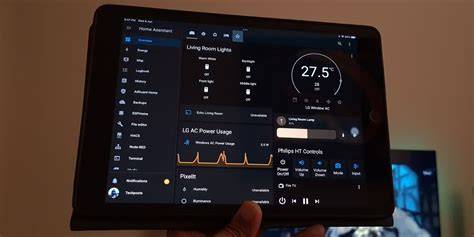
También puedes usar estas vistas para detectar si el sistema está ventilando demasiado pronto, demasiado tarde o si necesitas ajustar el umbral en función de la hora del día.
Instalar la integración Xiaomi Home
HACS ya está instalado en Home Assistant.
La integración de Xiaomi utilizará esta URL. Si no puedes conectarte, por favor actualiza el firmware de tu router y placa AI, o consulta la Guía de Instalación y Configuración de AdGuard Home para reescribir DNS (reescrituras DNS) y apuntar homeassistant.local a la IP de tu placa AI.
2-1. En HACS, busca [Xiaomi Home], selecciona la integración de la comunidad y instálala.
2-2. Lea la descripción de la integración, luego haga clic en [Descargar] en la esquina inferior derecha.
2-3. Después de descargar, vuelva a la página de [Configuración] y reinicie Home Assistant como se le indique. Haga clic en [Sistema], luego haga clic en el botón de reinicio en la esquina superior derecha de la página de configuración del sistema.
3-1. En la barra lateral de Home Assistant, vaya a [Configuración] > [Dispositivos y servicios], luego haga clic en [Agregar integración] en la esquina inferior derecha.
3-2. Busque [Xiaomi Home] y selecciónelo.
4-1. Ingresa el país del servidor que encontraste anteriormente.
4-2. Haz clic en el enlace de inicio de sesión.
4-3. En la ventana emergente, ingresa tu cuenta Xiaomi y la contraseña para iniciar sesión. El idioma de la ventana dependerá de la configuración de tu aplicación.
4-4. Después de iniciar sesión correctamente, el sistema buscará automáticamente los dispositivos Xiaomi bajo tu cuenta. Selecciona los dispositivos que deseas agregar y completa la configuración.
Una vez finalizada la configuración, puedes ver los dispositivos Xiaomi integrados en la página de vista general de dispositivos de Home Assistant, y configurar automatizaciones o controles adicionales.
Se recomienda agregar los dispositivos a tu panel para un control diario más sencillo.
Notas
1. ¿Cómo configurar el panel? Consulta la [Guía de configuración de tema de Home Assistant].
2. El Smart Air Purifier 3 Compact de Xiaomi es una excelente opción para mantener el aire limpio y saludable en tu hogar.
Utilizaremos la Integración de Xiaomi Miot Auto, para configurar el dispositivo, pero antes necesitamos adquirir un token para que funcione correctamente.
Para ello nos tendremos que descargar este repositorio:
GitHub - PiotrMachowski/Xiaomi-cloud-tokens-extractor: This tool/script retrieves tokens for all devices connected to Xiaomi cloud and encryption keys for BLE devices.
Instalamos todo lo necesario para ejecutar el programa en Python:
pip3 install pycryptodome pybase64 requests
Y ejecutamos el programa:
python3 token_extractor.py
En este momento, tendremos que iniciar sesión con nuestra cuenta de Xiaomi, nos pedirá usuario y contraseña.
«En el apartado de host, deberemos de poner la IP local que tiene el dispositivo después de conectarlo usando la APP de Xiaomi»
Si no sabes que IP tienes, puedes abrir la APP de Xiaomi, haces clic sobre el dispositivo, y luego arriba a los tres puntitos.
Respecto al servidor, dependerá de vuestra zona.
La integración de Xiaomi Home es compatible con dispositivos integrados en la app Xiaomi y permite controlar funciones como filtro, velocidad del motor, temperatura, humedad, PM2.5 y otros datos del dispositivo.
| Dato disponible | Ejemplo de estado |
|---|---|
| Filter Lifetime Remaining | Filter Lifetime Remaining: The remaining lifetime of the filter. |
| Filter Use | Filter Use: Filter usage time in hours. |
| Humidity | Humidity: The current humidity measured. |
| Motor Speed | Motor Speed: The current motor speed measured in rpm. |
| PM2.5 | PM2.5: The current particulate matter 2.5 measured. |
| Temperature | Temperature: The current temperature measured. |
| Use Time | Use Time: The accumulative number of seconds the device has been in use. |
These devices support the standard humidifier and fan actions, such as humidifier.set_humidity, humidifier.set_mode, fan.set_percentage, and fan.set_preset_mode.
The integration also adds Xiaomi-specific actions for air purifiers, such as Fan reset filter and Fan set extra features.
Please follow the instructions on Retrieving the Access Token to get the API token to use in the configuration.yaml
To add a Xiaomi IR Remote to your installation, add the following to your configuration.yaml
After learning, the base64 string is shown as a notification in Overview, where you can copy it.
In addition to all of the actions provided by the vacuum integration (start, pause, stop, return_to_base, locate, set_fan_speed, and send_command), this integration adds Xiaomi-specific actions to clean zones and segments, send the robot to a coordinate, and remote control the robot.
RRCC supports both rooted and non-rooted Vacuums and acts as a mostly fully featured replacement for Mi Home that works locally without the cloud.
Using the map editor you can acquire the coordinates required for zoned clean up.
It seems to be the case that Numbers 1..15 are used to number the initial segmentation done by the vacuum cleaner itself.
tags: #se #puede #conectar #mi #air #purifier
Publicaciones populares:
- Etapas del microfiltro industrial para agua de lluvia
- Referencias funerarias de Purificación Navia Díaz
- Plan de más de 100 millones para la depuradora de San Jerónimo y el saneamiento sevillano
- Cómo funciona la centrífuga clarificadora de discos: fundamentos y configuración
- Cómo funciona un purificador de aire frío y calor