
Para activar la depuración USB en un dispositivo Android mediante una conexión USB, primero debes habilitar las Opciones de desarrollador, activar Depuración USB y autorizar la computadora cuando Android muestre la solicitud correspondiente. El cable OTG puede servir para conectar periféricos USB al teléfono, pero no sustituye la activación de Depuración USB en el menú del sistema.
La depuración USB es una configuración de las opciones para desarrolladores de Android que permite que Android Studio y otras herramientas del SDK se comuniquen con un dispositivo a través de Android Debug Bridge (ADB) para tareas avanzadas como pruebas de aplicaciones, recopilación de registros, solución de problemas a nivel de archivo y comandos del sistema compatibles. En su nivel básico, la depuración USB permite que un teléfono o tableta Android se comunique con una computadora autorizada a través de Android Debug Bridge (ADB).
Qué necesitas antes de empezar
- Un dispositivo Android desbloqueado.
- Una computadora de confianza.
- Un cable USB que permita la conexión de datos.
- El PIN, la contraseña o el patrón del dispositivo, si Android los solicita.
La ruta exacta del menú varía según la versión de Android y la marca del teléfono, pero los pasos son similares en la mayoría de los dispositivos. Normalmente, cuando conectas un teléfono Android a una computadora mediante USB, la conexión se limita a acciones básicas como la carga o la transferencia de archivos.
Cuando se habilita la depuración USB, el teléfono puede aceptar comandos ADB desde una computadora. Esto posibilita ejecutar comandos de depuración, instalar aplicaciones manualmente, recopilar registros y solucionar problemas del dispositivo.
Qué es USB OTG
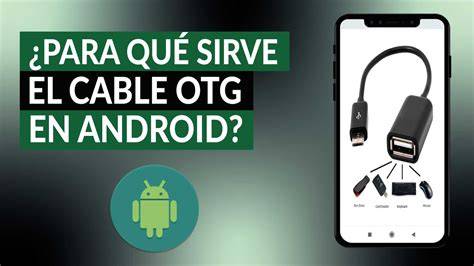
USB OTG (On-The-Go) es una tecnología que permite que un dispositivo móvil, como un teléfono o una tablet, actúe como host USB, permitiendo la conexión directa de periféricos como teclados, ratones, discos duros externos, memorias USB, cámaras digitales y mandos de juego.
En muchos dispositivos Android el conector USB, sin importar si es micro USB A o USB tipo C, tiene soporte «on the go» u OTG por sus siglas en inglés. Esto significa que podemos darle uso para conectar otros dispositivos y que hagan el trabajo de manera muy parecida a cuando los conectamos a un puerto USB en un ordenador.
En resumen, OTG convierte tu móvil o tablet en una pequeña estación de trabajo con todas las capacidades de conectividad que un puerto USB puede ofrecer, sin necesidad de intermediarios como un ordenador. Esta función es especialmente útil para usuarios que necesitan más flexibilidad en sus dispositivos móviles.
Comprobar si el teléfono es compatible con OTG
La mayoría de los teléfonos Android modernos vienen con soporte OTG de forma nativa, especialmente aquellos con puertos USB-C. Sin embargo, es importante verificar si tu dispositivo es compatible con esta función, ya que algunos dispositivos más antiguos o con puerto microUSB pueden no serlo.
A simple vista tampoco es algo que se pueda identificar ya que físicamente un puerto con soporte OTG no se distingue en nada del que no lo tiene. Haciendo una búsqueda específica del nombre de nuestro Android y el término USB OTG también nos puede ayudar.
La manera más sencilla es utilizando una aplicación como OTG Checker, disponible en Google Play. Esta app te dirá si tu teléfono es compatible con OTG. Si nos dice que sí, lo más probable que ocurra, podemos usar nuestro conector para todo lo que veremos más adelante.
En caso negativo no hay mucho que hacer ya que no hay maneras de habilitar manualmente el soporte para que sea OTG así como así. La mayoría de los terminales vienen con él desde hace años por lo que a poco que sea reciente, no vais a encontraros un problema de compatibilidad.
Elegir el cable o adaptador OTG
Al principio del artículo hablábamos de cómo sacarle provecho al puerto USB de nuestro móvil es parecido a cómo lo hacemos en un ordenador. Así es, pero hay una diferencia importante: un PC tiene conector USB completos, grandes, y un móvil suele tener micro USB tipo A o el nuevo USB tipo C.
Necesitaremos un cable o un adaptador que sea macho en el extremo que va conectar con nuestro móvil y hembra en el que vamos a enchufar dispositivos nuevos. Dependiendo del tipo de conector de tu dispositivo, necesitarás un adaptador OTG adecuado.
- USB-C a USB-A: Es el adaptador más común para dispositivos Android modernos con puerto USB-C.
- MicroUSB a USB-A: Si tu dispositivo tiene puerto microUSB, necesitarás este adaptador para conectar dispositivos USB externos.
- Hub USB: Un concentrador USB te permitirá conectar múltiples periféricos a la vez, como ratón, teclado y memoria USB.
Una vez que nos hayamos hecho con uno de ellos, tan sólo necesitamos conectarlo al móvil y en el lado que es hembra comenzar a enchufar dispositivos USB. Un adaptador OTG puede convertir la interfaz Micro-USB o USB Type-C del dispositivo en el puerto USB Type-A estándar.
Activar las Opciones de desarrollador
Antes de realizar la depuración USB, es necesario habilitar las Opciones de desarrollador primero. Abre Configuración. Ve a Acerca del teléfono o Acerca del dispositivo. Busca Número de compilación o la opción equivalente específica de la marca.
Toca Número de compilación siete veces. Introduce tu PIN, contraseña o patrón si se solicita. Debería aparecer un mensaje que confirme que las opciones de desarrollador están habilitadas.
Después de eso, las opciones de desarrollador suelen aparecer en Sistema, Ajustes adicionales u otro menú específico del dispositivo. En la mayoría de los dispositivos, las Opciones de desarrollador no son visibles hasta que las desbloqueas tocando varias veces el Número de compilación.
Rutas según la marca del dispositivo
- Samsung, Google, Sony y OnePlus: ve a Configuración, toca Acerca del teléfono y toca el número de compilación siete veces para habilitar las opciones de desarrollador.
- Huawei: ve a Configuración, toca Acerca del teléfono y toca El número de compilación siete veces para habilitar las opciones de desarrollador.
- Mi: ve a Configuración, toca Mi dispositivo, toca Todas las especificaciones, toca la versión de MIUI siete veces y regresa. Luego ve a Configuración adicional, Opciones de desarrollador y activa las opciones de desarrollador.
- Oppo: ve a Configuración, toca Acerca del teléfono y toca el número de compilación siete veces para habilitar las opciones de desarrollador.
- Realme: ve a Configuración, toca Acerca del teléfono, toca Versión y toca El número de compilación siete veces para habilitar las opciones de desarrollador.
- Vivo: ve a Configuración, toca Más configuraciones, toca Acerca del teléfono y toca la versión de Software siete veces.
- LG: asegúrate de que el menú del desarrollador esté habilitado en Sistema, Acerca del teléfono, Información del software, y toca el número del constructor varias veces.
La redacción y la ruta del menú pueden variar según el dispositivo: Pixel: Settings > About phone > Build number, luego Settings > System > Developer options. Samsung Galaxy: Settings > About phone > Software information > Build number, luego Settings > Developer options.
Xiaomi, Redmi y POCO: Settings > About phone > MIUI version, luego Settings > Additional settings > Developer options. Versiones antiguas de Android: las rutas pueden usar About tablet, Software info o etiquetas específicas del fabricante.
Cómo activar la depuración USB
Luego regresa a la pantalla principal de configuración. En las Opciones de desarrollador, necesitas la sección de Depuración USB. Abre Configuración. Ve a Opciones de desarrollador.
En la parte superior de la pantalla, activa el interruptor de las opciones de desarrollador. Mantén este interruptor activado. Desplázate hasta la sección Depuración. Activa Depuración USB.
Lee el aviso que aparece y toca Aceptar. Habilita la opción Depuración por USB en la configuración del sistema del dispositivo, que se encuentra en Opciones para desarrolladores.
Habilita la depuración por USB, de modo que tu dispositivo Android pueda comunicarse con tu máquina de desarrollo por medio de Android Debug Bridge (adb). Cuando las opciones de desarrollador estén activadas, vuelve a la página de conexión del cable USB, toca Depuración de USB o entra en Opciones de desarrollador y toca Depuración de USB; aparecerá una ventana emergente, toca Aceptar y se activará la detección de depuración de USB.
Pasos específicos en dispositivos Samsung
Android 8.x a 12.x
- Ir a «Configuración».
- Desplácese hacia abajo y encuentre «Acerca del teléfono».
- Desplácese hacia abajo y encuentre «Información del software».
- Encuentra «Número de construcción», pulsa 7-10 veces para que las opciones de desarrollador estén disponibles. Verás «El modo de desarrollador ha sido activado» en la notificación.
- Volver a «Configuración», buscar «Opciones de desarrollador». El modo de desarrollo se ha activado automáticamente.
- Busca y activa «Debugging USB».
- Vaya a «Configuración predeterminada USB».
- Elija «Solo cargando el teléfono» y luego habilite la depuración USB con éxito.
Android 6.x
- Vaya a «Configuración» de su teléfono.
- Encontrar «Acerca del dispositivo».
- Vaya a «Información del software».
- Desplácese hacia abajo y encuentre «Número de construcción», pulse 7-10 veces para hacer disponibles las opciones de desarrollador.
- Volver a la última página encontrar «Opciones de desarrollador». El modo de desarrollo se ha activado automáticamente.
- Busca y activa «Debugging USB». pulsa «OK», ¡luego activa la depuración USB con éxito!
Android 5.x
- Ir a Configuración.
- Desplácese hacia abajo y encuentre «Acerca del dispositivo».
- Desplácese hacia abajo y encuentre «Número de construcción», pulse 7-10 veces para hacer disponibles las opciones de desarrollador.
- Vuelve a la página anterior y pulsa «Opciones de desarrollador».
- Pulse «On» y pulse «OK» en la ventana emergente.
- Desplácese por la página, busque y active «Depuración USB», pulse «OK», luego active la depuración USB con éxito.
Activar OTG en Android
En la mayoría de los dispositivos Android, la funcionalidad OTG se activa automáticamente cuando conectas un periférico. Conecta el adaptador OTG y tu periférico. Tu dispositivo debería reconocerlo automáticamente.
Sin embargo, en algunos dispositivos, es posible que debas habilitarlo manualmente en el menú de ajustes: Ve a Ajustes > Almacenamiento. Busca la opción Habilitar OTG o Conexión OTG y actívala.
En algunos dispositivos Xiaomi con versiones antiguas de MIUI, la configuración puede encontrarse en Configuración >>Más configuraciones>>Modificador OTG>>OTG. Este interruptor está desactivado de forma predeterminada.
El interruptor OTG se cancela de la versión MIUI11 y la versión posterior en el futuro, y la función OTG se puede utilizar directamente. Si la función OTG no se utiliza durante 10 minutos, el interruptor se apagará automáticamente.
Conectar el dispositivo mediante USB
Después de habilitar la depuración USB, conecta tu dispositivo a tu computadora mediante un cable USB. Conecta el teléfono Android a la computadora con un cable USB. Desbloquea la pantalla del teléfono.
Cuando aparezca el mensaje de autorización, revisa la huella digital de la computadora. Toca Permitir solo si confías en ese ordenador. Si aparece la opción Permitir siempre desde esta computadora, Android almacena esa confianza hasta que revoques las autorizaciones de depuración USB más adelante.
La primera vez que un ordenador compatible se conecta a través de USB, Android muestra un mensaje sobre la depuración USB y solicita la autorización de la clave de depuración de ese ordenador. Los comandos ADB no se pueden ejecutar hasta que el dispositivo esté desbloqueado y se haya aprobado la autorización.
Algunos dispositivos tienen por defecto el modo Solo carga cuando se conectan mediante USB. En algunos teléfonos, cambiar el modo de conexión USB puede ayudar con la detección, pero la depuración ADB y el modo de transferencia de archivos son configuraciones separadas.
Cómo funciona ADB
Una vez habilitadas las opciones de desarrollador y activada la depuración USB, Android puede establecer una conexión ADB con un ordenador. ADB funciona a través de tres componentes:
- Un cliente ejecutándose en el ordenador.
- Un servidor que gestiona la conexión.
- Un demonio llamado adbd ejecutándose en el dispositivo Android.
La depuración USB permite que Android Studio y otras herramientas del SDK se comuniquen con un dispositivo a través de Android Debug Bridge (ADB) para tareas avanzadas como pruebas de aplicaciones, recopilación de registros, solución de problemas a nivel de archivo y comandos del sistema compatibles.
Usos del cable OTG en Android
Conectar una memoria USB o un disco duro
El uso más básico y rápido para el conector USB OTG de un móvil es poder utilizar pendrives. Cualquier pendrive USB se detectará como unidad de almacenamiento externo y podemos interactuar con ella desde cualquier aplicación de exploración de archivos.
Una vez conectado podemos hacer de todo: copiar y pegar archivos, abrir documentos directamente. También es muy útil si estáis trabajando en grupo y no podéis compartir documentos en una nube virtual, con un adaptador y un pendrive podemos copiarnos o meter archivos en la unidad USB en unos instantes.
Conectar un teclado o un ratón
Si tenéis un teclado o un ratón USB, también los podéis conectar para utilizarlos de la misma manera que lo usaríais en vuestro PC. Conectar el primero es muy útil si no tenemos una opción Bluetooth y necesitamos escribir textos largos sin depender del no siempre preciso teclado virtual que tenemos en el móvil.
Con OTG puedes conectar una variedad de periféricos como teclados y ratones, ideales para quienes necesitan escribir documentos largos o trabajar de manera más cómoda en el móvil o tablet.
Utilizar un mando para jugar
Otros accesorios como los mandos para jugar también funcionan bien. Si son de consola tenemos la opción de sincronizarlos de manera inalámbrica ya que todos son Bluetooth pero si tenemos uno con cable USB tan sólo tenemos que enchufarlo al adaptador y funcionará al momento.
Android ya tiene todos los drivers listos para que lo podamos usar sin tener que hacer ninguna configuración adicional. Conecta un mando USB a tu móvil o tablet para disfrutar de una mejor experiencia en juegos.
Conectar un dispositivo de almacenamiento para transferir archivos
Uno de los usos más comunes de OTG es la transferencia de archivos entre dispositivos. Con un adaptador adecuado, puedes conectar una memoria USB o disco duro externo para mover archivos entre tu móvil o tablet y el almacenamiento externo.
Esta función es especialmente útil si necesitas liberar espacio en tu dispositivo o hacer una copia de seguridad rápida. Tanto en Android como en iOS, puedes conectar memorias USB o discos duros mediante OTG para acceder a tus archivos sin ocupar espacio en tu dispositivo.
Conectar una cámara digital
Para la fotografía también hay varios usos posibles: desde transferir imágenes directamente desde la cámara, cuando la conectamos a nuestro Android la reconocerá como si fuera una memoria USB, a poder utilizar el móvil como una herramienta para controlar los ajustes manuales de la cámara.
Conecta tu cámara a tu móvil o iPad para transferir fotos y videos directamente, sin necesidad de un ordenador. El dispositivo puede permitir cambios en la exposición, apertura, ISO y demás valores tocando la pantalla y no los diales de la cámara.
Conectar una impresora
Si tienes una impresora con puerto USB, también puedes recurrir a este adaptador para enviar los documentos a través de un cable, una buena alternativa si no eres capaz de conectarte con este periférico a través de WiFi, Bluetooth o si simplemente no tenemos estas dos opciones disponibles.
Lo que necesitaréis muy probablemente es instalaros la app del fabricante de la impresora ya que suele ser necesaria para poder transferir documentos. Con OTG puedes conectar directamente una impresora compatible a tu móvil o tablet, lo que te permite imprimir documentos desde tu dispositivo.
Conectar un adaptador Ethernet
Una opción muy curiosa, y para el que necesitaremos tener un Android con Marshamallow 6.0 o una versión superior, es conectar nuestro móvil por cable Ethernet. En este caso necesitaremos un adaptador específico que convierta el USB de nuestro móvil en un conector hembra para este cable red.
En Android, incluso puedes conectar un adaptador Ethernet para disfrutar de una conexión de red más estable.
Conectar un micrófono o una grabadora
Si usáis sistemas de grabación de sonido, desde grabadoras a micrófonos, podéis usarlos como periféricos sin mayor problema. Poder hacer grabaciones desde el móvil puede ser cómodo y útil cuando el micro que viene con el móvil no ofrece calidad suficiente.
Depuración USB después de conectar el cable
Cuando las opciones de desarrollador estén activadas, vuelve a la página de conexión del cable USB, toca Depuración de USB o entra en Opciones de desarrollador y toca Depuración de USB; aparecerá una ventana emergente, toca Aceptar y se activará la detección de depuración de USB.
Conecta el ordenador y el dispositivo móvil con un cable USB, y aparecerá una ventana emergente en el dispositivo móvil. Toca Permitir siempre desde este ordenador, luego toca Permitir y después toca Sí para conectar el ordenador y el dispositivo móvil.
Después de activar la depuración USB, puede utilizar el cliente de escritorio personal de AirDroid para ejecutar la configuración no root y controlar su dispositivo Android. También puede utilizar la función USB de AirDroid Cast para lanzar y controlar tu dispositivo Android.
Qué puedes hacer con la depuración USB
Ahora puedes comenzar la depuración. Puedes usar herramientas especiales como el Puente de depuración de Android (ADB). Esta configuración existe principalmente para flujos de trabajo de desarrollo y depuración.
- Conectar un teléfono Android a Android Studio para realizar pruebas de aplicaciones.
- Utilizar comandos ADB desde un ordenador.
- Instalar o cargar archivos APK manualmente.
- Consultar los registros para depurar aplicaciones y detectar fallos.
- Ejecutar comandos para la configuración, automatización o recuperación del dispositivo.
- Utilizar herramientas avanzadas que requieren una conexión ADB de confianza.
- Ejecutar comandos en la consola ADB para firmware, recuperación personalizada o grabación de pantalla.
- Utilizar la conexión para recuperación de datos.
Este artículo explica cómo usar ADB (Android Debug Bridge), una utilidad de línea de comandos incluida con las herramientas de plataforma del SDK de Android de Google. ADB se puede utilizar para comunicarse con un dispositivo Android desde una computadora a través de USB o una conexión de red.
Los usos comunes incluyen copiar archivos, instalar y desinstalar aplicaciones, ejecutar comandos de shell, recoger registros y depurar aplicaciones.
Comprobar la conexión ADB
Descargue las herramientas de plataforma del SDK de Android desde el sitio web de desarrolladores de Android. Extraiga el archivo ZIP descargado a una ubicación que sea fácilmente accesible.
Abra el Símbolo del sistema de Windows o la Terminal de Windows y navegue hasta el directorio platform-tools extraído. Ingrese el siguiente comando:
adb devices
El dispositivo Android puede mostrar un mensaje de autorización preguntando si permitir la depuración USB desde la computadora conectada. Si se le solicita, seleccione Permitir o OK. También puede seleccionar Siempre permitir desde esta computadora si corresponde.
Ejecute el siguiente comando nuevamente: adb devices. Verifique que el dispositivo Android esté listado con un estado de dispositivo.
Depuración remota desde Windows o macOS
La depuración remota permite inspeccionar contenido dinámico en un dispositivo Android desde un equipo Windows o macOS. Abre la pantalla Opciones para desarrolladores en Android.
Conecta el dispositivo Android directamente a la máquina de desarrollo mediante un cable USB. Desbloquea el dispositivo y acepta la solicitud de autorización si aparece.
Establece el modo USB para Android en PTP. Ve a edge://inspect. Se muestra el nombre del modelo del dispositivo Android, seguido del número de serie del dispositivo.
A continuación, se debe mostrar la versión de Microsoft Edge que se ejecuta en el dispositivo, con el número de versión entre paréntesis. Cada pestaña de Microsoft Edge abierta obtiene una sección única.
Depuración mediante Wi‑Fi
Android también incluye una opción de depuración Wi‑Fi en la configuración del sistema del dispositivo, que se encuentra en Opciones para desarrolladores. Después de habilitar la depuración de Wi‑Fi en el dispositivo, vincúlalo a tu computadora de desarrollo.
La depuración USB suele ser relevante cuando se necesita Android Studio o ADB para el desarrollo, la resolución de problemas o la asistencia técnica del dispositivo, o cuando una aplicación solicita desactivar la configuración de desarrollador.
Seguridad y autorización de la computadora
Dado que una computadora autorizada obtiene formas adicionales de interactuar con el dispositivo, se recomienda habilitar la depuración USB para una tarea específica y deshabilitarla cuando ya no sea necesaria.
La depuración USB se puede usar con menor riesgo si se habilita solo para una tarea específica, el dispositivo está conectado a una computadora segura y de confianza, y la autorización se elimina cuando ya no es necesaria.
La depuración USB no rootea el dispositivo, pero sí amplía las capacidades de una computadora autorizada una vez aprobada la conexión.
Riesgos de dejarla activada
- Una computadora de confianza puede enviar comandos ADB al dispositivo.
- Los registros, las aplicaciones instaladas o la información del dispositivo pueden ser más fáciles de inspeccionar.
- Durante la resolución de problemas o las pruebas, pueden producirse cambios no deseados.
- Un dispositivo perdido o mal protegido puede estar más expuesto si ya se le ha confiado una computadora.
- Algunas aplicaciones bancarias, financieras o laborales pueden detectar la configuración y limitar el acceso.
El comportamiento exacto depende de la política de seguridad de la aplicación, por lo que el mensaje que veas puede variar de una aplicación a otra.
Cuándo es razonable utilizarla
Es razonable usarla cuando necesites:
- Probar una aplicación de Android con Android Studio.
- Ejecutar comandos ADB para solucionar problemas.
- Recopilar registros para diagnosticar problemas de la aplicación o del dispositivo.
- Instalar un APK manualmente.
- Utilizar los pasos de reparación o recuperación aprobados.
- Configurar o dar soporte a dispositivos de desarrollo.
Para los teléfonos de uso general, la forma más segura de proceder es sencilla: actívala solo cuando sea necesario, úsala en una computadora de confianza y desactívala después.
Desactivar la depuración USB
- Abre Configuración.
- Ve a Opciones de desarrollador.
- Busca Depuración USB.
- Desactiva el interruptor.
Desactivar la depuración USB detiene la depuración USB mientras la configuración está deshabilitada, pero no es lo mismo que eliminar las autorizaciones de computadora almacenadas.
Revocar las computadoras autorizadas
Si anteriormente permitiste que una computadora se conectara a través de ADB, puedes eliminar esa autorización. Abre Configuración. Ve a Opciones de desarrollador. Busca Revocar autorizaciones de depuración USB.
Confirma la acción. Esto elimina la lista de computadoras de confianza. La próxima vez que una computadora intente conectarse a través de ADB, Android mostrará nuevamente la solicitud de depuración USB.
Ocultar las Opciones de desarrollador
Si ya no necesitas la configuración de desarrollador de Android, abre Configuración y ve a Opciones de desarrollador. Desactiva las opciones de desarrollador, si tu dispositivo lo permite.
En algunos teléfonos, basta con desactivar las opciones de desarrollador para ocultar la configuración avanzada.
Solución de problemas de conexión ADB
Muchos problemas de depuración USB se deben a opciones de desarrollador ocultas, al cable USB, al modo USB del teléfono, a la falta de controladores o a un problema de autorización entre el teléfono y la computadora.
Las Opciones de desarrollador no están disponibles
- Asegúrate de haber pulsado el botón correcto: Número de compilación o el equivalente específico de la marca.
- Comprueba si el teléfono requiere tu PIN de bloqueo de pantalla antes de activar el menú.
- Busca la opción debajo de Sistema, Ajustes adicionales o Información del software.
Si la depuración USB aparece atenuada o no está disponible, es posible que el dispositivo esté administrado por la organización y que una política administrativa esté restringiendo la depuración.
Los controles disponibles dependen del modo de administración de Android, el modelo de propiedad, la versión del sistema operativo y la solución de administración en uso.
La computadora no detecta el teléfono
- Prueba con un cable USB diferente.
- Prueba con un puerto USB diferente.
- Asegúrate de que el teléfono esté desbloqueado.
- En algunos dispositivos, intenta cambiar el modo de conexión USB.
- Confirma que la depuración USB esté habilitada.
- Instala los controladores USB OEM o de Android adecuados si es necesario.
- Vuelve a conectar el teléfono y acepta la solicitud de confianza nuevamente.
Si la máquina de desarrollo ejecuta Windows, intenta instalar manualmente los controladores USB para el dispositivo Android. Algunas combinaciones de dispositivos Windows y Android, especialmente Samsung, requieren configuraciones adicionales.
Utiliza un cable USB que soporte datos. Los cables USB solo para carga no pueden establecer una conexión ADB.
ADB muestra «unauthorized»
Revisa la pantalla del teléfono para ver la solicitud de depuración USB. Toca Permitir en el dispositivo. Si no aparece el aviso, revoca las autorizaciones de depuración USB y vuelve a conectar.
ADB muestra «offline»
- Desconecta y vuelve a conectar el dispositivo.
- Reinicia ADB en la computadora.
- Revoca la autorización de los equipos de confianza y aprueba la conexión de nuevo.
- Reinicia el teléfono si es necesario.
ADB muestra «no device»
Confirma que la depuración USB esté habilitada, que el teléfono esté desbloqueado y que el cable USB permita la conexión de datos. Prueba con otro puerto USB o con otro cable y vuelve a autorizar la computadora.
Limitaciones de USB OTG
La corriente de salida OTG estándar es de 500 mA, como la interfaz Micro-USB del teléfono móvil y Mipad, que puede satisfacer la demanda de suministro de energía de la mayoría de los dispositivos USB.
El efecto real es convertir a una interfaz USB estándar y usar el canal de datos USB, por lo que no se pueden usar las funciones de la interfaz no USB, como la salida de video y la proyección.
Si el dispositivo conectado utiliza un protocolo USB no estándar o requiere una instalación de controlador por separado, también puede tener problemas que no se pueden usar debido a la falta de soporte del sistema, como la interfaz USB dibujada a mano, la cámara o la impresora.
El apoyo específico debe determinarse de acuerdo con el soporte del sistema. En algunos teléfonos, el periférico puede no funcionar si necesita más energía de la que el dispositivo puede suministrar.
Diferencia entre OTG y depuración USB
| Función | Finalidad principal | Configuración necesaria |
|---|---|---|
| USB OTG | Conectar memorias, teclados, ratones, cámaras, mandos, impresoras y otros periféricos directamente al teléfono. | Compatibilidad OTG y adaptador adecuado; en algunos dispositivos, activación manual de OTG. |
| Depuración USB | Permitir la comunicación entre Android y una computadora mediante Android Debug Bridge (ADB). | Opciones de desarrollador, Depuración USB y autorización de la computadora. |
| Transferencia de archivos | Mover archivos entre el teléfono y un almacenamiento externo o una computadora. | Un cable o adaptador de datos y un modo USB compatible. |
En algunos teléfonos, cambiar el modo de conexión USB puede ayudar con la detección, pero la depuración ADB y el modo de transferencia de archivos son configuraciones separadas. Por eso, conectar un periférico mediante OTG no activa automáticamente la depuración USB.
Activa la Depuración USB en tu Android: Guía Rápida y Sencilla
tags: #activar #la #depuracion #usb #con #otg
Publicaciones populares:
- Filtro de partículas diésel para Opel Astra: modelos compatibles
- CSIC: características de las mascarillas FFP2 reutilizables
- Guía completa del purificador de agua por ósmosis inversa Flustem de 4 etapas
- Guía para limpiar la máscara de gas en Metro 2033
- Guía para seleccionar el hipoclorito de sodio