
Una app de filtros para videollamadas permite modificar en tiempo real la imagen de la cámara, mejorar el rostro, añadir efectos de realidad aumentada o cambiar el fondo. Las opciones disponibles funcionan en móviles Android, iPhone y ordenadores, aunque las herramientas compatibles dependen de la plataforma utilizada.
WhatsApp ya permite aplicar filtros de color, efectos de belleza y fondos durante videollamadas individuales o grupales, mientras que aplicaciones como Snapchat, Instagram, Zoom, FaceTime y Messenger ofrecen sus propios efectos. Para añadir filtros a Zoom, Skype, Meet, Teams u otras plataformas desde un ordenador, también puedes utilizar una cámara virtual como Snap Camera, ManyCam o Camo.
Qué son los filtros de videollamada y cómo funcionan
Los filtros de videollamada son efectos que se aplican sobre la imagen de tu cámara para modificar tu rostro, tu fondo o tu entorno. Pueden ser desde simples stickers o emojis hasta máscaras, sombreros, gafas, bigotes, pelucas.
También hay filtros que cambian el color o la forma de tu cara, que te hacen parecer más joven o más viejo, que te añaden maquillaje o que te transforman en animales, personajes. Los filtros de videollamada funcionan mediante algoritmos de inteligencia artificial que detectan los rasgos faciales y puntos clavel rostro (ojos, nariz, boca, cejas. ).
Así, pueden superponer los efectos sobre tu rostro y adaptarlos al movimiento y a la expresión. Algunos filtros también usan el reconocimiento del fondo para cambiarlo por otro escenario o para borrarlo.
Filtros de videollamada integrados en WhatsApp
WhatsApp no ofrece un filtro de belleza incorporado para videollamadas. Sin embargo, puede mejorar su apariencia utilizando aplicaciones de terceros que integran con WhatsApp.
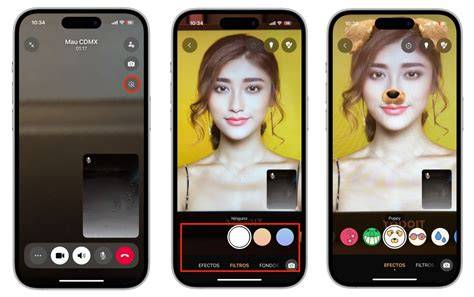
WhatsApp ha empezado a desplegar una opción que permite añadir distintos filtros de color a tu cara, pero también cambiar el fondo y lo que se ve detrás de ti mientras haces la videollamada individual o grupal. De momento, es una opción que ya ha empezado a llegar a usuarios de Android, y que no debería tardar en llegar a iOS.
Lo primero que tienes que hacer es comenzar una videollamada en WhatsApp, da igual si es con una persona individual o en un grupo. Entonces, pulsa sobre la pantalla para que aparezcan los controles, y luego pulsa en el icono de la varita que aparece en la ventana donde se ve lo que aparece en tu propia cámara.
Llegarás a la pantalla de editar tu cámara, donde abajo del todo tienes las pestañas para filtros y fondos personalizados. Si pulsas en filtros, podrás ir deslizando por la fila en la que te aparecen todos. al ir eligiendo cada uno de ellos los cambios se aplicarán al momento.
Si pulsas en la pestaña de Fondos, entonces verás que WhatsApp diferencia tu cara y tu cuerpo de lo que hay detrás tuyo, y eso que hay detrás lo puedes tapar con su lista de fondos personalizados. Hay todo tipo de fondos, algunos más realistas que otros, y puedes elegir los que quieras.
Todos los cambios que hagas se aplicarán al momento, y serán vistos por el resto de usuarios de la llamada. Esto puedes hacerlo al principio para adaptarte la manera en la que otros te ven, y arriba del todo también tienes las otras opciones para aplicar un filtro de belleza con el icono de la cámara, mejorar la luz deshacer cambios.
Mejores apps de filtros para videollamadas
Muchas apps de videollamadas ofrecen la posibilidad de usar filtros, pero no todas tienen la misma calidad ni son igual de fáciles de usar. Aquí hemos seleccionado las mejores opciones para iOS y Android.
Snapchat
Es una de las apps pioneras en el uso de filtros y sigue siendo una de las más populares y divertidas. Tiene una gran colección de efectos que se actualiza constantemente y que incluye desde clásicos (perro, bebé. ) hasta los más originales y sorprendentes.
Además, puedes crear tus propios filtros con la herramienta Snap Camera y compartirlos con otras personas que también usen esta app. Con ella puedes hacer videollamadas con hasta 16 personas.
Otra app muy famosa por sus filtros es Instagram, que además de tener los suyos propios, te permite acceder a los creados por otros usuarios o por marcas. Puedes encontrar filtros de todo tipo, desde los más artísticos y estéticos hasta los más graciosos y extravagantes.
Instagram también te permite hacer videollamadas con hasta 4 personas y aplicar los filtros en ellas.
Zoom
Si lo que buscas es una app más profesional y orientada al ámbito laboral o educativo, Zoom puede ser una buena opción. Aunque no tiene tantos filtros como las anteriores, te permite cambiar el fondo de tu imagen por otro más divertido o más serio, según lo requieras.
También puedes usar algunos efectos para retocar tu aspecto, como suavizar la piel o ajustar el brillo. Zoom te permite hacer videollamadas con hasta 100 personas en su versión gratuita y con hasta 1 000 personas en su versión de pago.
FaceTime
Si tienes un dispositivo iOS o Mac, puedes usar FaceTime para hacer videollamadas con otros usuarios de Apple y usar algunos filtros integrados en la app. Puedes elegir entre varios efectos animados, como globos, confeti, fuegos artificiales o corazones.
También puedes usar algunos stickers o emojis para decorar tu rostro o cambiarlo por el de un animal o un personaje. FaceTime te permite hacer videollamadas con hasta 32 personas.
Messenger
La app de mensajería de Facebook también tiene su propia función de videollamadas con filtros. Puedes elegir entre varios efectos divertidos y coloridos para cambiar tu rostro o tu fondo.
También puedes usar algunos stickers o emojis para expresar tus emociones o jugar a algunos juegos interactivos con tus amigos. Messenger te permite hacer videollamadas con hasta 50 personas.
Aplicaciones de filtros de belleza para WhatsApp
WA Filter
WA Filter es una aplicación de mejora de video diseñada para elevar tu experiencia en videollamadas de WhatsApp. Ofrece una amplia gama de herramientas de belleza gratuitas, efectos de video creativos y stickers AR personalizables para hacer tus videollamadas más atractivas.
Ya sea que quieras realzar tu apariencia, expresarte con stickers llamativos o agregar filtros divertidos, esta app te brinda un nuevo nivel de personalización para WhatsApp y otras plataformas de video.
Herramientas de belleza en tiempo real
WA Filter ofrece un completo conjunto de funciones de belleza en tiempo real para ayudarte a lucir y sentirte mejor durante las videollamadas. Sus herramientas avanzadas incluyen suavizado facial, eliminación de acné e imperfecciones, reducción de arrugas e incluso mejoras en labios y ojos.
Puedes personalizar cada efecto según tus preferencias. Para un aspecto pulido durante las conversaciones en vivo, los usuarios pueden ajustar instantáneamente el brillo, retocar la piel o blanquear los dientes con solo unos toques.
Filtros dinámicos y stickers AR
La app también incluye más de 100 filtros temáticos y efectos AR para que combines con tu estilo único. Opciones como filtros Vintage, VHS y Polaroid te permiten crear ambientes específicos, mientras que los stickers AR dinámicos añaden elementos divertidos a tus videollamadas.
Estas herramientas son ideales para hacer tus interacciones más animadas no solo en WhatsApp, sino también en otras plataformas como Messenger o Zoom. Además, la función para cambiar el fondo te permite reemplazar o eliminar fondos de manera sencilla, creando un entorno profesional o divertido para tu llamada.
Personalización facial
Con opciones flexibles de ajuste facial como el modelado en tiempo real y ajustes detallados en las facciones, la app asegura que tu apariencia siga siendo natural y realzada. Ya sea que quieras resaltar características específicas o adaptar la estética general de tu videollamada, WA Filter se adapta eficazmente a tu estilo.
FilterCam
FilterCam mejora las videollamadas de WhatsApp con una amplia selección de herramientas y efectos de belleza. Ofreciendo cientos de filtros gratuitos, ajuste facial en tiempo real y divertidas pegatinas AR, proporciona una experiencia atractiva.
Ya sea para suavizar la cara o efectos de iluminación creativos, FilterCam está diseñado para que sus videollamadas se vean pulidas y personalizadas.
- Amplia gama de filtros y efectos de belleza gratuitos.
- Características de remodelación facial en tiempo real.
- Herramientas personalizables como brillo de ojos y mejora de labios.
- Divertidas pegatinas AR para mayor creatividad.
- Funciones avanzadas limitadas en la versión gratuita.
- Algunos filtros pueden retrasarse en la baja conectividad a Internet.
BeautyCam
BeautyCam es una aplicación de filtro de belleza en tiempo real diseñada para mejorar las videollamadas de WhatsApp. Proporciona docenas de herramientas de belleza, cientos de filtros y funciones de maquillaje únicas para personalizar cada llamada.
Con herramientas para suavizar la cara, opciones de maquillaje y divertidas pegatinas, BeautyCam ofrece una suite completa para crear looks pulidos y naturales.
- Amplia gama de herramientas de belleza personalizables para el ajuste facial.
- Cientos de filtros y divertidas pegatinas de WA.
- Funciones de maquillaje en tiempo real para mayor versatilidad.
- Cambiador de fondo para configuraciones variadas.
- Funcionalidad limitada en Android.
- Puede experimentar retrasos ocasionales en dispositivos de gama baja.
FaceBeauty
FaceBeauty mejora las videollamadas con características de belleza facial personalizables y opciones de maquillaje en tiempo real. La aplicación permite a los usuarios ajustar la forma de la cara, la nariz y el tamaño de los ojos y aplicar maquillaje virtual como lápiz labial y color de cabello.
Con la capacidad adicional de cambiar filtros y fondos durante las llamadas, FaceBeauty ofrece una experiencia de video única y personalizada.
- Opciones de remodelación facial personalizables.
- Ajustes de maquillaje en tiempo real, incluido el color de cabello y ojos.
- Función de cambio de fondo para mayor flexibilidad.
- Amplia selección de filtros para estilos variados.
- Funciones gratuitas limitadas.
- Algunos filtros pueden reducir la calidad del video.
YouCam Perfect
YouCam Perfect es una aplicación líder en cámaras de belleza con con más de 800 millones de descargas. Ofrece un completo conjunto de herramientas de belleza y edición de selfies, que incluyen embellecimiento facial, ajuste corporal y filtros en tiempo real.
Los usuarios pueden crear fácilmente selfies animados, mejorar la calidad de la foto y eliminar objetos no deseados, lo que lo hace ideal para videollamadas de WhatsApp.
- Extensas herramientas de edición para selfies y fotos.
- Embellecimiento en tiempo real y efectos animados.
- Copia de seguridad en la nube para un fácil acceso a través de dispositivos.
- La versión premium ofrece características y contenido exclusivos.
- Ciertas características solo son accesibles a través de una suscripción premium.
- Requiere conectividad a Internet para efectos específicos.
ManyCam
ManyCam mejora tus videollamadas al proporcionar funciones avanzadas como fundición de pantalla, fondos virtuales personalizables y opciones de ángulo de cámara. Ideal para creadores de contenido y profesionales, se integra a la perfección con plataformas como WhatsApp, lo que permite interacciones de video de alta calidad.
Con ManyCam, los usuarios pueden personalizar sus videos en vivo, logrando un aspecto pulido que capta la atención de su audiencia.
- Las características versátiles como los conmutadores de imagen en imagen y medios mejoran las videollamadas.
- Ofrece video de alta calidad para una apariencia profesional.
- Se integra fácilmente con WhatsApp y otras plataformas.
- Proporciona eliminación de fondo de IA para una apariencia pulida.
- Puede requerir tiempo para dominar todas las características.
- Puede ser intensivo en recursos en dispositivos de gama baja.
Comparativa rápida de aplicaciones
| Aplicación | Filtros o funciones destacadas | Limitaciones indicadas |
|---|---|---|
| WA Filter | Herramientas de belleza, más de 100 filtros temáticos, stickers AR y cambio de fondo | Puede requerir una aplicación externa para WhatsApp |
| FilterCam | Cientos de filtros, remodelación facial y pegatinas AR | Funciones avanzadas limitadas en la versión gratuita |
| BeautyCam | Maquillaje en tiempo real, filtros, stickers y cambiador de fondo | Funcionalidad limitada en Android y posibles retrasos en dispositivos de gama baja |
| FaceBeauty | Remodelación facial, maquillaje, cambio de fondo y filtros | Algunos filtros pueden reducir la calidad del video |
| YouCam Perfect | Embellecimiento, filtros en tiempo real, edición de selfies y efectos animados | Algunas funciones requieren suscripción premium |
| ManyCam | Fondos virtuales, eliminación de fondo mediante IA, varias cámaras y superposiciones | Puede ser intensivo en recursos |
Cómo aplicar filtros de belleza en una videollamada de WhatsApp
El uso de filtros de belleza en las videollamadas de WhatsApp puede mejorar su apariencia y confianza. Aquí hay una guía paso a paso para ayudarlo a aplicar estos filtros sin problemas.
- Descarga una aplicación de filtro de belleza. Busque una aplicación de filtro de belleza adecuada en la tienda de aplicaciones de su dispositivo. Las opciones populares incluyen FilterCam, BeautyCam y YouCam Perfect. Una vez que encuentre la aplicación que se ajuste a sus necesidades, haga clic en el botón de descarga para instalarla.
- Otorgar los permisos necesarios. Después de instalar la aplicación, ábrela. Solicitarás acceso a tu cámara y micrófono. Concede estos permisos para garantizar que la aplicación funcione eficazmente durante tus videollamadas.
- Abre WhatsApp. A continuación, inicie la aplicación WhatsApp en su dispositivo. Navegue hasta sus contactos y seleccione a la persona a la que desea hacer una videollamada. Asegúrate de estar listo para conectarte antes de pasar al siguiente paso.
- Selecciona tu filtro de belleza. Accede a la configuración del filtro de belleza dentro de la aplicación que descargaste. Navega por los filtros disponibles y selecciona el que quieras aplicar para tu videollamada.
- Inicie la videollamada. Una vez que haya elegido el filtro deseado, vuelva a WhatsApp. Inicie la videollamada con su contacto seleccionado. Asegúrese de que el filtro de belleza esté activo y visible antes de que comience la llamada.
- Ajuste la configuración del filtro según sea necesario. Durante la videollamada, puede ajustar la configuración del filtro en tiempo real. La mayoría de las aplicaciones de filtros de belleza le permiten ajustar varios aspectos del filtro, como el brillo, el suavizado de la piel o los efectos de maquillaje.
Cómo usar Snap Camera en Zoom, Skype y otras plataformas
Los filtros en las videollamadas de Zoom y en otras apps similares son una realidad gracias a esta herramienta. La posibilidad de poner filtros a las videollamasa de Zoom llegó a la aplicación con una de sus últimas actualizaciones.
De este modo, era posible personalizar la imagen que mostramos al resto de participantes de una videoconferencia a través de efectos en realidad aumentada. Pero los filtros de Zoom no son la única opción que existe para añadir efectos en vivo a nuestras videollamadas.
Una de las alternativas más populares es Snap Camera, que permite tanto poner filtros en Zoom como en cualquier otra app alternativa de videollamadas. Puede que no la conozcas, pero Snap Camera es una aplicación de filtros y efectos desarrollada por Snap Inc.
La misma compañía detrás de la red social Snapchat. Con ella, es posible poner filtros y efectos a tus videollamadas de Zoom, Meet, Skype, Teams o de cualquier otra plataforma similar.
También puedes usarla para añadir filtros a otro tipo de vídeos grabados con tu webcam. La ventaja de esta aplicación con respecto a los filtros de Zoom, es que Snap Camera ofrece miles de efectos diferentes en realidad aumentada, dado que los usuarios pueden crear sus propios filtros y compartirlos con el resto de miembros.
No obstante, no se trata de una opción perfecta: Snap Camera no cuenta con versión para móviles, de modo que no es posible usar sus filtros en la app de Zoom. Para poder utilizarlos, será necesario acceder a Zoom --o a cualquier app de videollamadas-- desde el PC.
Requisitos técnicos de Snap Camera
Snap Camera es una aplicación que necesita ejecutarse en tu ordenador para poder activar los filtros que el resto de personas verán en tus videollamadas de Zoom, o de cualquier otra app parecida. Por tanto, lo primero que debes hacer es descargar Snap Camera gratis en tu ordenador, e instalar la aplicación.
Ten en cuenta, eso sí, que Snap Camera requiere de una serie de requisitos técnicos mínimos para poder funcionar en tu ordenador con Windows o MacOS. Son los siguientes:
- Sistema operativo Windows 10 (64 bit) o MacOS 10.11+.
- Hardware: Intel Core i3 2,5Ghz, AMD Phenom II 2.6Ghz o superior.
- 4 GB de RAM.
- Intel HD Graphics 4000 / Nvidia GeForce 710 / AMD Radeon HD 6450.
- Resolución de pantalla de 1280 x 768 o superior.
Pasos para configurar Snap Camera
- Descarga Snap Camera en tu ordenador. Snap Camera es una aplicación que necesita ejecutarse en tu ordenador para poder activar los filtros que el resto de personas verán en tus videollamadas de Zoom, o de cualquier otra app parecida.
- Abre Snap Camera y elige un filtro. Cuando hayas instalado Snap Camera en tu ordenador, el siguiente paso consiste en abrir la app y elegir uno de los miles de filtros disponibles en la aplicación. En cuanto selecciones un efecto, verás cómo la previsualización de tu webcam comienza a mostrar dicha lente aplicada sobre tu cara.
- Busca o explora efectos. En este apartado, puedes usar el buscador incluido en la app para encontrar un efecto concreto, o bien explorar los más populares disponibles en la aplicación.
- Usa Snap Camera como webcam virtual. Para funcionar, Snap Camera debe funcionar como tu webcam virtual. Esto significa que tu ordenador usará la imagen generada por Snap Camera para mostrársela al resto de personas en las videollamadas de Zoom.
- Selecciona la cámara virtual en la plataforma. Tan solo necesitas tener la aplicación abierta cuando entres a una app de videollamadas. Así, en el menú que te permite elegir la fuente de vídeo que se utilizará en la llamada, podrás elegir Snap Camera como webcam virtual, en lugar de la cámara física de tu ordenador.
Ten en cuenta que, si ya tenías abierta la app de Zoom en tu PC antes de ejecutar Snap Camera, es probable que tengas que reiniciar la app de videollamadas o incluso el navegador web -- si entras a la videollamada usando la versión web --. De lo contrario, probablemente no aparecerá Snap Camera como fuente de vídeo.
Cuando comiences tu videollamada, tanto tú como el resto de personas participantes verán el filtro que has elegido, y podrás cambiarlo en cualquier momento si entras a Snap Camera y seleccionas un nuevo efecto.
Filtros y Efectos GRATIS para tu cámara en OBS | Snap Camera 2026 ✅
Herramientas de webcam para filtros profesionales
Usar una herramienta dedicada de filtros para webcam garantiza que te veas profesional sin importar tu entorno. Estas herramientas actúan como un puente entre tu hardware y tu software de grabación, permitiendo mejoras en tiempo real que las aplicaciones de videoconferencia estándar no ofrecen.
Camo
Camo: Permite usar la lente superior de tu smartphone como webcam con desenfoque de fondo (bokeh) integrado y gradación de color profesional.
ManyCam
ManyCam: Ideal para añadir superposiciones profesionales, rótulos y cambio entre múltiples cámaras para una experiencia de transmisión de alta calidad.
CyberLink YouCam
CyberLink YouCam: Ofrece maquillaje AR avanzado y suavizado de piel que luce natural incluso en transmisiones 4K de alta definición.
Sincronización con una aplicación de videoconferencia
- Inicia tu app de filtros. Abre primero el software elegido, como Camo o ManyCam, para iniciar el procesamiento de video.
- Configura tu imagen. Ajusta los controles de “Suavizado de piel” y “Brillo” para eliminar sombras bajo los ojos y unificar el tono de tu piel.
- Selecciona la cámara virtual. En el grabador de escritorio de BIGVU o tu app de videoconferencia, cambia la entrada de cámara de “Webcam integrada” al nombre de tu app de filtros, por ejemplo, “ManyCam Virtual Camera”.
- Guarda tu configuración. Guarda tu configuración como un preset para asegurar una imagen de marca consistente en cada video que grabes.
Beneficios de los filtros de belleza
El uso de filtros de belleza para videollamadas de WhatsApp ofrece varios beneficios prácticos, especialmente en la era actual de interacciones virtuales.
Mejora los rasgos faciales sin esfuerzo
Los filtros de belleza permiten a los usuarios mejorar los rasgos faciales con sutilmente. Suavizar los tonos de piel, resaltar los ojos y reducir las imperfecciones visibles crean una apariencia naturalmente mejorada sin ediciones pesadas.
Aumenta la confianza durante las interacciones virtuales
Los filtros de belleza pueden aumentar la confianza, especialmente en videollamadas donde las inseguridades menores pueden ser más notorias. Agregar un filtro hace que los usuarios se sientan más cómodos en la pantalla, lo que les permite concentrarse en la conversación en lugar de en su apariencia.
Crea una apariencia pulida y profesional
Ya sea una charla informal o una reunión de negocios, los filtros de belleza ayudan a crear un aspecto pulido y profesional. Esta apariencia lista para usar beneficia las llamadas espontáneas o la configuración del trabajo desde casa, lo que garantiza que los usuarios parezcan juntos incluso con poca antelación.
Mantiene una apariencia constante con distintas iluminaciones
La iluminación a menudo afecta nuestra apariencia en la cámara, pero los filtros de belleza pueden ayudar a mantener una apariencia equilibrada incluso con una iluminación baja o inconsistente. Esta característica mantiene su apariencia constante, independientemente de los cambios de iluminación ambiental.
Personaliza el estilo
Los filtros de belleza ofrecen flexibilidad para ajustar la configuración en función del estilo personal. Los usuarios pueden optar por una apariencia más suave o definida, adaptando su aspecto para que coincida con las preferencias individuales.
Esta personalización proporciona una personalización adicional, lo que permite a los usuarios sentirse auténticos y genuinos consigo mismos en la pantalla.
Consejos para conseguir un resultado natural
- Equilibrio de la intensidad del filtro para una apariencia realista. Al usar filtros de belleza, lograr un aspecto realista es vital. Equilibrar la intensidad del filtro es crucial; demasiada mejora puede dar lugar a una apariencia antinatural.
- Ajuste de la iluminación y el fondo para obtener mejores resultados. Ajustar la iluminación y el fondo puede mejorar significativamente la calidad de su video. Una buena iluminación ayuda a resaltar sus características.
- Prueba los filtros antes de llamadas importantes. Es aconsejable probar los filtros antes de las llamadas esenciales. Familiarizarse con con cómo los diferentes efectos alteran su apariencia es vital.
- Utiliza cámaras de alta calidad. El uso de cámaras de alta calidad puede mejorar la claridad y el detalle de sus videos. Si bien los filtros de belleza pueden hacer maravillas, una buena cámara captura más detalles, lo que permite que los filtros funcionen de manera más efectiva.
Inicie con un efecto sutil y auméntelo gradualmente hasta encontrar un nivel natural y favorecedor. Mientras tanto, un fondo ordenado y despejado asegura que la atención permanezca en ti.
Pruebe varios arreglos de iluminación para determinar cuál favorece más su apariencia. Use llamadas de práctica para evaluar los filtros y realizar los ajustes necesarios, para que se sienta seguro durante la conversación.
Invierta en una cámara web decente o una cámara de teléfono inteligente para obtener los mejores resultados.
Retoque y filtros de belleza con CapCut
Si desea mejorar su experiencia de videollamada de WhatsApp, estas aplicaciones de filtro de belleza ofrecen una variedad de opciones para crear un aspecto pulido y listo para la cámara sin esfuerzo.
Si desea hacer sus videos más hermosos con los mejores filtros de belleza y editar videos con opciones poderosas, el CapCut editor de video de escritorio es exactamente para usted. CapCut editor de video de escritorio es un software de edición simple diseñado para creadores de contenido interesados en mejorar su producción.
También viene con una función de retoque con filtros de belleza que incluyen manchas, ojos hinchados y tonos de piel desiguales para darle a la piel un aspecto natural. Puede alcanzar rápidamente lo que muchos llaman el aspecto “perfecto”.
Algunas herramientas estándar además de los filtros de belleza son transiciones, superposiciones y efectos para videos que hacen que los clips sean más atractivos. También tendrá la opción de editar la gradación de color del video, mejorarlo con algo de música e incluso incluir subtítulos para un aspecto más pulido.
Cómo aplicar un filtro de belleza en CapCut
- Importa tu video. Después de instalar el CapCut editor de video de escritorio en su PC, abra el programa y cree un nuevo proyecto. Arrastre el video que desea mejorar a la línea de tiempo.
- Aplicar el filtro de belleza. Seleccione el videoclip de la línea de tiempo. En la barra lateral derecha, encuentre la opción “Retocar”.
- Ajusta los efectos. Esta función ofrece una gama de mejoras de belleza, como suavizar la piel, que reduce las imperfecciones y da un aspecto pulido. También puede adelgazar el rostro para una apariencia más definida.
- Aplica maquillaje virtual. Además, puede aplicar maquillaje virtual, que incluye mejoras de lápiz labial y pestañas. Afina la intensidad de cada efecto para alcanzar el look deseado, asegurando que tu video se vea natural y vibrante.
- Exporta y comparte tu creación. Una vez que esté satisfecho con con sus ediciones, haga clic en “Exportar” para ajustar la configuración de su proyecto.
Después, puede compartir su video pulido directamente en sus plataformas preferidas o guardarlo para usarlo más tarde. CapCut La interfaz fácil de usar del editor de video de escritorio hace que mejorar sus videos sea simple y efectivo.
Funciones de CapCut para mejorar vídeos
- Amplia selección de filtros de belleza para mejoras personalizadas.
- Maquillaje todo en uno y herramientas de retoque facial para una apariencia impecable.
- Personalización detallada de ojos y labios para características llamativas.
- Ajustes manuales de belleza para resultados personalizados.
- Variedad de filtros y efectos de belleza para la expresión creativa.
CapCut El editor de video de escritorio ofrece varios filtros de belleza diseñados para satisfacer diversas preferencias del usuario. Esta función permite a los usuarios mejorar sus videos de manera única, asegurándose de que se vean lo mejor posible.
La aplicación integra herramientas integrales de maquillaje y retoque facial para una mejora perfecta del video. Los usuarios pueden aplicar fácilmente estas herramientas para crear creaciones pulidas professional-looking.
Con CapCut, los usuarios pueden personalizar sus ojos y labios en detalle. Este nivel de ajuste ayuda a crear características llamativas que se destacan, lo que se suma al atractivo general del video.
CapCut El editor de video de escritorio proporciona opciones de ajuste manual, lo que permite a los usuarios ajustar sus ajustes de belleza. Esta flexibilidad le permitirá personalizar cada video para lograr el aspecto deseado.
La plataforma fomenta la exploración creativa con su diversa selección de filtros y efectos de belleza. Los usuarios pueden experimentar para crear videos únicos que reflejen su estilo.
tags: #app #de #filtros #para #videollamadas
Publicaciones populares:
- Cuándo depurar el agua de la piscina y consejos para mantenerla limpia
- Cómo eliminar moho, polvo y suciedad de los conductos de calefacción
- Qué necesitarás para cambiar el filtro de aire en un Renault IV
- Koldo y su rechazo a las mascarillas en Aragón: el caso Ricardo Mur
- Preparación de la mascarilla facial de moringa