
El depurador de scripts integrado de Internet Explorer forma parte de las herramientas de desarrollo F12 y permite analizar, detener y ejecutar paso a paso código JavaScript directamente en el navegador. Internet Explorer 8 Beta 2 incluye herramientas potentes y fáciles de usar para depurar JavaScript rápidamente, investigar comportamientos específicos de Internet Explorer, experimentar con diseños y analizar el rendimiento de las aplicaciones.
En Internet Explorer 11, las herramientas integradas permiten abrir los archivos fuente, establecer puntos de interrupción, inspeccionar variables, recorrer la pila de llamadas, ejecutar expresiones en la consola y detener la ejecución cuando se produce un error. El acceso se realiza normalmente con la tecla F12 o mediante “Herramientas” y “F12 Developer Tools”.
Microsoft retiró Internet Explorer el 15 de junio de 2022. La aplicación IE ya no se inicia en versiones compatibles de Windows 10 y nunca se incluyó en Windows 11. Si hoy haces clic en el icono de IE, Windows te redirige automáticamente a Microsoft Edge.
Qué es el depurador de scripts de Internet Explorer
El depurador de scripts integrado permite observar el código tal como lo interpreta Internet Explorer, en lugar de limitarse a revisar los archivos originales. Las herramientas proporcionan una interfaz visual para examinar la representación interna del sitio, algo especialmente útil en páginas dinámicas, sitios complejos y aplicaciones que utilizan frameworks como ASP o PHP.
Cada instalación de Internet Explorer 8 Beta 2 incluye las Developer Tools. Esto permite depurar allí donde esté disponible Internet Explorer 8 Beta 2, ya sea en el equipo de desarrollo, en un equipo de pruebas o en el equipo de un cliente.
Al evitar el uso de una extensión, las herramientas limitan su impacto sobre el rendimiento del navegador a los momentos en que están abiertas. Internet Explorer 8 Beta 2 también incluye depuración de scripts sobre la marcha, de modo que la depuración puede activarse solo para el proceso actual de Internet Explorer.
En versiones anteriores de Internet Explorer, era necesario habilitar la depuración de scripts para todo el navegador mediante una configuración del panel de control Opciones de Internet. Activar esta función reducía el rendimiento del navegador y generaba cuadros de diálogo de depuración en cualquier sitio con un error de script.
Cómo abrir las herramientas de desarrollo F12
Los primeros pasos son sencillos: pulsa F12 o haz clic en Developer Tools en el menú Tools, tanto en la barra de menús como en la barra de comandos.
También puedes añadir el icono Developer Tools a la barra de comandos para acceder rápidamente haciendo clic con el botón derecho en la barra de comandos, seleccionando Customize y después Add or Remove Commands…. Busca el icono Developer Tools en la lista de la izquierda y haz clic en Add. Pulsa Close y el nuevo botón aparecerá en la barra de comandos.
Una vez abiertas, las herramientas aparecen en su propia ventana y cada instancia está conectada a una única pestaña de Internet Explorer. Si prefieres reducir el número de ventanas abiertas, fija las herramientas dentro de una pestaña haciendo clic en el botón “Pin” o pulsando CTRL+P.
Algunas funciones no necesitan la interfaz completa de las herramientas. En ese caso, haz clic en el botón Minimize o pulsa CTRL+M cuando las herramientas estén fijadas. Las herramientas se convierten en una fila situada en la parte inferior de la ventana, con acceso a los elementos de menú y a los modos de documento y navegador sin ocupar todo el espacio de la pantalla.
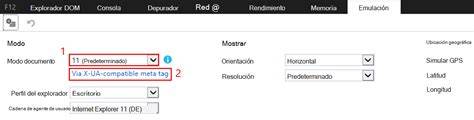
Depuración de JavaScript en Internet Explorer
Para iniciar la depuración de JavaScript en Internet Explorer 8 Beta 2, abre la pestaña Script en las Developer Tools y haz clic en Start Debugging. No es necesario iniciar una aplicación independiente ni adjuntarse manualmente a un proceso.
La depuración sobre la marcha permite dejar desactivada la depuración global y activarla únicamente para el proceso actual de Internet Explorer. Las nuevas ventanas de Internet Explorer no tendrán la depuración habilitada hasta que se inicie en ellas.
Una vez iniciada la depuración, están disponibles las funciones habituales de un depurador. Puedes establecer puntos de interrupción, controlar la ejecución, inspeccionar variables, consultar la pila de llamadas y ejecutar instrucciones desde la consola JavaScript.
Archivo fuente y navegación por el código
El primer paso es iniciar la aplicación en Internet Explorer y abrir las Developer Tools. Puedes hacerlo con el teclado usando la tecla F12 o seleccionando “F12 Developer Tools” en el menú “Tools”.
Las Developer Tools se abrirán dentro de la pestaña del navegador y la pestaña DOM Explorer estará activa. Para ejecutar código o consultar los resultados de llamadas a console.log, cambia a la pestaña Console haciendo clic en su nombre.
Para depurar el código, primero debes navegar por los archivos fuente en la pestaña Debugger. Puedes acceder a una vista en árbol de todos los archivos fuente cargados en la página haciendo clic en el botón situado en la parte superior izquierda de la pestaña.
Puedes navegar por los archivos como lo harías en un IDE, ya que su contenido se muestra en el panel central. Si hay muchos archivos, puedes buscarlos escribiendo el nombre del archivo en el cuadro de texto situado en la parte superior del explorador de archivos.
En una aplicación, si sabes que el problema está en el archivo index.js, selecciónalo en la lista de archivos para ver su contenido.
Puntos de interrupción
Los puntos de interrupción son marcadores situados en puntos concretos del código que detienen la ejecución para que puedas inspeccionar el estado del programa y continuar la ejecución línea por línea.
Puntos de interrupción por línea
La forma más habitual de añadir un punto de interrupción consiste en localizar la línea concreta en la que quieres detenerte y hacer clic en su número. Se añadirá un marcador rojo y la ejecución se detendrá cada vez que alcance esa línea de código.
Puedes pausar la ejecución en un lugar determinado haciendo clic en el número de línea o haciendo clic con el botón derecho en el código fuente y seleccionando Insert Breakpoint.
También puedes establecer puntos de interrupción dentro de funciones en línea o controladores de eventos y utilizar puntos de interrupción condicionales.
Puntos de interrupción de eventos
Puedes forzar que la ejecución se detenga cuando se produzca un evento específico o un conjunto de eventos en la página. En el panel de depuración derecho, junto a Call stack, selecciona la pestaña Breakpoints.
Después, haz clic en el botón Add event breakpoint y selecciona el evento en el que quieres detener la ejecución. Puedes añadir opcionalmente una expresión condicional para impedir que la ejecución se detenga cada vez que se produzca el evento.
Puntos de interrupción programáticos
También puedes añadir puntos de interrupción mediante código, lo que resulta útil si el código está abierto en el IDE y no quieres buscarlo en las Developer Tools.
Este método también permite introducir puntos de interrupción condicionales, por ejemplo, en iteraciones concretas de bucles o cuando el código se ejecuta al cargar la página y no hay tiempo para añadir manualmente el punto de interrupción.
Para ello, añade la instrucción debugger; en la posición en la que quieres detener la ejecución.
Detención en errores
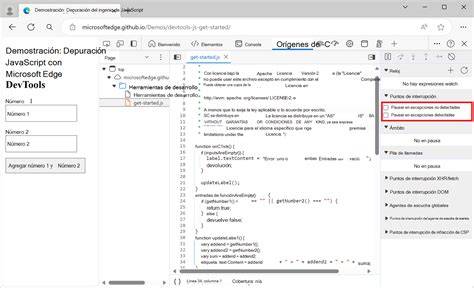
Las Developer Tools incluyen una función que detiene la ejecución cuando encuentra una excepción en el código y permite examinar lo que ocurre en el momento del error. También puedes elegir que se detenga en excepciones que ya están controladas por una instrucción try/catch.
Para habilitar esta función, haz clic en el icono de señal de stop con el símbolo de pausa y selecciona la opción que quieras de la lista. El icono aparecerá en azul cuando la función esté habilitada.
Si no sabes dónde establecer un punto de interrupción, haz clic en Break All para pausar la ejecución antes de que se ejecute la siguiente instrucción JavaScript o en Break On Error para pausar la ejecución cuando Internet Explorer encuentre un error de script.
Control de la ejecución
Después de pausar la ejecución, puedes recorrer el script, incluidas las funciones anónimas, con Step Into, Step Over y Step Out.
El primer botón pausa o reanuda la ejecución del código y continúa hasta el siguiente punto de interrupción. El segundo omite la línea actual y avanza hasta la siguiente línea. El tercero entra en la siguiente llamada de función situada en esa línea. El cuarto sale de la llamada de función actual y sube un nivel en la pila de llamadas.
Para comenzar desde el principio de un controlador de clic, coloca un punto de interrupción al inicio de la función. Después utiliza Step Over hasta llegar a la llamada que quieres investigar y Step Into para entrar en la función.
Inspección de variables y expresiones
Mientras recorres el código, es útil inspeccionar el estado actual de las variables. En la pestaña Script puedes utilizar el panel Locals para ver las variables locales y el panel Watches para supervisar una lista personalizada de variables.
Inspección con el ratón
La forma más sencilla de conocer el valor de una variable consiste en colocar el puntero del ratón sobre ella. Aparecerá una ventana emergente con su valor.
También puedes seleccionar un grupo de expresiones y colocar el puntero sobre ellas para obtener el resultado de la expresión.
Watches
Puedes añadir expresiones al panel Watches, que muestra el valor actual de la expresión mientras recorres el código. Esto resulta útil para seguir la evolución de expresiones más complejas.
Puedes añadirlas haciendo clic en el botón situado en la parte superior del panel, haciendo clic en Add Watch en la parte inferior o seleccionando una expresión, haciendo clic con el botón derecho y eligiendo Add Watch.
Variables dentro del ámbito
El panel Watches también muestra una lista de las variables que están dentro del ámbito actual y sus valores asociados. Es similar a las expresiones añadidas manualmente, pero estas variables son generadas automáticamente por las Developer Tools.
Esta sección resulta útil para identificar variables locales y evita tener que añadirlas explícitamente a la lista de observación.
Pila de llamadas
Mientras depuras una aplicación recorriendo el código JavaScript, puedes consultar las funciones que forman la pila de llamadas actual. Al hacer clic en una función de la ventana de la pila de llamadas, el código fuente de esa función aparece en la ventana de vista del código.
La sección Call stack enumera todas las funciones que se han recorrido hasta llegar a la posición actual del código. Puedes hacer clic en un elemento de esta lista para volver a la función correspondiente.
La posición actual de la ejecución no cambia al seleccionar otra función de la pila de llamadas, por lo que los botones Step Over continuarán desde la posición superior de la pila de llamadas.
Consola JavaScript
La pestaña Console permite ejecutar código JavaScript arbitrario en cualquier momento y consultar las salidas de las llamadas a console.log.
En lugar de modificar el código fuente para probar una instrucción, escribe el JavaScript en el panel Console para ejecutarlo. Haz clic en Multi Line Mode si necesitas introducir una cantidad grande de código.
Internet Explorer ejecuta el código inmediatamente, de modo que puedes comprobar el resultado de añadir ese código en la misma ubicación que la pausa actual. La consola también puede utilizarse aunque no estés depurando.
Para probar su funcionamiento, escribe alert('Hello!'); y pulsa Enter; el cuadro de alerta debería aparecer inmediatamente.
La consola sirve como un espacio de trabajo para probar código y evaluar variables mientras investigas un problema. También registra todos los errores de script para ayudarte a corregir los fallos de la página.
console.log y otros métodos
En lugar de utilizar window.alert y generar numerosos cuadros de diálogo, llama a console.log para enviar cadenas al panel Console.
Puedes añadir variables a la salida y utilizar console.info, console.warn y console.error para cambiar el formato de las entradas en la ventana Console.
La funcionalidad de Console de las Developer Tools es similar a la disponible en Firebug, una herramienta de desarrollo web para Firefox, por lo que las notificaciones de depuración funcionarán en distintos navegadores sin cambios en el script.
Event Tracepoint
Una función característica de las Developer Tools de IE 11 es Event Tracepoint, que permite definir una expresión para evaluarla y enviarla a la consola cada vez que se produce un evento seleccionado.
Por ejemplo, puedes mostrar la fecha y hora actuales cuando se produce un evento del ratón. Para añadir un Event Tracepoint, haz clic en el botón correspondiente de la sección Breakpoints, selecciona el evento y escribe la expresión que quieres mostrar.
Ejemplo de depuración de un error JavaScript
Un formulario sencillo para añadir personas puede contener un controlador de clic, una función para poner en mayúscula una cadena y una función para guardar los datos:
var saveButton = document.getElementById('saveButton');
var firstNameField = document.getElementById('firstName');
var middleNameField = document.getElementById('middleName');
var lastNameField = document.getElementById('lastName');
function onSaveButtonClick(){
var firstName = firstNameField.value;
var middleName = middleNameField.value;
var lastName = lastNameField.value;
firstName = capitalizeString(firstName);
middleName = capitalizeString(middleName);
lastName = capitalizeString(lastName);
doSave(firstName, middleName, lastName);
}
function capitalizeString(value){
return value.split('')[0].toUpperCase() + value.slice(1);
}
function doSave(firstName, middleName, lastName){
alert(firstName + ' ' + middleName + ' ' + lastName + ' has been saved!');
}
saveButton.addEventListener('click', onSaveButtonClick);
Si aparece un informe de error, el mensaje puede indicar que el método toUpperCase se está llamando sobre un valor undefined. La pila de llamadas muestra dónde se produjo el error y la secuencia de llamadas que condujo hasta él.
Si el error se produjo en la función capitalizeString de la línea 20 del archivo index.js, puedes saltar directamente a ese punto y comenzar a investigar qué provocó el problema.
La función se ejecuta tres veces, por lo que es necesario identificar cuál de las llamadas genera el error. Si el error procede de la llamada relacionada con la línea 13, el valor problemático corresponde al campo Middle Name.
Para reproducir el error, rellena los campos First Name y Last Name, deja vacío Middle Name y pulsa el botón Save. La pestaña Source se abrirá y mostrará el punto de interrupción activado.
Desde la línea inicial, utiliza Step Over hasta llegar a la línea correspondiente al campo Middle Name y, después, utiliza Step Into para entrar en la llamada a la función capitalizeString.
Determinación del estado de la aplicación
Cuando hayas llegado al lugar en el que se produjo el error, debes examinar el estado de la aplicación para determinar qué está provocando el fallo.
La expresión value.split('') devuelve una matriz vacía cuando la cadena está vacía. Al intentar acceder al primer elemento de esa matriz, el resultado es undefined y la llamada a toUpperCase produce el error.
Puedes comprobarlo introduciendo la expresión completa en la pestaña Console. La consola ejecutará el código dentro del contexto y el ámbito del punto de interrupción actual.
Para corregir el problema, hay que comprobar si la cadena está vacía o no está definida antes de procesarla. Si se cumple alguna de esas condiciones, la función debe devolver una cadena vacía sin realizar el procesamiento.
function capitalizeString(value){
if(!value || value.length === 0){
return '';
}
return value.split('')[0].toUpperCase() + value.slice(1);
}
Exploración del DOM, HTML y CSS
Las herramientas permiten inspeccionar el HTML y el CSS tal como existen dentro de Internet Explorer, en lugar de mostrar únicamente el código fuente original.
La vista principal muestra el árbol Document Object Model, o DOM, que refleja la estructura que Internet Explorer mantiene en memoria para representar el sitio.
Puedes recorrer el árbol con el ratón o el teclado. Una forma rápida de encontrar el nodo de un elemento concreto consiste en activar “Select Element by Click” y hacer clic en el elemento deseado de la página.
Las herramientas seleccionarán automáticamente el nodo correspondiente del árbol. Si el sitio utiliza scripts para modificar el árbol, haz clic en el botón Refresh de las herramientas para obtener el árbol más reciente de Internet Explorer.
Información de un elemento
Después de seleccionar un elemento en el árbol DOM, el panel situado a la derecha muestra información adicional sobre él.
Para depurar la posición de un elemento, utiliza el panel Layout, que muestra información del modelo de caja, como el desplazamiento, la altura y el relleno del elemento.
El panel Style facilita la depuración de CSS al proporcionar una lista de todas las reglas que se aplican al elemento seleccionado.
Las reglas se muestran en orden de precedencia, por lo que las que se aplican en último lugar aparecen en la parte inferior. Las propiedades sobrescritas aparecen tachadas, lo que permite comprender rápidamente cómo afecta el CSS al elemento actual sin comparar manualmente los selectores.
Trace Styles
Si buscas información sobre una propiedad concreta, cambia a Trace Styles. Este panel contiene la misma información que Styles, pero la agrupa por propiedad.
Busca la propiedad que te interesa, haz clic en el signo más y consulta la lista de todas las reglas que establecen esa propiedad, de nuevo en orden de precedencia.
Archivos CSS
Para inspeccionar más detalladamente el CSS, cambia a la pestaña CSS, que muestra una lista de todos los archivos CSS del sitio actual.
Edición en vivo
Después de recopilar información importante sobre el sitio, puedes actuar rápidamente editándolo dentro de las herramientas.
En lugar de modificar el código fuente, guardarlo y actualizar la página, haz clic en los atributos y valores HTML, así como en las reglas y propiedades CSS, para hacerlos editables.
Escribe el nuevo valor y pulsa ENTER. El cambio se aplica inmediatamente, lo que permite probar modificaciones con rapidez.
En HTML también puedes pulsar el botón Edit para hacer editable todo el árbol y añadir, eliminar o modificar elementos completos.
Las Developer Tools permiten realizar estas ediciones sin modificar el código fuente original.
Guardar los cambios
Todos los cambios realizados en las herramientas solo existen en la representación interna del sitio que mantiene Internet Explorer. Por tanto, al actualizar la página o navegar a otra ubicación, vuelve a aparecer el sitio original.
En algunos casos puede ser necesario guardar los cambios. En las pestañas HTML y CSS, haz clic en el botón Save para guardar el HTML o el CSS actual, respectivamente, en un archivo.
Las partes modificadas del sitio serán diferentes del código fuente, pero también pueden diferir otras partes, ya que las herramientas muestran el sitio tal como existe dentro de Internet Explorer y no tal como aparece en el archivo fuente.
Para evitar sobrescribir accidentalmente el código fuente, las herramientas guardan la salida como texto y añaden un comentario inicial al archivo.
Perfilador de JavaScript
El perfilador de JavaScript proporciona datos sobre el tiempo empleado en cada método JavaScript del sitio e incluso en funciones JavaScript integradas, como la concatenación de cadenas.
La identificación y corrección de problemas de rendimiento suele ser un proceso iterativo centrado en un escenario cada vez. Con el perfilador de scripts de las Developer Tools de Internet Explorer puedes recopilar estadísticas como el tiempo de ejecución y el número de veces que se llamó una función JavaScript.
Como el perfilador puede iniciarse y detenerse en cualquier momento durante la ejecución de la aplicación, puedes recopilar datos sobre el escenario específico que te interesa.
Iniciar una sesión de perfilado
Para comenzar, abre la pestaña Profiler y haz clic en Start Profiling. Ejecuta el escenario que quieres analizar y pulsa Stop Profiling para consultar los datos.
Consultar los datos
De forma predeterminada, los datos aparecen en una vista de funciones que enumera todas las funciones utilizadas.
Haz clic en el menú desplegable Current View y selecciona Call Tree para consultar un árbol que representa el orden de las llamadas realizadas. Así puedes recorrer la ruta de ejecución y localizar los puntos con mayor actividad.
En ambas vistas puedes añadir, eliminar, reorganizar y ordenar las columnas. Haz clic con el botón derecho en el encabezado de una columna y selecciona Add / Remove Columns para personalizar la información mostrada.
Haz clic con el botón derecho y selecciona Sort By, o haz clic directamente en el encabezado de una columna, para ordenar los datos por ese campo. También puedes arrastrar y soltar las columnas para cambiar su posición.
El informe de perfilado proporciona la URL y el número de línea de la función, lo que ayuda a localizar el código en la aplicación. Haz clic en el nombre de la función para abrir su código fuente en la ventana de código de la pestaña Script.
Varias sesiones y exportación
Haz clic de nuevo en Start Profiling para comenzar una nueva sesión de perfilado. Al pulsar Stop Profiling, se muestran los datos nuevos.
Para consultar los datos de sesiones anteriores, haz clic en el menú desplegable de archivos y selecciona otro informe.
El informe de perfilado permanece disponible durante el proceso actual de Internet Explorer, pero puedes guardar los datos en formato CSV haciendo clic en Export y utilizar cualquier otra aplicación para analizarlos posteriormente.

Pruebas en distintos modos del navegador
Internet Explorer 8 Beta 2 puede representar páginas e informar de la versión como Internet Explorer 7.
Los desarrolladores web y los usuarios finales pueden utilizar esta función para comprobar que los sitios sigan funcionando aunque no se hayan creado para Internet Explorer 8 Beta 2. También puedes utilizarla para probar cómo verá el sitio una persona que utilice Internet Explorer 7.
Browser Mode
El menú Browser Mode permite elegir cómo debe informar Internet Explorer de tres propiedades importantes:
- User agent string: el valor que Internet Explorer envía a los servidores web para identificarse.
- Version vector: el valor utilizado al evaluar los comentarios condicionales.
- Document mode: el valor utilizado para determinar si Internet Explorer emplea el comportamiento más reciente para las operaciones CSS, DOM y JavaScript o si emula una versión anterior de Internet Explorer por motivos de compatibilidad.
Existen tres opciones de Browser Mode, cada una de las cuales modifica estos valores de una forma diferente.
Relación entre JavaScript y la depuración
JavaScript es un lenguaje de programación basado en navegadores que normalmente está habilitado por defecto en los navegadores habituales. Se utiliza para mostrar contenido interactivo y dinámico en una página web.
Esto incluye, por ejemplo, vídeos, cuadros de diálogo, anuncios y animaciones. Las plataformas en las que una línea de tiempo debe actualizarse automáticamente también dependen de este lenguaje.
Si el lenguaje de scripting está desactivado, muchos contenidos no podrán visualizarse y numerosas páginas dejarán de funcionar correctamente.
Activar JavaScript en Internet Explorer
Si sigues utilizando Internet Explorer, puedes activar o desactivar JavaScript en este navegador. Normalmente ya debería estar configurado, ya que este lenguaje de scripting está habilitado por defecto.
Sin embargo, si deseas comprobar o cambiar la configuración, puedes hacerlo fácilmente a través de las opciones de Internet del navegador. Ten en cuenta, sin embargo, que las páginas web pueden dejar de funcionar si el lenguaje de scripting está desactivado.
- Abre Internet Explorer.
- Haz clic en “Herramientas”.
- Selecciona “Opciones de Internet”.
- Ve a la pestaña “Seguridad”.
- Selecciona “Nivel personalizado”.
- Encontrarás una categoría llamada “Scripting”.
- Haz clic en ella.
- En la sección “Actualización”, haz clic en “Habilitar” en “Active Scripting”.
- Se abrirá un cuadro de diálogo que te preguntará si realmente deseas hacer el cambio.
- Si estás seguro, haz clic en “Sí”.
- Cierra todas las ventanas y reinicia Internet Explorer.
Se aplicará la configuración que hayas seleccionado. Internet Explorer se dejó de utilizar en 2022 y dejó de ofrecer oficialmente asistencia. Puedes seguir utilizando el navegador, pero te recomendamos cambiar a una alternativa por motivos de seguridad.
Qué hacer actualmente con sitios antiguos
La guía original “Cómo activar JavaScript en Internet Explorer”, que cubría IE 6 a IE 11 en Windows 7, Windows 8 y Windows 10, ya no es precisa para los usuarios finales.
Microsoft sustituyó IE por Microsoft Edge, un navegador basado en Chromium que se incluye con cada instalación moderna de Windows.
Si necesitas activar JavaScript en un navegador de Microsoft, sigue la configuración correspondiente de Microsoft Edge. Edge tiene JavaScript activo por defecto y solo necesitas cambiar algo si se ha desactivado expresamente.
Si tienes un sitio antiguo que requiere IE, Edge incluye el Modo Internet Explorer para mantener la compatibilidad con aplicaciones de intranet antiguas.
El Modo IE ejecuta la página utilizando el mismo motor dentro de Edge. El administrador de TI debe configurar qué sitios utilizan el Modo IE mediante directivas de grupo.
Los usuarios finales no pueden activarlo por sí mismos en dispositivos gestionados.
Las webs modernas dependen de JavaScript para casi todo: clientes de correo, editores de documentos, videollamadas, banca online y compras. Desactivar JavaScript hoy hace que la mayor parte de la web sea inutilizable.
How to Enable or Disable F12 Developer tools in Internet Explorer
Configuración de la depuración y otros depuradores
Visual Studio, al iniciar un proyecto web en modo debug, se conecta a Internet Explorer para ofrecer depuración integrada en el propio IDE. Esto permite introducir puntos de ruptura en scripts y observar variables.
Cuando una web se ejecuta en modo depuración, en el explorador de soluciones puede añadirse una sección llamada “Documentos de script”, donde aparece el navegador Internet Explorer y una lista de todos los scripts estáticos y dinámicos utilizados por la página actual.
En sitios con un uso intensivo de scripting y muchas bibliotecas externas, la lista de scripts se limpia y se vuelve a crear en cada cambio de página, lo que puede ralentizar considerablemente la ejecución del sistema.
En versiones antiguas de Visual Studio, el depurador de script y el depurador de Silverlight eran excluyentes. Activar el depurador de Silverlight implicaba desactivar el depurador de scripts.
Alcance del depurador integrado
Las herramientas de desarrollo de Internet Explorer proporcionan una interfaz visual del funcionamiento del navegador, permiten experimentar rápidamente, ayudan a depurar JavaScript y ofrecen un perfilador para localizar cuellos de botella de rendimiento.
El depurador permite pausar la ejecución en líneas concretas, eventos o excepciones, inspeccionar el ámbito actual, controlar variables observadas, consultar la pila de llamadas, ejecutar código en el contexto de la pausa y analizar los datos obtenidos durante una sesión de perfilado.
Estas herramientas supusieron una mejora importante respecto a las versiones anteriores de Internet Explorer y ofrecieron una funcionalidad comparable a la de otras herramientas de desarrollo de navegadores, además de algunas funciones específicas de Internet Explorer.
tags: #depurador #de #scripts #integrado #de #internet
Publicaciones populares:
- Peso típico de un filtro de aire
- Desalinizadoras: costes operativos y consumo energético
- OCU analiza las mascarillas de arcilla: ¿cuál es la mejor mascarilla facial?
- Cómo funciona un filtro de cerámica en Guadassuar: guía completa
- Purificación Argaiz Ruiz, extensión 35680: consulta del anuncio administrativo