
En el Samsung Galaxy J5, la función Depuración USB se encuentra dentro de Opciones de desarrollador, un menú que primero debes activar pulsando siete veces sobre Número de compilación. La ruta principal es: Ajustes > Acerca del teléfono > Información del software > Número de compilación.
Después de activar las opciones de desarrollador, vuelve a Ajustes, abre Opciones de desarrollador, activa el modo desarrollador y busca la opción Depuración USB. Al habilitarla, el teléfono podrá comunicarse con un ordenador para gestionar archivos, probar aplicaciones o utilizar herramientas que necesitan conexión USB.
Cómo encontrar y activar Depuración USB en el Samsung Galaxy J5
Desliza la pantalla del menú principal hacia arriba para acceder a los iconos del mismo en el móvil. Ahora, una vez en el menú, pulsa en el icono de “Ajustes” representada por una rueda dentada sobre un fondo en color azul.
Ahora aparecerás en una nueva pantalla. Desliza hasta la opción “Acerca del teléfono” situada en último lugar y haz clic aquí. Una vez dentro, desliza la pantalla hasta la opción “Información del software”. Pulsa sobre ésta para continuar.
Ahora, entre todas las posibles opciones verás una llamada “Número de compilación”. Pulsa 7 veces sobre esta opción para activar el modo desarrollador en el teléfono.
Una vez lo hayas hecho, toca en “Regresar” para volver. Ahora verás las “Opciones de desarrollador” entre el menú de Ajustes en tu Samsung Galaxy J5. Pulsa aquí.
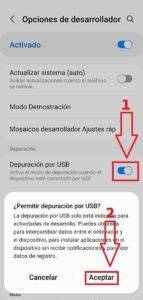
Aquí deberás activar la opción de “Modo desarrollador” deslizando la pestaña de “Activado” en la parte superior y luego deslizar hasta el apartado de “Depuración USB” y también activar esa pestaña.
Ruta rápida dentro de los ajustes
| Paso | Menú u opción |
|---|---|
| 1 | Ajustes |
| 2 | Acerca del teléfono |
| 3 | Información del software |
| 4 | Número de compilación |
| 5 | Opciones de desarrollador |
| 6 | Depuración USB |
La ubicación exacta de algunos apartados puede cambiar un poco en función del dispositivo y la versión de Android. En el Samsung Galaxy J5 2017, la ruta pasa por “Acerca del teléfono” e “Información del software” antes de llegar a “Número de compilación”.
Activar las opciones para desarrolladores
Estas opciones están un poco escondidas. Entra en ajustes y desliza hasta abajo del todo. Lo encontrarás allí.
Haz click en “Número de Compilación” varias veces. Después de haber pulsado varias veces, te aparecerá este mensaje. Sigue pulsando hasta que el mensaje sea: Es posible que te pida el pin. Si es así, introdúcelo.
En los dispositivos Samsung, debes tocar “Número de compilación” 7 veces. Entonces regresa. Las opciones de desarrollador estarán disponibles automáticamente.
Cuando el modo desarrollador está activado, vuelve a la pantalla anterior y abre “Opciones de desarrollador”. Deslice "ON" en la parte superior y active "Depuración de USB" en el medio a ON.
Qué hacer después de activar la depuración USB
Conecta el teléfono al ordenador mediante un cable USB. Al hacerlo, te saltará este diálogo. Si es tu ordenador habitual, haz click en “Permitir siempre desde este ordenador”, y pulsa “Permitir”.
Cuando conecte su dispositivo Android a una computadora con Windows, le preguntará si habilita la depuración de USB o no. Solo después de habilitarlo, la computadora detectará el dispositivo Android y cargará sus datos en el dispositivo. De lo contrario, no pasará nada, solo se cargará.
Activar modo depuración USB Debuggin en Android Samsung Galaxy J5 2017
Una vez hecho esto, ya está todo listo para que tu PC lo reconozca. Ya puedes ejecutar y depurar la App en tu teléfono.
Tan solo tienes que seleccionarlo en el desplegable de Android Studio y darle al botón “Run”. Además, te servirá para poder probarlas en un dispositivo real, que al final va a ser mucho más cercano al día a día que hacerlo en un emulador.
Si la opción Depuración USB no aparece
La opción no suele estar visible directamente en el menú principal de ajustes. Primero debes desbloquear las opciones de desarrollador mediante “Número de compilación”. Si no aparece inmediatamente, vuelve a “Ajustes” después de completar las siete pulsaciones y busca “Opciones de desarrollador”.
Cuando el modo de desarrollo se ha activado automáticamente, vuelve a “Configuración”, busca “Opciones de desarrollador” y activa “Debugging USB”. En algunos menús, la función puede aparecer traducida como “Depuración de USB” o “Depuración USB”.
Cuando conecte su dispositivo Android a una computadora con Windows, le preguntará si habilita la depuración de USB o no. Pero, a veces, no aparecerá una pequeña ventana para recordarle. Eso es porque cierra la depuración de USB.
Depuración USB según la versión de Android
Android 8.x a 12.x
- Ir a "Configuración".
- Desplácese hacia abajo y encuentre "Acerca del teléfono".
- Desplácese hacia abajo y encuentre "Información del software".
- Encuentra "Número de construcción", pulsa 7-10 veces para que las opciones de desarrollador estén disponibles.
- Volver a "Configuración", buscar "Opciones de desarrollador". El modo de desarrollo se ha activado automáticamente.
- Busca y activa "Debugging USB".
- Vaya a "Configuración predeterminada USB".
- Elija "Solo cargando el teléfono" y luego habilite la depuración USB con éxito!
Android 6.x
- Vaya a "Configuración" de su teléfono.
- Encontrar "Acerca del dispositivo".
- Vaya a "Información del software".
- Desplácese hacia abajo y encuentre "Número de construcción", pulse 7-10 veces para hacer disponibles las opciones de desarrollador.
- Volver a la última página encontrar "Opciones de desarrollador". El modo de desarrollo se ha activado automáticamente.
- Busca y activa "Debugging USB". pulsa "OK", ¡luego activa la depuración USB con éxito!
Android 5.x
- Ir a Configuración.
- Desplácese hacia abajo y encuentre "Acerca del dispositivo".
- Desplácese hacia abajo y encuentre "Número de construcción", pulse 7-10 veces para hacer disponibles las opciones de desarrollador.
- Vuelve a la página anterior y pulsa "Opciones de desarrollador".
- Pulse "On" y pulse "OK" en la ventana emergente.
- Desplácese por la página, busque y active "Depuración USB", pulse "OK", luego active la depuración USB con éxito!
Para qué sirve la Depuración USB
El teléfono móvil se ha convertido en un elemento imprescindible de nuestras vidas debido a la cantidad de gestiones que realizamos desde este dispositivo y a la gran cantidad de información que almacenamos y utilizamos. Fotos, vídeos, archivos de audio e incluso documentos en múltiples formatos son elementos que a menudo enviamos y recibimos utilizando nuestros teléfonos.
Debido a esto, es algo normal que almacenemos muchísima información en estos pequeños aparatos. Cuando el volumen de información es tan grande puede ser que necesites conectar el móvil a tu ordenador para gestionarla de una forma más cómoda.
Para esto será necesario activar el modo depuración USB en tu dispositivo, para evitar posibles errores o que el PC no reconozca la conexión con el dispositivo móvil.
También puedes necesitar esta función para probar aplicaciones directamente en el teléfono. Pero muchas veces te va a interesar probarlo en en un dispositivo real, y para ello vas a necesitar saber cómo activar la depuración USB en tu dispositivo Android.
Confirmar la conexión con el ordenador
Conecta el dispositivo y acepta la conexión. Conecta el teléfono al ordenador mediante un cable USB. Al hacerlo, te saltará este diálogo.
Si es tu ordenador habitual, haz click en “Permitir siempre desde este ordenador”, y pulsa “Permitir”. Ya puedes ejecutar y depurar la App en tu teléfono.
Cuando conecte su dispositivo Android a una computadora con Windows, le preguntará si habilita la depuración de USB o no. Solo después de habilitarlo, la computadora detectará el dispositivo Android y cargará sus datos en el dispositivo.
tags: #donde #esta #la #funcion #depurar #usb
Publicaciones populares:
- Tratamiento de eccemas con agua marina: lo que dice la medicina
- Cómo evitar Legionella con filtros de aire acondicionado
- Producción de agua ultrapura para laboratorio
- Cómo el deshumidificador y purificador Trotec mejora tu ambiente interior
- Reemplazo del filtro de aire de la Yamaha FZ7: instrucciones completas