
En el acelerado mundo digital de hoy, las videollamadas se han convertido en un elemento básico tanto para la comunicación personal como profesional. Sin embargo, mantener una presencia pulida y atractiva en video puede ser desafiante, especialmente cuando las distracciones de su fondo o una iluminación menos que ideal afectan su apariencia.
Aquí es donde entran en juego las plantillas de filtro de videollamadas, lo que le ayuda a mejorar su apariencia en pantalla a la perfección sin requerir habilidades técnicas avanzadas o equipos costosos.
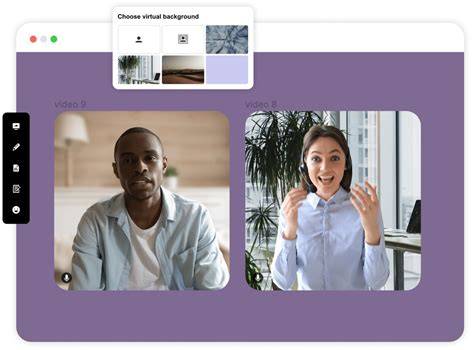
Qué es un filtro de videollamada
Un filtro de videollamada es un efecto visual que modifica la imagen de una persona durante una llamada o en un video previamente editado. Puede servir para aplicar una corrección de color sutil, eliminar distracciones del fondo o añadir superposiciones creativas que reflejen una identidad de marca.
Pippit ofrece una solución completa con su colección curada de plantillas de filtro de videollamadas diseñadas para transformar sus reuniones virtuales.
Ya sea que esté buscando agregar una corrección de color sutil, eliminar distracciones de fondo o aplicar superposiciones creativas para reflejar su identidad de marca, la plataforma de Pippit proporciona opciones fáciles de usar que atienden a todos los niveles de experiencia.
Para qué sirven las plantillas de filtro de videollamadas
Las plantillas de filtro de videollamadas pueden utilizarse en reuniones virtuales, contenido para redes sociales, campañas de marketing, presentaciones de productos y videos creativos.
Estas herramientas no solo mejoran su comodidad visual sino que también ayudan a reforzar la consistencia de la marca durante reuniones con clientes o conferencias de equipo.
Con Las plantillas de filtro de videollamadas de Pippit, puede aumentar el compromiso, mantener el enfoque y proyectar confianza en cada interacción virtual.
Funciones principales de un filtro de videollamada
- Corrección de color: ayuda a adaptar la imagen a diferentes condiciones de iluminación.
- Eliminación de fondo: permite reducir las distracciones del entorno.
- Superposiciones creativas: añade elementos visuales para reflejar una identidad de marca.
- Personalización: permite modificar los filtros según el estilo de cada proyecto.
- Aplicación en tiempo real: facilita la visualización del resultado durante la interacción virtual.
- Guardado de filtros: permite conservar configuraciones personalizadas para utilizarlas repetidamente.
- Integración: ofrece opciones compatibles con plataformas comunes de videollamadas.
Al aprovechar la interfaz intuitiva de arrastrar y soltar de Pippit, puede personalizar rápidamente los filtros y aplicarlos en tiempo real para ofrecer una presencia de video constantemente profesional y visualmente atractiva.
Cómo personalizar un filtro de videollamada
Seleccione una plantilla de filtro de videollamada que se adapte al objetivo del contenido.
Personalice el fondo, la iluminación y las superposiciones visuales.
Adapte los elementos a la identidad de su marca o al estilo de la reunión.
Compruebe el resultado en tiempo real para ajustar la apariencia en pantalla.
Guarde el filtro personalizado para utilizarlo en futuras videollamadas.
La plataforma de edición de videos ofrece una innovadora plantilla que simula una videollamada falsa, perfecta para contenido creativo, bromas entre amigos o campañas publicitarias impactantes.
¿Estás preparando un proyecto de marketing que necesita capturar la atención de tu audiencia? Con nuestras plantillas para videollamadas ficticias, puedes diseñar contenido original que se vea tan natural como si fuera real.
Cómo Usar Face Swap en WhatsApp Video Llamada | Guía Completa 🕵️♂️✅
Filtro de videollamada y videollamada falsa
Una videollamada falsa no es una llamada real, sino un contenido visual creado para simular la interfaz y la apariencia de una videollamada.
A veces, utilizan llamadas falsas con celebridades para hacer bromas a sus amigos o para cumplir el deseo de estar cerca de sus ídolos, apareciendo en la misma pantalla que ellos.
Puede formar parte de una broma divertida o usarse como un accesorio en un video o película.
En estos casos, se puede utilizar un generador de llamadas falsas o una aplicación para generar una llamada falsa sin necesidad de realizar una videollamada real.
La creación de videollamadas falsas para divertirse se ha convertido en una nueva tendencia en las plataformas de redes sociales.
Cómo crear una videollamada falsa en línea
La mayor ventaja de hacer llamadas falsas en línea es que no se requiere instalación previa para usar la herramienta para generar llamadas falsas.
Ya sea en sistemas operativos Windows, Mac o Linux, estos generadores en línea de llamadas falsas son compatibles con todas las plataformas para una experiencia de usuario conveniente.
FlexClip
Como un nombre reconocido en la industria de la edición de videos, FlexClip te permite hacer mucho más que simples capturas de pantalla de llamadas falsas, con sus potentes herramientas de edición y recursos ricos para crear videos de llamadas falsas.
Además de generar llamadas falsas con imágenes, FlexClip también puede generar un video de llamada falsa con audio.
FlexClip cuenta con cinco tipos diferentes de proporciones de edición que te permiten crear llamadas falsas adaptadas a distintas situaciones, como llamadas en tu teléfono o computadora.
Además, te permite subir material de llamadas falsas, incluyendo videos, fotos y audios desde tu teléfono o PC de manera fácil.
Puedes crear llamadas falsas en tu navegador sin necesidad de descargar ningún software en tu computadora.
Además, FlexClip ofrece diversos elementos que te brindan una variedad de opciones de edición para crear llamadas falsas.
Proporciones recomendadas
| Situación | Proporción |
|---|---|
| Llamada en el móvil | 9:16 |
| Llamada desde una computadora | 16:9 |
Pasos para crear una llamada falsa en FlexClip
Antes de subir el material, lo primero que debes hacer es elegir la proporción adecuada para tu video de llamada falsa.
Para una llamada en el móvil, puedes elegir la proporción 9:16; o elegir la proporción 16:9 para simular que estás llamando a alguien desde tu computadora.
Una vez hecho esto, puedes ir a la sección de Medios para subir tu material a FlexClip y comenzar a crear una llamada falsa.
Si deseas hacer un video de llamada falsa y agregar materiales de audio o video, FlexClip siempre puede satisfacer tus necesidades.
Fake Info
Fake Info te permite generar tus propias capturas de pantalla de llamadas falsas con facilidad y modificar cada detalle.
Es gratuito y simple, disponible para todos los usuarios, y puede generar resultados de llamadas falsas en cuestión de segundos.
Además, su interfaz amigable permite a los usuarios utilizar esta herramienta de manera fluida para ahorrar tiempo.
Si deseas crear una captura de pantalla de llamada falsa, Fake Info es tu mejor opción.
Personalización de una captura de llamada falsa
Continúa con las modificaciones de la Persona 1.
Selecciona una foto de perfil de tu elección, luego asigna un nombre de usuario genuino al usuario.
Modifica el porcentaje de batería y la hora del reloj.
Aplicaciones para crear videollamadas falsas
Fake Video Call - Prank
La aplicación Fake Video Call - Prank es gratuita y te permite hacer llamadas falsas de video en tu teléfono.
Simula la interfaz de una videollamada con fines de entretenimiento.
Con esta aplicación, puedes crear fondos de video falsos para intentar engañar a las personas y hacerles creer que estás hablando con celebridades.
Es completamente gratuita para descargar y usar.
Sin embargo, algunos usuarios han comentado que hay tantos anuncios en esta aplicación que distraen la atención y arruinan la diversión.
FakeTime
FakeTime es un generador fácil de llamadas falsas de video para teléfonos.
Esta aplicación te permite realizar llamadas falsas de video con solo unos pocos toques.
Es completamente gratuita y cuenta con una interfaz sencilla con la que podrás familiarizarte rápidamente.
Puedes alternar entre las cámaras frontal y trasera y simular videos falsos y la identificación de llamadas falsas.
La aplicación también incluye videos preinstalados y soporta video de alta calidad.
Incluso puedes programar una llamada falsa y personalizar el nombre, número, foto y video del llamante.
Con FakeTime, puedes salir de una cita, una reunión o una situación aburrida con una llamada falsa.
Fake Facetime - Prank Call
Puede crear una llamada falsa o aplicaciones de video falsas con la aplicación Fake Facetime - Prank Call.
Los usuarios pueden crear videollamadas grupales falsas con videos como videos de celebridades incluidos en la aplicación Fake Facetime Call - Fake Call Simulator.
Eligen un temporizador de cuenta regresiva para una llamada falsa, la llamada falsa en tiempo real ocurre cuando termina la cuenta regresiva.
Cuando el usuario responde la llamada, se muestra el video preseleccionado, como un video de una celebridad.
También muestra al usuario en la cámara frontal.
En resumen, ¡funciona como una videollamada de una celebridad!
Fake Girlfriend Video Call
Puede grabar un video de usted mismo mirando el monitor y luego reproducirlo durante una reunión en la que no es necesario que hable con la aplicación Fake Girlfriend Video Call.
Fake Call Screen - Fake Video Chat
El controlador de SMS predeterminado es el uso de la funcionalidad principal de la aplicación Fake Call Screen - Fake video chat.
Crear el efecto con editores de video
Filmora
¿Quieres mejorar tus grabaciones con pantalla verde y agregar más dinamismo a tus videos?
Con Filmora, ahora puedes grabar la pantalla de tu PC y tu webcam simultáneamente, y luego editar los videos por separado.
Esta función es perfecta para combinar tus gameplays y tutoriales con efectos de pantalla verde, dándote mayor control y creatividad en tus proyectos.
Con el editor de video Filmora descubrirás algunas herramientas profesionales que te ayudarán a mejorar la calidad del video, con más de 300 filtros y efectos creativos para dar a tu película un aspecto nuevo y original sin tener que esforzarte mucho.
Importa todos tus archivos multimedia, incluidos videos, fotos y música.
Se pueden añadir plantillas de video de Wondershare Filmora.
Puedes añadir música, texto, filtros, superposiciones y efectos de movimiento haciendo clic con el botón derecho del mouse y seleccionando "Aplicar".
Exporta tu proyecto rápidamente a un nuevo video.
Kapwing
Kapwing es un potente editor de video en línea con una metodología de edición no lineal.
Los creadores pueden ver y modificar su contenido desde cualquier dispositivo o lugar, ya que Kapwing está completamente disponible en línea.
El trabajo se guarda automáticamente en la nube, eliminando la necesidad de transferir datos de forma local.
La plantilla te permite mezclar dos videos en uno, como una llamada Facetime de iPhone.
Primero, pon dos videos en una foto y colócalos en un arreglo de imágenes.
VITA
VITA es un programa que te permite hacer videos visualmente llamativos combinando varios filtros y otras funciones.
El programa viene con una gran variedad de plantillas, por lo que hacer películas será como un juego de niños.
VITA divide las plantillas en categorías, siendo esta una de sus características más notables.
Esto permite localizar fácilmente el impacto deseado.
Es fundamental señalar que debes tener todo el material audiovisual que pretendas utilizar en la galería de tu smartphone.
Descarga la aplicación desde Google Play Store o Apple Store.
Descarga las imágenes en formato PNG que te permitirán añadir los elementos de la llamada.
Elige una imagen en la plantilla de imágenes.
Clipchamp
Clipchamp es un editor de video online y gratuito que hace que la creación de películas sea sencilla para cualquier persona, incluso si no tiene conocimientos previos de edición.
Haz clic en el botón "Crear un video" en la barra lateral izquierda.
Hay cinco formas diferentes entre las cuales puedes elegir.
Primero, elige la relación de aspecto del video que mejor se adapte a tu proyecto.
Haz clic en "Añadir Medios" y arrastra y suelta tus películas, audio y fotografías en el cuadro de medios si ya tienes material grabado que te gustaría utilizar en tu proyecto.
También puedes añadir medios haciendo clic en "Examinar mis archivos".
Si quieres utilizar material de archivo gratuito, ve a 'Stock' y sube tus películas al proyecto haciendo clic en el botón '+'.
Ahora podrás encontrar tus videos en tu biblioteca multimedia.
Arrastra y suelta los videos de imagen en imagen que quieras modificar en la línea de tiempo de edición.
Como se muestra en el ejemplo de abajo, coloque los dos videos uno sobre el otro.
Ahora que tus películas están alineadas, selecciona la que quieres reducir.
El video que estás reduciendo debe estar en la parte superior de la pantalla.
Para moverlo de la parte inferior a la superior, arrástralo y suéltalo.
Te aparecerá un pequeño recuadro en la línea de tiempo en la esquina inferior izquierda del clip.
El clip se reducirá al hacer clic una vez en la caja.
Cuando vuelvas a hacer clic en la casilla, se mostrarán las opciones de modificación.
Exporta tu proyecto una vez que hayas terminado de editar tu video.
Guarda en tu sitio o carpeta preferida.
Movavi Video Editor
Movavi Video Editor es una herramienta de edición de video para Windows que es eficiente y fácil de usar.
Puedes aplicar increíbles efectos y filtros de video, añadir música y títulos, ¡y mucho más!
Descarga el software.
Descarga el archivo de instalación y ejecútalo.
Sigue las instrucciones que aparecen en la pantalla.
Crea una pista de video adicional antes de empezar a editar el video.
Para hacerlo, ve al menú Plus y selecciona Añadir pista de video.
En el menú, selecciona la opción Imagen en Imagen.
Para modificar el tamaño del video, arrastra los límites.
Guarda tu video PiP una vez que hayas terminado de editarlo.
Primero, selecciona el formato de video, la calidad y la carpeta donde se guardará el archivo haciendo clic en Exportar y ajustando los parámetros en la ventana emergente.
A continuación, pulsa el botón de inicio.
Cómo mejorar el resultado visual
Imagina lanzar un nuevo producto en una reunión virtual con interacciones dinámicas, generar intriga o simplemente destacar en redes sociales con un toque divertido y fresco.
La magia está en tus manos.
Personaliza cada aspecto de la videollamada: desde el fondo, la iluminación y los nombres de los participantes, hasta la duración y los efectos del video.
Además, Pippit te permite exportar en alta calidad, listo para compartir en tus plataformas favoritas con un solo clic.
No necesitas ser un experto para lograr resultados que parezcan salidos de una superproducción.
Crea contenido único con nuestras plantillas de videollamada falsa.
Ideal para campañas divertidas y creativas que captan la atención de tus clientes.
¡Personaliza y sorprende!
Mejore sus interacciones de comercio electrónico con plantillas de filtro de videollamadas personalizables.
Cree experiencias atractivas y de marca fácilmente para impulsar la conexión con el cliente y elevar su imagen profesional.
No dejes que la calidad de video insatisfactoria socave tu comunicación.
Explore las plantillas de filtro de videollamadas de Pippit hoy y eleve su presencia virtual con.
¿Listo para crear contenido que asombre y divierta a tu audiencia?
Prueba Pippit gratis hoy mismo y accede a nuestras plantillas de videollamadas falsas, junto con una suite completa de herramientas de edición.
Haz clic en «Comenzar ahora» y dale vida a tus ideas con Pippit, tu aliado para todo lo relacionado con la edición de videos.
tags: #filtro #de #videollamada #falsa
Publicaciones populares:
- Cómo cambiar el filtro de agua LG: instrucciones simples
- Abrir un filtro de arena para piscina: guía de seguridad
- Protección óptima: eficacia de mascarillas y uso seguro
- Todo lo que debes saber sobre filtros de agua para consumo humano
- Modelos de Orbegozo con filtro de aire y recambios