
Para habilitar la depuración USB en Android, primero debes activar las Opciones de desarrollador pulsando siete veces el Número de compilación y, después, activar Depuración USB dentro de ese menú. Finalmente, conecta el teléfono al ordenador mediante un cable USB, desbloquea la pantalla y acepta la autorización para permitir la conexión ADB.
La ruta exacta puede variar según la marca, la versión de Android y la capa de personalización del dispositivo, pero el procedimiento es similar en la mayoría de los teléfonos. La depuración USB permite probar aplicaciones en un dispositivo real, utilizar Android Studio y ADB, recopilar registros, instalar APK manualmente y ejecutar tareas avanzadas de diagnóstico.
Qué es la depuración USB y para qué sirve
La Depuración USB es una característica de los dispositivos Android que permite la comunicación entre un dispositivo Android y un PC a través de una conexión USB. Este modo se utiliza principalmente para fines de desarrollo, permitiendo a los desarrolladores y usuarios avanzados acceder e interactuar con el sistema interno del dispositivo Android a través del Android Debug Bridge (ADB).
La depuración USB es una configuración de las opciones para desarrolladores de Android que permite que Android Studio y otras herramientas del SDK se comuniquen con un dispositivo a través de ADB para tareas avanzadas como pruebas de aplicaciones, recopilación de registros, solución de problemas a nivel de archivo y comandos del sistema compatibles. Normalmente, cuando conectas un teléfono Android a una computadora mediante USB, la conexión se limita a acciones básicas como la carga o la transferencia de archivos.
Cuando se habilita la depuración USB, el teléfono puede aceptar comandos ADB desde una computadora autorizada. Esto posibilita ejecutar comandos de depuración, instalar aplicaciones manualmente, recopilar registros y solucionar problemas del dispositivo.
Qué permite hacer ADB
ADB funciona a través de tres componentes:
- Un cliente ejecutándose en el ordenador.
- Un servidor que gestiona la conexión.
- Un demonio llamado adbd ejecutándose en el dispositivo Android.
Con la depuración USB habilitada, puede:
- Conecta un teléfono Android a Android Studio para realizar pruebas de aplicaciones.
- Utilice comandos ADB desde un ordenador.
- Instalar o cargar archivos APK manualmente.
- Consulta los registros para depurar aplicaciones y detectar fallos.
- Ejecuta comandos para la configuración, automatización o recuperación del dispositivo.
- Utilice herramientas avanzadas que requieren una conexión ADB de confianza.
Para un usuario normal, la Depuración USB puede ofrecer varios beneficios prácticos, aunque su propósito principal es para los desarrolladores.
- Transferencia de archivos y medios: La Depuración USB puede mejorar el proceso de transferencia de archivos entre el dispositivo Android y el PC, especialmente cuando se utilizan herramientas que requieren un acceso más profundo al sistema de archivos.
- Copia de seguridad y restauración de datos: Algunos programas de terceros para PC, como las herramientas de copia de seguridad de Android, requieren que la Depuración USB esté activada para realizar copias de seguridad o restaurar datos en tu dispositivo Android.
- Instalar o desinstalar aplicaciones: Algunas aplicaciones o herramientas le permiten gestionar las aplicaciones de su dispositivo Android desde su PC.
- Recuperación de problemas: Si tu dispositivo está atascado en un bucle de arranque o no funciona correctamente, habilitar la Depuración USB, si estaba previamente activada, te permite utilizar comandos ADB para intentar solucionar el problema.
- Recuperación de datos: Si la pantalla de su dispositivo está dañada o no responde, y la Depuración USB estaba previamente activada, puede utilizar ADB para acceder y recuperar datos de un dispositivo Android roto antes de realizar un restablecimiento de fábrica.
Antes de activar la depuración USB
La depuración USB se encuentra en el menú oculto de Opciones de desarrollador de Android. En la mayoría de los dispositivos, las Opciones de desarrollador no son visibles hasta que las desbloqueas tocando varias veces el Número de compilación.
La ruta exacta del menú varía según la versión de Android y la marca del teléfono, pero los pasos son similares en la mayoría de los dispositivos. Los pasos necesarios para habilitar la conexión del cable USB varían según la marca de su dispositivo.
Yo te voy a dar los pasos para un dispositivo con Android puro, pero algunas opciones pueden cambiar un poco en función del dispositivo y la versión de Android.
Cómo activar las Opciones de desarrollador
1. Abre la información del teléfono
Entra en ajustes y desliza hasta abajo del todo. Lo encontrarás allí.
En la mayoría de los dispositivos Android:
- Abra Settings.
- Vaya al About phone or About device.
- Encontrar Build number.
2. Pulsa siete veces el Número de compilación
Pulsa para buscar Build number siete veces.
Después de haber pulsado varias veces, te aparecerá este mensaje. Sigue pulsando hasta que el mensaje sea que las opciones para desarrolladores están habilitadas.
Es posible que te pida el pin. Si es así, introdúcelo.
Debería aparecer un mensaje que confirme que las opciones de desarrollador están habilitadas.
3. Busca las Opciones de desarrollador
Después entra en la sección del “Sistema”, y despliega la sección “Avanzado”. Allí verás esta nueva opción.
Después de eso, las opciones de desarrollador suelen aparecer en System, Additional settings o bien otro menú específico del dispositivo.
| Dispositivo o sistema | Ruta habitual |
|---|---|
| Android puro y Pixel | Settings > About phone > Build number, luego Settings > System > Developer options |
| Samsung Galaxy | Settings > About phone > Software information > Build number, luego Settings > Developer options |
| Xiaomi, Redmi y POCO | Settings > About phone > MIUI version, luego Settings > Additional settings > Developer options |
| Huawei | Sistema y actualizaciones > opciones de desarrollador |
| Oppo y Realme | Configuración adicional > opciones de desarrollador |
Cómo habilitar la depuración USB
1. Entra en Opciones de desarrollador
Una vez que las opciones de desarrollador estén disponibles:
- Abra Settings.
- Vaya al Developer options.
- Desplácese hasta la sección Debugging.
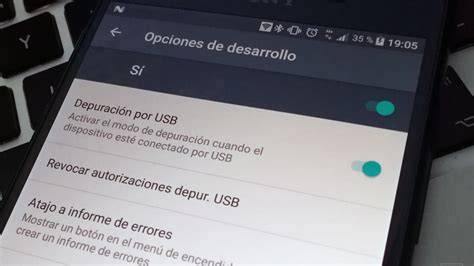
2. Activa Depuración USB
Necesitas encontrar la opción que se llama “Depuración por USB” y activarlo.
“Permitir” USB debugging.
Confirma con el botón Aceptar.
Una vez hecho esto, ya está todo listo para que tu PC lo reconozca.
3. Conecta el teléfono al ordenador
Conecta el teléfono al ordenador mediante un cable USB. Después de habilitar la depuración USB, conecta tu dispositivo a tu computadora mediante un cable USB.
Tu computadora reconocerá el nuevo dispositivo e instalará todos los controladores necesarios por sí misma.
Algunos dispositivos tienen por defecto Charging only cuando se conectan mediante USB. En algunos teléfonos, cambiar el modo de conexión USB puede ayudar con la detección, pero la depuración ADB y el modo de transferencia de archivos son configuraciones separadas.
4. Autoriza el ordenador
Al hacerlo, te saltará este diálogo.
Cuando la característica Allow USB debugging aparece el mensaje, revise la huella digital de la computadora y toque Allow solo si confías en ese ordenador.
Si es tu ordenador habitual, haz click en “Permitir siempre desde este ordenador”, y pulsa “Permitir”.
Los comandos ADB no se pueden ejecutar hasta que el dispositivo esté desbloqueado y se haya aprobado la autorización.
Si elige recordar el equipo, Android puede conservar esa autorización de depuración para sesiones posteriores.
Cómo comprobar que la conexión funciona
Ahora puedes comenzar la depuración. Puedes usar herramientas especiales como el Puente de depuración de Android (ADB).
En la máquina de desarrollo, abra Microsoft Edge. En la barra de direcciones, vaya a edge://inspect. Conecte el dispositivo Android directamente a la máquina de desarrollo mediante un cable USB.
La primera vez que intente conectarse, se mostrará un mensaje sobre DevTools que detecta un dispositivo desconocido. Acepte el símbolo del permiso Permitir depuración USB en el dispositivo Android.
Si se muestra el nombre del modelo del dispositivo Android, Microsoft Edge ha establecido correctamente la conexión con el dispositivo.
Comprobar el dispositivo con ADB
Conecte su dispositivo Android a su PC mediante un cable USB. Escriba adb devices en el símbolo del sistema o en la ventana de PowerShell y pulse Intro.
Debería ver un dispositivo en la lista. Si no es así, asegúrese de que el dispositivo está conectado correctamente y en modo de recuperación.
ADB puede mostrar diferentes estados:
- authorized: el dispositivo está conectado y autorizado.
- unauthorized: el teléfono está conectado, pero todavía debes aceptar la solicitud de autorización.
- offline: la conexión existe, pero ADB no está respondiendo correctamente.
- no device: el ordenador no detecta ningún dispositivo compatible.
Ejecutar y depurar una aplicación con Android Studio
Ya tienes todo lo que necesitas para probar la App en tu teléfono Android. Tan solo tienes que seleccionarlo en el desplegable de Android Studio y darle al botón “Run”.
Una vez que has visto cómo activar la depuración USB, ya puedes ejecutar y depurar la aplicación en tu teléfono.
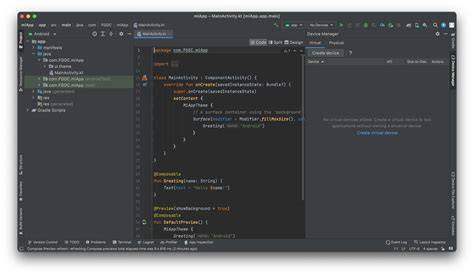
La depuración USB permite probar el proyecto en un dispositivo real, que al final va a ser mucho más cercano al día a día que hacerlo en un emulador.
Depuración remota desde Windows o macOS
La depuración remota permite inspeccionar y depurar contenido dinámico en un dispositivo Android desde el equipo Windows o macOS.
La siguiente página del tutorial le enseña a:
- Configure el dispositivo Android para la depuración remota y descúbelo desde la máquina de desarrollo.
- Inspeccione y depure contenido en directo en el dispositivo Android desde la máquina de desarrollo.
- Contenido de screencast desde el dispositivo Android en una instancia de DevTools en el equipo de desarrollo.
Abra Microsoft Edge en el dispositivo Android. Vaya a edge://inspect.
Se muestra el nombre del modelo del dispositivo Android, seguido del número de serie del dispositivo. A continuación, se debe mostrar la versión de Microsoft Edge que se ejecuta en el dispositivo, con el número de versión entre paréntesis.
Cada pestaña de Microsoft Edge abierta obtiene una sección única. Puede interactuar con esa pestaña desde una sección.
Abrir e inspeccionar una pestaña
En el cuadro de texto Abrir pestaña con dirección URL, escriba una dirección URL y, a continuación, haga clic en Abrir. La página se abre en una nueva pestaña del dispositivo Android.
Haga clic en Inspeccionar junto a la dirección URL que acaba de abrir. Se abre una nueva instancia de DevTools.
Seleccione la pestaña de foco, vuelva a cargar o ciérrela junto a la pestaña que desea centrar, actualizar o cerrar.
Inspeccionar elementos
Vaya a la herramienta Elementos de la instancia de DevTools y mantenga el puntero sobre un elemento para resaltarlo en la ventanilla del dispositivo Android.
También puede pulsar un elemento en la pantalla del dispositivo Android para seleccionarlo en la herramienta Elementos.
Haga clic en el icono Seleccionar elemento en la instancia de DevTools y, a continuación, seleccione el elemento en la pantalla del dispositivo Android.
Seleccionar elemento está deshabilitado después de la primera selección, por lo que debe volver a habilitarlo cada vez que quiera usar esta característica.
Difundir la pantalla del teléfono
Haga clic en el icono Alternar screencast para ver el contenido del dispositivo Android en la instancia de DevTools.
Puede interactuar con el screencast de varias maneras:
- Los clics se traducen en pulsaciones, desencadenando eventos táctiles adecuados en el dispositivo.
- Las pulsaciones de tecla del equipo se envían al dispositivo.
- Para simular un gesto de desliz, mantenga presionada la tecla Mayús mientras arrastra.
- Para desplazarse, use el trackpad o la rueda del mouse, o fling con el puntero del mouse.
Los screencasts solo muestran el contenido de la página. Las partes transparentes del screencast representan interfaces de dispositivo, como la barra de direcciones de Microsoft Edge, la barra de estado de Android o el teclado Android.
Los canales de pantalla afectan negativamente a las velocidades de fotogramas. Deshabilite la difusión de pantalla al medir desplazamientos o animaciones para obtener una imagen más precisa del rendimiento de la página.
Si la pantalla del dispositivo Android se bloquea, el contenido del screencast desaparece. Desbloquee la pantalla del dispositivo Android para reanudar automáticamente el screencast.
¿DevTools para Android? 🤔 Configurar la depuración remota de Chrome
Cómo habilitar la depuración USB según la marca
Samsung, Google, Sony y OnePlus
Vaya a Configuración > toque Acerca del teléfono > toque el número de compilación 7 veces para habilitar las opciones de desarrollador.
Luego vaya a Opciones de desarrollador de System > > Activar la depuración USB y toque Aceptar en el cuadro de diálogo emergente Permitir depuración USB.
Huawei
Ve a Configuración > toca Acerca del teléfono > toca El número de compilación 7 veces para habilitar las opciones de desarrollador.
Luego vaya a Sistema y actualizaciones > opciones de desarrollador > Activar la depuración USB.
Y active el cuadro de diálogo emergente Permitir depuración USB después de conectar su teléfono con un cable USB.
Xiaomi, Redmi y POCO
Ve a Configuración > toca Mi dispositivo > toca Todas las especificaciones > toca la versión de MIUI 7 veces y regresa.
Luego vaya a Configuración adicional > opciones de desarrollador y active Opciones de desarrollador > Activar la depuración de USB.
Y toque Aceptar para el cuadro de diálogo emergente después de contar.
Los dispositivos Xiaomi necesitan habilitar “depuración USB (ajustes de seguridad)”.
Debes iniciar sesión en tu cuenta de Xiaomi en ajustes, así que se le permite activar “depuración USB (ajustes de seguridad)”.
Oppo
Vaya a Configuración > toque Acerca del teléfono > toque el número de compilación 7 veces para habilitar las opciones de desarrollador.
Luego vaya a Configuración adicional > opciones de desarrollador, active la depuración de USB y toque Aceptar en el cuadro de diálogo emergente Permitir depuración de USB.
Realme
Ve a Configuración > toca Acerca del teléfono > toca Versión > toca El número de compilación 7 veces para habilitar las opciones de desarrollador.
Luego vaya a Configuración adicional > opciones de desarrollador > Activar la depuración USB y toque Aceptar en el cuadro de diálogo emergente Permitir depuración USB.
Vivo
Ve a Configuración > toca Más configuraciones > toca Acerca del teléfono > toca la versión de Software 7 veces.
Luego vaya a Opciones de desarrollador > Activar opciones de desarrollador y toque Aceptar para la configuración de desarrollo.
A continuación, active la depuración USB y toque Aceptar en el cuadro de diálogo emergente Permitir depuración USB.
LG
Asegúrese de que el menú del desarrollador esté habilitado en el sistema Acerca del teléfono > información del software y toque el número del constructor varias veces.
Y asegúrese de que la depuración USB esté habilitada en el menú del desarrollador.
Luego vaya a Configuración > Tethering & networks y active usb tethering.
Seguridad y autorización de la depuración USB
La depuración USB se puede usar con menor riesgo si se habilita solo para una tarea específica, el dispositivo está conectado a una computadora segura y de confianza, y la autorización se elimina cuando ya no es necesaria.
No rootea el dispositivo, pero sí amplía las capacidades de una computadora autorizada una vez aprobada la conexión.
El mayor riesgo reside en dejar la depuración USB activada y conectar el teléfono a un ordenador que no debería tener acceso avanzado.
- Un ordenador de confianza puede enviar comandos ADB al dispositivo.
- Los registros, las aplicaciones instaladas o la información del dispositivo pueden ser más fáciles de inspeccionar.
- Durante la resolución de problemas o las pruebas, pueden producirse cambios no deseados.
- Un dispositivo perdido o mal protegido puede estar más expuesto si ya se le ha confiado un ordenador.
- Algunas aplicaciones bancarias, financieras o laborales pueden detectar la configuración y limitar el acceso.
La depuración USB suele ser relevante cuando se necesita Android Studio o ADB para el desarrollo, la resolución de problemas o la asistencia técnica del dispositivo, o cuando una aplicación solicita desactivar la configuración de desarrollador.
Para los teléfonos de uso general, la forma más segura de proceder es sencilla: actívelo solo cuando sea necesario, úselo en un ordenador de confianza y desactívelo después.
Cómo desactivar la depuración USB
Si una aplicación bancaria, financiera o laboral te pide que desactives la depuración USB:
- Abra Settings.
- Vaya al Developer options.
- Active o desactive la USB debugging apagado.
- Cierre y vuelva a abrir la aplicación.
Si la advertencia persiste, reinicie el teléfono y vuelva a comprobarlo.
Desactivar la depuración USB detiene la depuración USB mientras la configuración está deshabilitada, pero no es lo mismo que eliminar las autorizaciones de equipo almacenadas.
Revocar la confianza en los ordenadores
Si anteriormente permitiste que un ordenador se conectara a través de ADB, puedes eliminar esa autorización.
Para revocar las autorizaciones de depuración USB:
- Abra Settings.
- Vaya al Developer options.
- Busque Revoke USB debugging authorizations.
- Confirma la acción.
Esto elimina la lista de computadoras de confianza. La próxima vez que una computadora intente conectarse a través de ADB, Android mostrará la Allow USB debugging. Insúltelo de nuevo.
Ocultar las Opciones de desarrollador
Si ya no necesita la configuración de desarrollador de Android:
- Abra Settings.
- Vaya al Developer options.
- Desactiva las opciones de desarrollador, si tu dispositivo lo permite.
En algunos teléfonos, basta con desactivar las opciones de desarrollador para ocultar la configuración avanzada.
Solución de problemas de conexión
Muchos problemas de depuración USB se deben a opciones de desarrollador ocultas, al cable USB, al modo USB del teléfono, a la falta de controladores o a un problema de autorización entre el teléfono y el ordenador.
El ordenador no detecta el teléfono
Cuando conectas tu dispositivo Android a un ordenador, puede que no sea reconocido incluso después de activar la Depuración USB.
- Asegúrate de que estás utilizando un cable USB que admite la transferencia de datos, no sólo la carga.
- Prueba a conectar el dispositivo a distintos puertos USB del ordenador.
- Pruebe a desenchufar el cable USB entre el dispositivo Android y la máquina de desarrollo y, a continuación, vuelva a conectar el cable USB.
- Complete la tarea mientras las pantallas de la máquina de desarrollo y Android están desbloqueadas.
- Si usa un concentrador USB, intente conectar el dispositivo Android directamente a la máquina de desarrollo.
- En algunos dispositivos, intente cambiar el modo de conexión USB.
- Confirme que la depuración USB esté habilitada.
Activa el modo de transferencia de archivos: Tras conectar el dispositivo al ordenador, desliza el dedo hacia abajo en la barra de notificaciones, pulsa sobre la notificación de opciones USB y selecciona el modo Transferencia de archivos (MTP).
Esto permite al ordenador reconocer el dispositivo y acceder a sus datos.
Problemas con el cable o el puerto USB
Asegúrese de que el cable USB funciona. Debería poder inspeccionar los archivos del dispositivo Android desde la máquina de desarrollo.
Utilice un cable USB para conectar su dispositivo Android al ordenador. Asegúrate de que el cable es funcional y admite la transferencia de datos, ya que un cable de sólo carga no funcionará para este propósito.
Pruebe con un cable USB diferente. Pruebe con un puerto USB diferente.
Faltan controladores en Windows
Si la máquina de desarrollo ejecuta Windows, intente instalar manualmente los controladores USB para el dispositivo Android.
Instale los controladores USB OEM o de Android adecuados si es necesario.
En Windows, abra el Administrador de dispositivos y busque su dispositivo Android en Dispositivos portátiles u Otros dispositivos.
Haga clic con el botón derecho en el dispositivo y seleccione Actualizar controlador. Elija buscar automáticamente software de controlador actualizado.
Si el dispositivo sigue sin ser reconocido, prueba a desinstalar el controlador haciendo clic con el botón derecho sobre él y seleccionando Desinstalar dispositivo.
A continuación, desconecte y vuelva a conectar el dispositivo para permitir que Windows vuelva a instalar los controladores automáticamente.
Instalar controladores USB MTP
Visite el sitio web del fabricante de su dispositivo Android y descargue los controladores MTP USB específicos para su modelo de dispositivo.
Tras la descarga, instala los controladores USB MTP en tu ordenador siguiendo las instrucciones de instalación proporcionadas por el fabricante.
En su ordenador Windows, haga clic con el botón derecho del ratón en el botón Inicio y seleccione «Administrador de dispositivos» en el menú contextual.
En el Administrador de dispositivos, busca tu dispositivo Android en la sección «Dispositivos portátiles».
Haga clic con el botón derecho en el nombre de su dispositivo y seleccione «Actualizar controlador» en el menú contextual.
Seleccione «Buscar controladores en mi equipo» para localizar e instalar manualmente los controladores.
Navega hasta la carpeta donde guardaste los controladores USB MTP descargados, selecciónala y actualiza el controlador a «Dispositivo USB MTP».
No aparece la solicitud de autorización
Cuando conecte su dispositivo Android a su ordenador, debería ver un mensaje pidiéndole que autorice al ordenador para la Depuración USB.
Asegúrate de que la pantalla del dispositivo está desbloqueada, ya que es posible que el mensaje no aparezca si la pantalla está bloqueada.
Si el mensaje Permitir depuración USB no se muestra en el dispositivo Android, pruebe lo siguiente:
- Desconectar y volver a conectar el cable USB mientras DevTools se centra en la máquina de desarrollo y se muestra la pantalla principal de Android.
- Actualizar la configuración de pantalla para el dispositivo Android y la máquina de desarrollo para que nunca entren en suspensión.
- Establecer el modo USB para Android en PTP.
- Seleccione Revocar autorizaciones de depuración USB en la pantalla Opciones de desarrollador del dispositivo Android para restablecerlo a un estado nuevo.
Después de revocar, desconecte y vuelva a conectar el dispositivo al ordenador. Debería volver a aparecer el mensaje de autorización.
ADB muestra «unauthorized»
Revisa la pantalla del teléfono para ver Allow USB debugging prompt.
Pulsa para buscar Allow en el dispositivo.
Si no aparece el aviso, revoque las autorizaciones de depuración USB y vuelva a conectar.
ADB muestra «offline»
- Desconecte y vuelva a conectar el dispositivo.
- Reinicia ADB en el ordenador.
- Revocar la autorización de los equipos de confianza y aprobar la conexión de nuevo.
- Reinicia el teléfono si es necesario.
A veces puede ser necesario reiniciar el demonio ADB en su ordenador:
- Abra un símbolo del sistema o una ventana de terminal en su ordenador.
- Escribe adb kill-server y pulsa Intro.
- A continuación, escriba adb start-server y pulse Intro.
- Vuelva a conectar el dispositivo y compruebe si aparece el mensaje de autorización.
La depuración USB aparece desactivada o no está disponible
Asegúrate de haber pulsado el botón correcto. Build number o equivalente específico de la marca.
Comprueba si el teléfono requiere tu PIN de bloqueo de pantalla antes de activar el menú.
Mira por debajo System, Additional settings, o Software information.
Si la depuración USB aparece atenuada o no está disponible, es posible que el dispositivo esté administrado por la organización y que una política administrativa esté restringiendo la depuración.
Los controles disponibles dependen del modo de administración de Android, el modelo de propiedad, la versión del sistema operativo y la solución de administración en uso.
Activar la depuración USB desde ADB
Para habilitar la Depuración USB en un dispositivo Android utilizando comandos ADB, especialmente cuando el dispositivo tiene una pantalla dañada o no responde y el bootloader está desbloqueado, siga estos pasos detallados.
Este método asume que tienes cierta familiaridad con ADB y las herramientas de línea de comandos.
Requisitos previos
- Cargador de arranque desbloqueado: Asegúrese de que su dispositivo tiene un gestor de arranque desbloqueado antes de proceder.
- Kit de herramientas ADB: Descarga y extrae el kit de herramientas ADB en tu ordenador.
- Conectividad del dispositivo: Conecte su dispositivo al ordenador a través de USB.
1. Entra en el modo de recuperación
Diferentes dispositivos tienen diferentes métodos para entrar en el modo de recuperación.
En el caso de los dispositivos Samsung, lo más habitual es mantener pulsados los botones Subir Volumen + Home + Power simultáneamente cuando el dispositivo está apagado hasta que aparezca el menú de recuperación.
2. Configura ADB
Descargue la última versión de Android SDK Platform Tools desde el sitio oficial para desarrolladores de Android.
Extraiga el archivo zip descargado a una ubicación conveniente en su PC, como su escritorio.
3. Accede a la carpeta platform-tools
Navegue hasta la carpeta extraída y busque la carpeta «platform-tools».
Abra aquí un símbolo del sistema o una ventana de PowerShell escribiendo cmd en la barra de direcciones y pulsando Intro, o haciendo clic con el botón derecho mientras mantiene pulsada la tecla Mayús y seleccionando «Abrir ventana de PowerShell aquí».
4. Conecta y comprueba el dispositivo
Conecte su dispositivo Android a su PC mediante un cable USB.
Escriba adb devices en el símbolo del sistema o en la ventana de PowerShell y pulse Intro.
Debería ver un dispositivo en la lista. Si no es así, asegúrese de que el dispositivo está conectado correctamente y en modo de recuperación.
5. Monta los directorios del sistema
Ejecute los siguientes comandos para montar los directorios del sistema y de datos:
adb shell mount data mount system
6. Transfiere el archivo de configuración USB
Extraiga el archivo persist.sys.usb.config de su dispositivo para modificarlo:
adb pull /data/property/persist.sys.usb.config C:\Users\YourUsername\Desktop\
Sustituya SuNombreDeUsuario por el nombre de usuario real de su PC.
7. Edita el archivo de configuración USB
Haga clic con el botón derecho del ratón en el archivo extraído de su escritorio y ábralo con un editor de texto como el Bloc de Notas.
Añada mtp,adb al archivo para habilitar la depuración USB y MTP. Guarde el archivo.
8. Envía el archivo modificado
Utilice el siguiente comando para enviar el archivo a su dispositivo:
adb push "C:\Users\YourUsername\Desktop/persist.sys.usb.config" /data/property
9. Modifica las propiedades de compilación
Extraiga el archivo build.prop de su dispositivo:
adb pull /system/build.prop C:\Users\YourUsername\Desktop\
Ábralo con un editor de texto y añada las siguientes líneas:
persist.service.adb.enable=1
persist.service.debuggable=1
persist.sys.usb.config=mtp,adb
Guarde el archivo.
10. Envía las propiedades modificadas
Envíe el archivo build.prop modificado al dispositivo:
adb push "C:\Users\YourUsername\Desktop/build.prop" /system/
11. Reinicia el dispositivo
Reinicie el dispositivo ejecutando adb reboot.
Depuración USB en dispositivos administrados
En un dispositivo individual, la depuración USB se puede activar y desactivar mediante las opciones de desarrollador.
En un conjunto de dispositivos gestionados por la organización, los equipos de TI pueden necesitar que el comportamiento de la depuración se ajuste a la política del dispositivo, en lugar de depender de que los usuarios mantengan la configuración manualmente.
Cuando las flotas de dispositivos Android incluyen tanto dispositivos de uso general como puntos finales utilizados para desarrollo o soporte, los equipos de TI necesitan una forma repetible de restringir la depuración donde no sea innecesaria y aplicar una política aprobada diferente donde sea necesaria.
Los controles disponibles dependen del modo de administración de Android, el modelo de propiedad, la versión del sistema operativo y la solución de administración en uso.
Lista de comprobación para usar la depuración USB de forma segura
- Enciéndelo solo cuando sea necesario.
- Utilice únicamente un ordenador en el que confíe.
- Consulte el documento Allow USB debugging prospección atenta.
- Evite comprobar Always allow a menos que sea necesario.
- Desactive la depuración USB cuando la tarea haya finalizado para detener el acceso ADB USB.
- Revoca las autorizaciones de depuración USB cuando también quieras que el dispositivo olvide los ordenadores previamente autorizados.
- Desactiva las opciones de desarrollador si ya no las necesitas.
tags: #habilitar #la #depuracion #usb
Publicaciones populares:
- Guía de mantenimiento del filtro de aire para Ford Focus 2007
- Guía completa sobre filtros y mascarillas de protección respiratoria
- Filtración y rendimiento del Filtmaster 91052 3/4"
- Cómo operan las redes de fraude con tarjetas filtradas en Telegram
- Guía para descontaminar el filtro del aire acondicionado y mantenerlo limpio