
CorelDRAW es una fantástica herramienta de dibujo vectorial, que está cargada de características explícitas y una interfaz de usuario intuitiva. DRAW es un programa creado para el diseño gráfico, y también sabemos que la mayoría de las personas lo utilizan.
Todos sus diseños, como logotipos, tipografías, ilustraciones y otros, se guardan en la extensión .cdr. Un archivo CDR consta de forma, imagen, texto y colores. Es un archivo gráfico vectorial que puede ser manipulado con la ayuda de un programa de edición vectorial.
Por qué un archivo de CorelDRAW puede volverse lento
El problema de lentitud que notas se explica claramente, si piensas que cada vez que seleccionas un objeto, lo mueves o copias, debe acceder a la lista de atributos (que incluye estilos, estilos de color, vistas, etc entre otras cosas).
Cuando se crearon como opción (hace ya muchos años), era una idea muy útil para aplicar colores, igual que en Freehand o Illustrator, solo que pensaron que los usuarios de Corel usarían los que necesitaban y borrarían los que ya no desean.
La realidad es que la mayoría ni se enteró de que existen o para qué sirven, así que simplemente los dejan ahí y al copiar o importar archivos u objetos, éstos van con sus atributos, incluso si provienen de Illustrator.
DRAW es un programa creado para el diseño gráfico, y también sabemos que la mayoría de las personas lo utilizan. Sin embargo, lo que ocurre a veces es que un archivo de draw puede corromperse.
Si has intentado almacenar un gran número de archivos en la unidad de red o te has enfrentado a fallos en el programa DRAW, entonces tienes que reparar los archivos.
Comprobar el rendimiento del sistema
Primero conviene comprobar si la lentitud procede del archivo, de CorelDRAW o de los recursos del sistema.
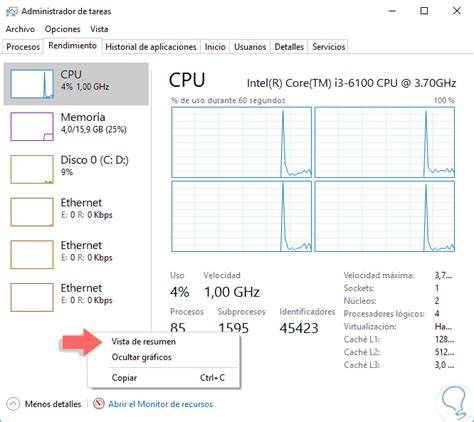
Fácil, abre el administrador de tareas, ve a la pestaña rendimiento y al lado abre el Corel Draw con la foto.
Fíjate en el uso por cada núcleo, no el total (click derecho a la gráfica, "Cambiar gráfico a -> Procesadores lógicos") y fíjate si uno de los núcleos está al 100%, ya que ese programa creo que no aprovecha procesadores multicore.
Es algo normal cuando haces zoom a archivos pesados.
En realidad no es un problema de Corel, es de recursos del sistema, probablemente está usando demasiada memoria o tienes abiertos varios programas al mismo tiempo.
Una solución es eliminar los archivos temporales, también sería conveniente liberar espacio en el disco duro o modificar el archivo de paginación.
Un archivo de paginación de 8 Gb es muy poco para los archivos actuales, lo mejor es permitir que sea el sistema el que administre la memoria virtual.
Lo más conveniente es más de 20 Gb.
Reducir la carga visual de los documentos
Te recomiendo que pongas el archivo en ver imágenes en forma lineal o en baja resolución.
Esta medida puede resultar especialmente útil cuando el documento contiene imágenes pesadas o numerosos objetos que deben actualizarse continuamente en pantalla.
La lentitud puede aparecer al hacer zoom, seleccionar objetos, moverlos o copiarlos, porque CorelDRAW debe procesar los atributos asociados a cada elemento.
Limpiar estilos de color y vistas guardadas
En cuanto al contenido de los archivos, asegúrate de que no haya demasiados Estilos de Color (menú Herramientas / Estilos de Color) ni demasiadas Vistas Guardadas (Ctrl+F2), si hay algunos que no uses, bórralos todos.
Bueno, en eso CorelDRAW X4 es mucho mejor, aun abriendo archivos con dicho problema puedes eliminar todas las vistas de una sola vez.
Puede que quizá sean demasiados y eso enloquezca al equipo.
Una idea para solucionarlo manualmente es "cortar" un objeto, abrir un archivo nuevo, "pegar", borrarle los estilos de color, luego cortar y pegarlo nuevamente en su archivo original (la ventaja de Corel es que lo pegará en el mismo sitio), y así ir pasando por partes y "limpiando" poco a poco.
O abrirlos en X4 que al menos los limpia más rápido.
Reducir el número de fuentes instaladas
Debes hacer un chequeo y limpieza del sistema, eliminar archivos temporarios (para eso te pueden ayudar programas como Ccleaner o TuneUp utilities), reduce el número de fuentes instaladas a menos de 400, etc.
Un número elevado de fuentes puede aumentar la carga del sistema y dificultar el trabajo con documentos que contienen abundante texto o numerosas tipografías.
Depurar un archivo mediante CMX
No existen "soluciones mágicas", pues lo que es bueno para una cosa puede no serlo para otra.
Por ejemplo, la vía más fácil y rápida de deshacerte de todo es guardar (o exportar) el archivo como CMX (formato de intercambio de presentación de Corel).
Eso elimina todo, ya que el formato CMX no guarda estilos, vistas ni estilos de color.
Luego lo cierras, lo abres nuevamente y lo guardas como CDR.
Incluso en Herramientas / macro tienes FileConverter que te permite convertir un lote entero de archivos de un formato a otro.
Parece ser la solución, pero del mismo modo que no guarda estilos ni vistas, hay muchas otras que puedes perder.
| Ventaja | Riesgo |
|---|---|
| El formato CMX no guarda estilos, vistas ni estilos de color. | Algunos efectos pueden descombinarse, convertirse a mapa de bits o simplemente no ser interpretados correctamente. |
| Puede ayudar a limpiar información acumulada. | Tampoco guarda información de la página sino del contenido. |
| FileConverter permite convertir un lote entero de archivos de un formato a otro. | El documento debe revisarse después de la conversión. |
Algunos efectos pueden descombinarse, convertirse a mapa de bits o simplemente no ser interpretados correctamente.
Tampoco guarda información de la página sino del contenido.
De todas formas, los estilos de color deberían mostrarse igual.
Limpiar el archivo por partes
Una idea para solucionarlo manualmente es "cortar" un objeto, abrir un archivo nuevo, "pegar", borrarle los estilos de color, luego cortar y pegarlo nuevamente en su archivo original (la ventaja de Corel es que lo pegará en el mismo sitio), y así ir pasando por partes y "limpiando" poco a poco.
Este procedimiento permite localizar qué grupo de objetos o qué parte del documento provoca la lentitud.
También puede servir para conservar el diseño original sin aplicar una conversión completa a otro formato.
Problemas con la unidad TEMP al guardar
Al querer guardar el trabajo hecho en corel draw, muestra un error en la unidad TEMP después sale un segundo aviso, y así siempre al querer guardar un archivo.
En realidad no es un problema de Corel, es de recursos del sistema, probablemente está usando demasiada memoria o tienes abiertos varios programas al mismo tiempo.
Una solución es eliminar los archivos temporales, también sería conveniente liberar espacio en el disco duro o modificar el archivo de paginación.
Debes hacer un chequeo y limpieza del sistema, eliminar archivos temporarios (para eso te pueden ayudar programas como Ccleaner o TuneUp utilities).
Un archivo de paginación de 8 Gb es muy poco para los archivos actuales, lo mejor es permitir que sea el sistema el que administre la memoria virtual.
Lo más conveniente es más de 20 Gb.
Recuperar un archivo CDR corrupto
Sin embargo, lo que ocurre a veces es que un archivo de draw puede corromperse.
Intentar abrirlo sería una tarea que llevaría mucho tiempo, especialmente cuando el archivo no se ha guardado y el programa se congela.
Si quieres reparar o recuperar un archivo de dibujo de , estás en el lugar adecuado.
Esta es una pregunta habitual que se hacen muchos usuarios de DRAW.
Recuperar un archivo DRAW corrupto es fácil si se utiliza la herramienta adecuada.
Es posible que tengas que recurrir a la ayuda de un sistema operativo virtual para abrir archivos DRAW antiguos o bien intentar importarlos.
Recuperar el archivo desde una carpeta temporal
El archivo TMP se refiere a un archivo temporal en Draw.
A veces, la apertura de un archivo temporal en Draw requiere mucho esfuerzo.
Si el método anterior no ha ayudado entonces; recuperar el archivo Draw de la carpeta temp.
Este método seguramente funciona para ti.
Ahora, impórtalo en DRAW.
Ya has terminado.
Importa el archivo después de cambiar la extensión del archivo.
Tienes que descargar WinRAR para aprender a recuperar el archivo corrupto de draw utilizando los formatos .zip o .rar.
En primer lugar, es necesario descomprimir los archivos, y la mejor herramienta para ello es WinRAR o WinZip.
Abre el mismo archivo en el programa WinRAR o WinZip.
Todo lo que necesitas es una herramienta como WinZip para el proceso.
Windows no te permitirá guardar los dos archivos con nombres y ubicaciones similares simultáneamente.
Esto ayuda a renombrar el archivo .tmp a .zip.
Recuperar archivos no guardados o eliminados
No te preocupes si el problema persiste.
Todavía tienes una opción para tratar de aprender a recuperar el archivo de Draw no guardado.
Sálvate a ti mismo de los problemas mediante la recuperación de los archivos importantes que se han eliminado por error.
Escanea archivos gratis y recupera fotos, videos, correos electrónicos y mucho más.
El único programa en el que puedes confiar es Recoverit.
Puede restaurar más de 1000 tipos de archivos desde la papelera de reciclaje, el escritorio, hasta varios dispositivos de almacenamiento.
Descarga e instala el programa.
Haz clic en el modo "Recuperación de archivos eliminados" para abrirlo.
Selecciona la ubicación del archivo donde lo has perdido.
Ahora, guarda los archivos, pero sería mejor si los previsualizas primero.
Elige un archivo y haz clic en el botón "Vista Previa" cuando puedas ver la miniatura.
La última opción que te queda es recuperarlos si la reparación no funciona.
Te recomendamos Recoverit para recuperar el archivo CDR no guardado y eliminado de tu sistema.
Consideraciones sobre las versiones de CorelDRAW
Es posible que tengas que recurrir a la ayuda de un sistema operativo virtual para abrir archivos DRAW antiguos o bien intentar importarlos.
Y por si eso fuera poco, existen versiones adulteradas (es decir, modificadas para poder piratearlas) que tienen el defecto de acumular vistas y estilos y no eliminarlos nunca, por esa razón a algunos les ocurre y a otros no.
Por ello, el comportamiento de un archivo puede variar según la versión de CorelDRAW, el sistema operativo, la cantidad de memoria disponible y la forma en que se creó o modificó el documento.
Si has intentado almacenar un gran número de archivos en la unidad de red o te has enfrentado a fallos en el programa DRAW, entonces tienes que reparar los archivos.
🚀 COREL DRAW LENTO PARA ABRIR UN ARCHIVO SOLUCION FINAL 💥
tags: #corel #depurar #archivos #lentos
Publicaciones populares:
- Vida útil de un filtro antipartículas y factores de desgaste
- Normativa de mascarillas en Gibraltar: cuándo aún se exige y cuándo ya no
- Cómo combinar henna con mascarilla capilar y cuándo evitarlo
- Cómo elegir el filtro de agua para Junkers WR11 B23
- Funcionamiento y capacidades de purificación de la depuradora Westfalia de gasoil