
El mensaje «El filtro no ha tenido resultado. Seleccione dos trazos superpuestos» indica que la operación de Buscatrazos no puede actuar sobre la selección actual porque no hay dos objetos vectoriales seleccionados con un área superpuesta válida. Para resolverlo, selecciona dos trazos que se crucen realmente y vuelve a aplicar la opción correspondiente del panel Buscatrazos.
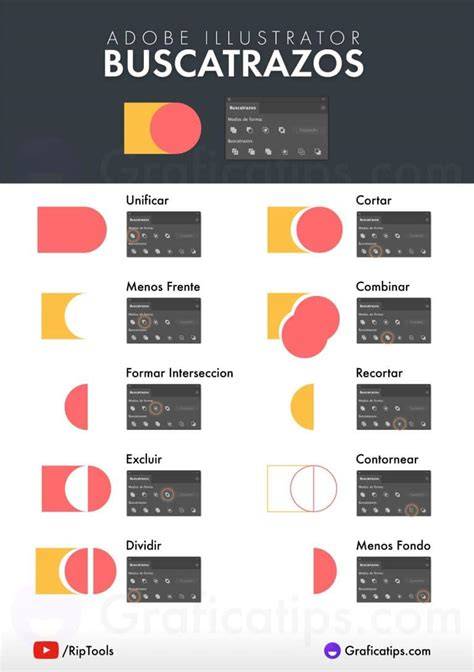
Selecciona Window > Pathfinder para abrir el Pathfinder panel y explorar las options. Algunas options agrupan las rutas resultantes, mientras que otras no. La opción Formar intersección elimina todas las áreas excepto el área superpuesta en el objeto más al frente. Intersección no funciona si los objetos tienen múltiples áreas superpuestas separadas.
Qué significa el mensaje de error
El panel Buscatrazos permite añadir, eliminar o dividir objetos basándose en áreas superpuestas. Para que una operación produzca un resultado, los objetos seleccionados deben ser trazos vectoriales y deben compartir una zona común.
El orden de apilamiento también puede influir en el resultado. Muchas opciones aplican los atributos y efectos del objeto más al frente, mientras que otras eliminan o restan partes del objeto situado delante o detrás.
| Opción | Función |
|---|---|
| Unificar | Combina las rutas de los objetos superpuestos, creando un objeto con una sola ruta, y aplica los atributos y efectos del objeto más al frente. |
| Menos frente | Elimina los objetos frontales y resta las áreas superpuestas del objeto más al fondo. |
| Formar intersección | Elimina todas las áreas excepto el área superpuesta en el objeto más al frente. |
| Excluir | Elimina las áreas superpuestas de los objetos y aplica los atributos y efectos del objeto más al frente al resultado. |
| Dividir | Divide los objetos en piezas separadas según sus áreas superpuestas. |
| Cortar | Resta las áreas superpuestas de los objetos posteriores y elimina el trazo de todos los objetos. |
| Combinar | Combina los trazados de objetos superpuestos que comparten el mismo Relleno, Opacidad y efectos, creando un objeto con un trazado unificado, incluso si sus atributos de trazo difieren. |
| Recortar | Utiliza el objeto más frontal como máscara y conserva solo las áreas de los objetos detrás de él que caen dentro de sus límites. |
| Contornear | Convierte los objetos en contornos, trazados sin trazo ni Relleno, que conservan un rastro del Relleno original. |
| Menos fondo | Elimina los objetos posteriores y resta las áreas superpuestas del objeto más frontal. |
Cómo corregir el problema paso a paso
1. Selecciona dos objetos
Selecciona dos objetos vectoriales, no solo un punto, un grupo o una imagen. Un objeto con apariencia básica consta únicamente de un trazado y un relleno. Pero el objeto puede tener varios rellenos o trazos.
Para ver qué atributos tiene un objeto, utilizaremos el panel Apariencia. Para un objeto simple, el panel solo muestra el Trazo, Relleno y Opacidad, apariencia básica.
2. Comprueba que los objetos se superponen
Los dos trazos deben cruzarse o compartir una zona visible. Si están separados, el Buscatrazos no puede crear una intersección ni dividirlos según áreas superpuestas.
El efecto desplazamiento desplaza el trazado o relleno la distancia que le indiquemos. Valores positivos lo alejan del centro mientras que valores negativos lo acercan.
Si los objetos parecen estar juntos pero no producen resultado, utiliza Ver > Contornear / Previsualizar para ver el contorno real de los objetos a los que has aplicado filtros complejos.
3. Verifica que no sean imágenes rasterizadas
Los efectos pueden aplicarse tanto a mapa de bits como a gráficos vectoriales. Esto se debe a que Illustrator transforma de forma virtual el objeto vectorial a mapa de bits antes de aplicar el efecto.
Los efectos de rasterizado generan píxeles en vez de objetos vectoriales. Una imagen, una sombra paralela o un resplandor no funcionan como dos trazos vectoriales independientes para las operaciones de Buscatrazos.
4. Desagrupa los objetos si es necesario
Si la selección corresponde a un grupo, el panel Buscatrazos puede no encontrar directamente los dos trazos que deben cruzarse. Agrupa, desagrupa y anida capas y grupos según sea necesario para seleccionar los trazos individuales.
No se comporta igual si aplicamos el estilo a objetos independientes a un grupo. Esto dependerá del estilo.
5. Comprueba el relleno y el trazo
Los elementos Trazo, Relleno y Opacidad siempre estarán, aunque sean de ningún color. También podemos cambiar el grosor del borde de cualquier trazo y el color de trazos y rellenos haciendo clic sobre estos valores.
Un trazado sin relleno puede seguir siendo útil para algunas operaciones, pero varias opciones del Buscatrazos dependen de áreas rellenas claramente definidas. Si no hay una superficie visible común, la operación puede no producir resultado.
Qué opción elegir según el resultado que necesitas
Crear una sola forma
Usa Unificar cuando quieras combinar las rutas de los objetos superpuestos, creando un objeto con una sola ruta, y aplicar los atributos y efectos del objeto más al frente.
Usa Combinar cuando los trazados de objetos superpuestos comparten el mismo Relleno, Opacidad y efectos. Esta opción crea un objeto con un trazado unificado, incluso si sus atributos de trazo difieren.
Se elimina el trazo de todos los objetos. Cualquier área superpuesta que involucre Relleno, Opacidad o efectos diferentes se resta de los objetos posteriores por el objeto más frontal en esa área.
Conservar únicamente la zona común
Usa Formar intersección cuando necesites conservar solamente el área que comparten los objetos. Esta opción elimina todas las áreas excepto el área superpuesta en el objeto más al frente.
Intersección no funciona si los objetos tienen múltiples áreas superpuestas separadas. En ese caso, Divide los objetos en piezas separadas según sus áreas superpuestas y después elimina las piezas que no necesites.
Eliminar una zona común
Usa Excluir cuando quieras eliminar las áreas superpuestas de los objetos y aplicar los atributos y efectos del objeto más al frente al resultado.
Usa Menos frente cuando quieras eliminar los objetos frontales y restar las áreas superpuestas del objeto más al fondo. Usa Menos fondo cuando quieras eliminar los objetos posteriores y restar las áreas superpuestas del objeto más frontal.
Separar las piezas
Usa Dividir cuando necesites dividir los objetos en piezas separadas según sus áreas superpuestas. Cada área superpuesta se convierte en una pieza separada y hereda los atributos y efectos del objeto más frontal en esa área.
Después de aplicar Dividir, los objetos pueden quedar agrupados. Desagrupa el resultado para seleccionar, mover o eliminar cada pieza por separado.
Recortar con el objeto superior
Usa Recortar cuando quieras utilizar el objeto más frontal como máscara y conservar solo las áreas de los objetos detrás de él que caen dentro de sus límites.
El objeto superior debe cubrir la zona que quieres conservar. Si no existe una superposición real entre el objeto frontal y los objetos posteriores, el recorte no podrá conservar una zona visible.
El orden de los objetos y sus atributos
El orden de los elementos en el panel es importante, y se comporta como el orden de apilamiento. Por ejemplo, si tenemos dos rellenos de colores distintos, sin ningún efecto, quedarán superpuestos y se verá sólo el que esté más arriba.
La opción Unificar aplica los atributos y efectos del objeto más al frente. La opción Excluir también aplica los atributos y efectos del objeto más al frente al resultado.
En cada área superpuesta, los contornos conservan un rastro del Relleno del objeto más frontal en esa área. Esto también sucede al aplicar Contornear.
Problemas causados por la apariencia
Un objeto puede tener varios rellenos o trazos. A su vez cada uno de estos elementos puede tener atributos de color, grosor o efectos. A parte, un objeto puede tener atributos heredados de un grupo o de una capa.
Para crear un nuevo trazo o relleno igual que uno de los existentes, lo seleccionamos haciendo clic y pulsamos el botón Duplicar elemento seleccionado del panel. También podemos utilizar los iconos Añadir nuevo relleno y Añadir nuevo trazo directamente del menú del panel.
Para quitar la apariencia tenemos dos opciones: podemos Reducir a apariencia básica desde el menú del panel, elimina los elementos adicionales, dejando sólo el trazo y relleno original. Si pulsamos Borrar apariencia, el objeto quedará sólo con un trazo y un relleno, pero los dos como ninguno.
Los efectos son dinámicos, es decir, si transformarnos el objeto, se vuelven a aplicar a la nueva forma del objeto. El efecto no modifica el objeto sobre el que lo aplicamos.
Si necesitas convertir una apariencia compleja en una forma definitiva, puedes utilizar Objeto → Expandir apariencia. Al aplicar un efecto a un objeto, este se muestra como un atributo en el panel Apariencia del objeto, con el su nombre y el icono.
Formas compuestas y expansión del resultado
Selecciona el menú del panel Buscatrazos para acceder a más opciones. La opción Crear forma compuesta convierte el resultado de la opción de Buscatrazos en una forma compuesta activa.
La opción Soltar forma compuesta restaura los objetos al estado en el que se encontraban antes de convertirlos en una forma compuesta. La opción Expandir forma compuesta convierte la forma compuesta activa en una forma vectorial final y estática.
Si necesitas editar individualmente las partes resultantes, utiliza Expandir forma compuesta o desagrupa el resultado de Dividir. Si necesitas conservar una estructura editable, mantén la forma compuesta activa.
Cuando la intersección sigue sin funcionar
Superposiciones múltiples separadas
Formar intersección no funciona si los objetos tienen múltiples áreas superpuestas separadas. Si los objetos se cruzan en más de una zona independiente, usa Dividir para convertir cada área superpuesta en una pieza separada.
Auto-intersecciones
No se debe exportar una fuente con trazados superpuestos. Para corregir una auto-intersección, selecciona el contorno en cuestión y activa el comando Trazados > Eliminar superposición (Cmd-Shift-O).
Por otro lado, es posible que desees mantener superposiciones para poder modificar e interpolar más fácilmente tus formas. Si es así, asegúrate de seleccionar la opción Eliminar superposición en la ventana Exportar (Cmd-E).
Las auto-intersecciones pueden crear contornos ambiguos y producir resultados inesperados en operaciones que dependen de áreas cerradas.
Superposiciones dobles
Existe otro problema al mantener las superposiciones: superposiciones dobles, es decir, cuando hay otra superposición ubicada dentro de una superposición. Pueden crear pequeños espacios blancos dentro de tus formas.
Esto sucede cuando dentro de una superposición, un segmento de curva se une a un segmento de línea, y la curva es un poco demasiado empinada y cruza al otro lado de la línea.
Trazados abiertos
¿Se perdió un trazado entero en la fuente final al momento de exportar? Quizás estaba abierto. Los trazados abiertos se ignoran en el momento de la exportación. Entonces, todos los trazados deben cerrarse.
Para cerrar un trazado, simplemente arrastra uno de los extremos abiertos sobre el otro con tu herramienta Seleccionar (V). O cambia a la herramienta Dibujo (P) y luego haz clic en cada nodo final para cerrar la ruta con un nuevo segmento.
O selecciona los trazados abiertos, haz clic con el botón derecho para abrir el menú contextual y elige Cerrar los trazados abiertos.
Contornos complejos y nodos problemáticos
Los contornos mal dibujados pueden causar muchos dolores de cabeza. Tus letras pueden verse distorsionadas o no aparecer en absoluto. Puedes evitar estas dificultades si tienes en cuenta algunas reglas básicas.
El Triángulo Mágico
Esto es muy importante: todos los segmentos de la curva deben encajar perfectamente en un triángulo. Es simple, es todo lo que hay entre dos puntos adyacentes en una curva, en este caso al punto también lo llamamos nodo.
Hay dos tipos de segmentos, segmentos rectos y segmentos curvos, o líneas rectas y líneas curvas. Los segmentos rectos solo constan de esos dos nodos.
Los segmentos de curva además tienen dos puntos fuera de la curva, éstos son conocidos como puntos de control Bézier, BCP o manejadores. Es importante señalar que el triángulo mágico está descrito por los dos nodos que abarcan el segmento y el punto de encuentro de las extensiones de los manejadores.
Esto significa que los manejadores nunca deben sobresalir del triángulo. Si lo hacen, es posible que desees reconsiderar la posición de tus nodos.
Un manejador cruzando el otro manejador, o un manejador cruzando la extensión del otro manejador, podría crear inflexiones, inflexiones dobles, curvas en cúspide o incluso trazados autointersectados, que podrían causar problemas de rasterización.
Inflexiones
La regla del triángulo también implica que un segmento de curva debe tener solamente una dirección, es decir, sin doblarse, ni ir en sentido horario o antihorario.
A menudo, la mejor formar de dibujar una S o una tilde, es sin una inflexión, especialmente si estás dibujando para interpolar. Si tu intención de diseño lo permite, y ambos manejadores del segmento son ortogonales, es decir, vertical u horizontal, no hay necesidad técnica de agregar una inflexión.
Y al final, menos puntos significan menos problemas. Entonces, siempre que sea posible, manténlo como en la s en el lado izquierdo.
Sin embargo, si no puedes hacer que la curva de tu s fluya de la manera deseada sin un punto de inflexión, agrégala eligiendo la herramienta Dibujo (P), manteniendo presionada la tecla Shift y haciendo clic aproximadamente en el medio del segmento.
Glyphs agregará un nodo en la curva en su punto de inflexión más cercano, como en la s del lado derecho. De todos modos, trata de evitar las inflexiones, ya que pueden crear un problema en la interpolación.
Puntos superfluos
Trazados > Limpiar trazos (Cmd-Opt-Shift-T) eliminará todos los nodos y manejadores innecesarios. En otras palabras, este comando elimina todos los puntos que no son necesarios para la representación de la forma en cuestión, por ejemplo, manejadores en un segmento perfectamente recto.
Este comando también corrige el tipo de nodos. Entonces, un punto de vértice o angular, cuadrado azul, se cambiará a un punto de curva o tangente, punto verde, y viceversa, cuando sea necesario.
Además resuelve problemas de puntos consecutivos que comparten exactamente las mismas coordenadas, también conocido como segmento de longitud cero, y que se identifican con un círculo rojo.
Puntos extremos
La mayoría de los trazados serán más fáciles de hacer si insertas nodos en sus extremos XY. Es decir, los puntos donde tus trazados tienen tangentes completamente horizontales o verticales.
Muy a menudo, esto te permitirá deshacerte de los otros puntos logrando gráficos más simples, con menos puntos y, en última instancia, archivos más pequeños.
Puede elegir Trazados > Añadir extremos para agregar automáticamente los nodos extremos a los contornos o glifos seleccionados, o incluso a toda la fuente.
Dirección y orden de los trazados
Las direcciones del trazo incorrectas pueden estropear los contornos y hacer que sea imposible un hinting correcto. Los trazados deben orientarse en sentido antihorario, las contraformas deben orientarse en sentido horario.
Puedes controlar las direcciones de los contornos seleccionando los trazados, haciendo clic con el botón derecho y seleccionando Invertir contornos en el menú contextual.
Glyphs puede hacer eso por ti. Simplemente elige Trazados > Corregir dirección del trazo (Cmd-Shift-R) y ya está.
Este comando también funciona en varios glifos o incluso en toda la fuente. Por cierto, Trazados > Corregir dirección del trazo (Cmd-Shift-R) también reordena tus trazados y restablece el punto de inicio, indicados por triángulos, en cada trazo cerrado.
Opciones adicionales del menú Buscatrazos
La opción Reventar añade pequeñas superposiciones, reventados, entre objetos de color adyacentes donde podrían producirse huecos en la salida impresa. Esta opción se utiliza principalmente en flujos de trabajo de impresión heredados.
La opción Repetir <opción de Buscatrazos> vuelve a aplicar la última opción de Buscatrazos utilizada a la selección actual.
La opción Opciones de Buscatrazos abre un cuadro de diálogo para configurar estas opciones: Precisión, Eliminar puntos redundantes y Dividir y Contornear eliminarán las ilustraciones sin pintar.
Precisión controla con qué exactitud las opciones de Buscatrazos calculan los trazados de los objetos. Una mayor precisión produce resultados más exactos, pero puede aumentar el tiempo de procesamiento.
Eliminar puntos redundantes elimina los puntos innecesarios del resultado al aplicar una opción de Buscatrazos. Dividir y Contornear eliminarán las ilustraciones sin pintar elimina cualquier objeto sin relleno del resultado al aplicar Dividir o Contornear.
Revisión final de la selección
- Selecciona dos objetos vectoriales individuales.
- Comprueba que sus trazos se cruzan o que sus rellenos comparten una zona visible.
- Desagrupa los objetos si la selección contiene un grupo.
- Verifica el orden de apilamiento y el objeto más al frente.
- Revisa el panel Apariencia y elimina efectos o elementos que oculten la geometría real.
- Usa Ver > Contornear / Previsualizar para inspeccionar los trazados.
- Elige Unificar, Formar intersección, Excluir, Dividir, Cortar, Combinar, Recortar o Menos fondo según el resultado que necesites.
- Si la operación sigue sin producir resultado, corrige los trazados abiertos, las auto-intersecciones, los nodos duplicados y las superposiciones dobles.
Los Scripts y Plugins más útiles pueden ayudarte a identificar puntos potencialmente problemáticos en tus contornos. En el Gestor de plugins, también encontrarás Filtros que ayudan a solucionar problemas.
Fix Zero Handles y Delete Small Paths son dos ejemplos. En el repositorio de mekkablue scripts, encontrarás algunos scripts útiles en el submenú de Trazados.
Un script importante es Path Problem Finder, que ayuda a encontrar puntos problemáticos en los contornos a lo largo de tu fuente. Green Blue Manager, para alinear los manejadores, y Find Near Vertical Misses, para encontrar todos los nodos que simplemente por muy poco no se posicionan exactamente en la línea de métrica vertical, han demostrado ser útiles en el pasado.
tags: #el #filtro #no #ha #tenido #resultado
Publicaciones populares:
- Propiedades de las frutas depurativas en el invierno
- Persecución política y represión en Italia bajo Mussolini: depuración de personas
- Guía de concentraciones y porcentajes de cloro en hipoclorito de sodio
- ¿Qué modelo ha sustituido a la caja filtrante Cafil descatalogada?
- ¿Es agua destilada una sustancia simple o compuesta?