
El filtrado es una de las herramientas más poderosas en los Sistemas de Información Geográfica (SIG), ya que te permite examinar grandes cantidades de datos para centrarte en lo que realmente importa.
El filtrado en SIG es el proceso de seleccionar datos de un conjunto de datos grande en función de criterios predefinidos. Te permite aislar objetos o valores que cumplen condiciones específicas, como ubicación, tiempo, tipo u otros atributos.
Principales tipos de filtros en ArcMap
En ArcMap, los filtros pueden aplicarse a distintos tipos de datos y cumplir objetivos diferentes: separar puntos LIDAR, suavizar o realzar rásteres, limitar entidades mediante atributos, restringir valores de parámetros o controlar qué entidades se muestran en el mapa.
- Filtros de puntos LIDAR: permiten visualizar clases concretas de retornos en un dataset LAS.
- Filtros ráster de paso bajo y paso alto: suavizan los datos o resaltan bordes y límites.
- Filtros por atributos: seleccionan entidades según valores o rangos de campos.
- Filtros espaciales: seleccionan objetos por ubicación, distancia o intersección.
- Filtros temporales: permiten analizar datos asociados a distintos momentos.
- Filtros de visualización: limitan las entidades que se dibujan sin eliminarlas de la capa.
- Filtros de geoprocesamiento: restringen los valores válidos para los parámetros de una herramienta.
- Filtros de archivo, clase de entidad y rango: controlan tipos de archivos, geometrías permitidas y valores numéricos.
Filtros LIDAR para datasets LAS
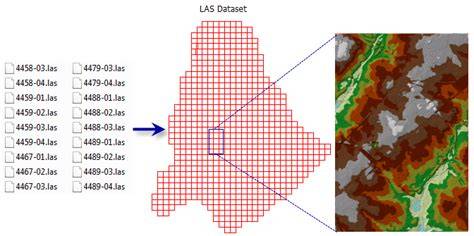
La barra de herramientasDataset LAS le permite visualizar un dataset LAS como puntos o como una superficie basada en un conjunto de filtros de puntos LIDAR predefinidos.
Un pulso lidar se puede reflejar desde una o muchas entidades y, por lo tanto, devolver más de un pulso láser. Puede usar estas devoluciones de pulso láser separadas para mostrar los datos lidar a los que hace referencia el dataset LAS.
Los filtros son más comunes terreno y No terreno, básicamente significado terreno devuelve láser y entidad devuelve láser, respectivamente.
Poder separar datos LIDAR basado en diferentes devuelve láser permite analizar y visualizar datos LIDAR de forma rápida y eficiente para diversas aplicaciones.
Predefinido filtros LIDAR están disponibles en el menú desplegable Filtrosen la barra de herramientas Dataset LAS. Elegir entre varios filtros LIDAR predefinidos comunes para visualizar los puntos o superficie de dataset LAS.
Cuando se realiza una selección, los cambios se aplicarán a los dataset de LAS que se enumeran en el menú desplegable de dataset LAS activoCapa.
Filtros LIDAR predefinidos
| Filtro de superficie o de punto | Descripción |
|---|---|
| Todo | Utilizar todos los puntos LIDAR para visualizar el dataset LAS. |
| Suelo | Utilizar sólo los puntos LIDAR se marca como puntos de suelo para visualizar el dataset LAS. |
| No de terreno | Utilizar todos los puntos LIDAR que no se marcan como puntos de terreno para visualizar el dataset LAS. |
| Primer devolución | Utilice sólo puntos LIDAR de primer retorno para visualizar el dataset LAS. |
El filtro Todo muestra todos los puntos disponibles y resulta útil para obtener una vista general del dataset LAS.
El filtro Suelo utiliza únicamente los puntos clasificados como suelo y permite representar la superficie terrestre.
El filtro No de terreno utiliza los puntos que no están marcados como terreno y puede ayudar a visualizar entidades situadas sobre la superficie.
El filtro Primer devolución utiliza únicamente los puntos de primer retorno.
Filtrado espacial, por atributos y temporal
Filtrado espacial
El filtrado espacial selecciona entidades según su relación con una ubicación o geometría determinada.
Por ubicación: Selecciona objetos dentro de un área específica, (p. ej., dentro de un polígono o cerca de un punto).
Por distancia: Elige objetos dentro de un radio definido desde un punto (p. ej., encontrar instalaciones cercanas).
Por intersección: Identifica objetos que se cruzan con otros (p. ej., parcelas de terreno que atraviesan carreteras).
Filtrado por atributos
El filtrado por atributos utiliza los campos de la tabla asociada a las entidades.
Por valores de atributos: Filtra objetos en función de atributos específicos (p. ej., densidad de población, tipo de uso del suelo).
Por rango de valores: Selecciona objetos con atributos que se encuentren dentro de un rango definido.
Filtrado combinado
Aplica simultáneamente filtros espaciales y por atributos para cumplir múltiples condiciones.
Filtrado temporal
Utiliza datos basados en el tiempo para analizar cambios a lo largo del tiempo, como la evolución del uso del suelo o los cambios en los ecosistemas.
Filtros ráster de paso bajo y paso alto
La herramienta Filtro se puede utilizar para eliminar datos falsos o mejorar entidades que de otro modo no estarían aparentemente visibles en los datos.
Los filtros esencialmente crean valores de salida por medio de una ventana en movimiento de vecindades superpuestas de celdas de 3x3 que se explora a través del ráster de entrada.
Realiza un filtro de suavizado (Paso bajo) o de mejora del borde (Paso alto) en un ráster.
| Tipo de filtro | Función principal |
|---|---|
| LOW | Traza un filtro de paso bajo de 3 por 3 sobre el ráster. Esta opción suaviza todo el ráster de entrada y reduce la significancia de las celdas anómalas. |
| HIGH | Traza un filtro de paso alto de 3 por 3 sobre el ráster. Esta opción mejora los bordes de las entidades sometidas en un ráster. |
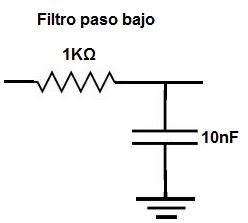
Filtro de paso bajo
El tipo de filtro BAJO emplea un filtro de paso bajo, o promedio, en el ráster de entrada y esencialmente suaviza los datos.
Un filtro de paso bajo suaviza los datos al reducir la variación local y quitar el ruido.
Calcula el valor promedio (medio) para cada vecindad de 3 x 3.
Esto equivale esencialmente a la herramienta Estadística focalizada con la opción estadística de Valor medio.
El efecto es que los valores altos y bajos se promedian en cada vecindad, y se reducen los valores extremos en los datos.
Cálculo de un filtro de paso bajo
El siguiente es un ejemplo de los valores de vecindad de entrada para una celda de procesamiento, la celda del centro con el valor 8.
7 5 2 4 8 3 3 1 5
El cálculo para la celda de procesamiento (la celda de entrada del centro con el valor 8) consiste en averiguar el promedio de las celdas de entrada.
Esta es la suma de todos los valores en la entrada que incluye la vecindad, dividida por el número de celdas en la vecindad (3 x 3 = 9).
Value = ((7 + 5 + 2) + (4 + 8 + 3) + (3 + 1 + 5)) / 9 = 38 / 9 = 4.222
El valor de salida para la ubicación de la celda de procesamiento será 4,22.
Como el valor medio se calcula a partir de todos los valores de entrada, se promedia el valor más alto en la lista, que es el valor 8 de la celda de procesamiento.
Ráster resultante y valores NoData
Este ejemplo muestra el ráster resultante que genera el Filtro con la opción LOW en un ráster de celda de 5x5 pequeña.
Para ilustrar cómo se manejan las celdas NoData, los valores de salida con el parámetro Ignorar NoData establecido en Datos y después NODATA:
Valores de celda de entrada: 2.000 3.000 4.000 5.000 6.000 2.000 3.000 4.000 NoData 6.000 2.000 3.000 4.000 5.000 6.000 2.000 30.000 4.000 5.000 NoData 1.000 2.000 2.000 3.000 NoData
Valores de las celdas de salida con la opción DATA establecida (las celdas NoData en una ventana de filtro se ignorarán en el cálculo): 2.500 3.000 3.800 5.000 5.667 2.500 3.000 3.875 5.000 5.600 7.000 6.000 7.250 4.857 5.500 6.667 5.556 6.444 4.143 4.750 8.750 6.833 7.667 3.500 4.000
Valores de las celdas de salida con la opción NoDATA establecida (las salida será NoData si cualquier celda en la ventana filtro es NoData): NoData NoData NoData NoData NoData NoData 3.000 NoData NoData NoData NoData 6.000 NoData NoData NoData NoData 5.556 6.444 NoData NoData NoData NoData NoData NoData
En el siguiente ejemplo, el ráster de entrada tiene un punto de datos anómalo ocasionado por un error de adquisición de datos.
Las características promedio de la opción BAJO suavizaron el punto de datos anómalo.
Filtro de paso alto
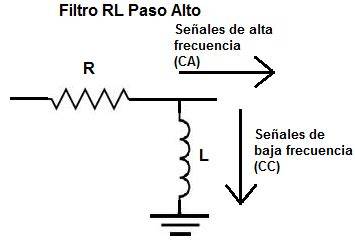
El tipo de filtro ALTO utiliza un filtro de paso alto para mejorar los bordes y límites entre las entidades que se representan en el ráster.
El filtro de paso alto acentúa la diferencia comparativa entre los valores de una celda y sus vecinos.
Tiene el efecto de resaltar límites entre entidades (por ejemplo, donde un cuerpo hídrico se encuentra con un bosque), además, refina los bordes entre los objetos.
Por lo general se lo denomina filtro de realce de arista.
Con la opción HIGH, los nueve valores z de entrada se ponderan de tal modo que se quitan variaciones de frecuencia baja y se resalta el límite entra las distintas regiones.
El filtro de 3 x 3 para la opción HIGH es:
-0.7 -1.0 -0.7 -1.0 6.8 -1.0 -0.7 -1.0 -0.7
Observe que los valores entre el kernel suman 0, ya que están normalizados.
El filtro de paso alto equivale esencialmente a utilizar la herramienta Estadísticas focalizada con la opción estadístíca de Suma y un kernel ponderado específico.
Los valores z de salida indican la suavidad de la superficie, pero no se relacionan con los valores z originales.
Los valores z se distribuyen alrededor de cero con valores positivos en el lado superior de un borde y con valores negativos en el lado inferior.
Las áreas en donde los valores z son cercanos a cero son regiones con pendientes casi constantes.
Las áreas con valores cercanos al z mínimo y z máximo son regiones en donde la pendiente cambia rápidamente.
Cálculo de un filtro de paso alto
El siguiente es un ejemplo simple de los cálculos para una celda de procesamiento (la celda del centro con el valor 8):
7 5 2 4 8 3 3 1 5
El cálculo para la celda de procesamiento (la celda del centro con el valor 8) es el siguiente:
Value = ((7*-0.7) + (5*-1.0) + (2*-0.7) + (4*-1.0) + (8*6.8) + (3*-1.0) + (3*-0.7) + (1*-1.0) + (5*-0.7)) = ((-4.9 + -5.0 + -1.4) + (-4.0 + 54.4 + -3.0) + (-2.1 + -1.0 + -3.5) = -11.3 + 47.4 + -6.6 = 29.5
El valor de salida para la celda de procesamiento será 29,5.
Si se otorgan pesos negativos a los vecinos, el filtro extrae las diferencias o los límites entre los objetos para acentuar el detalle local.
En el siguiente ejemplo, el ráster de entrada tiene un borde agudo en la región donde los valores cambian de 5,0 a 9,0.
Tratamiento de las celdas NoData
La opción Ignorar NoData en cálculos controla cómo se manejan las celdas NoData dentro de la ventana de vecindad.
Cuando marca esta opción (la opcion DATA), cualquier celda en la vecindad que sea NoData se ignora en el cálculo del valor de la celda de salida.
Al desmarcarla (la opción NODATA), si cualquier celda en la vecindad es NoData, la celda de salida será NoData:
Si la celda de procesamiento en sí es NoData, con la opción Ignorar NoData seleccionada, el valor de salida para la celda se calcula basado en las otras celdas en la vecindad que tengan un valor válido.
Por supuesto, si todas las celdas en la vecindad son NoData, la salida será NoData, sin importar la configuración de este parámetro.
Sintaxis y parámetros de la herramienta Filtro
La opción de filtro LOW es un filtro de promedio (suavizado).
La opción de filtro HIGH es un filtro de realce de arista.
Las celdas NoData de entrada pueden recibir un valor en la salida si la opción Ignorar NoData en calculos está activada, siempre que al menos una celda dentro de la vecindad del filtro tenga un valor válido.
Puede utilizar la herramienta Estadísticas focalizadas para crear filtros personalizados para su especificación.
Consulte Entornos de análisis y Spatial Analyst para obtener detalles adicionales sobre los entornos de geoprocesamiento que se aplican a esta herramienta.
Sintaxis: Filter(in_raster, {filter_type}, {ignore_nodata})
| Parámetro | Explicación | Tipo de datos |
|---|---|---|
| in_raster | El ráster de entrada sobre el que se realizará la operación de filtro. | Raster Layer |
| filter_type | El tipo de operación de filtro que se realizará. | String |
| ignore_nodata | Indica si los valores NoData serán ignorados por el cálculo de filtros. | String |
LOW -Traza un filtro de paso bajo de 3 por 3 sobre el ráster. Esta opción suaviza todo el ráster de entrada y reduce la significancia de las celdas anómalas.
Esta es la opción predeterminada.
HIGH -Traza un filtro de paso alto de 3 por 3 sobre el ráster. Esta opción mejora los bordes de las entidades sometidas en un ráster.
DATA -Si existe un valor NoData dentro del filtro, éste se ignorará. Para determinar la salida solo se utilizarán las celdas dentro del filtro que contengas valores de datos.
NODATA -Si existe un valor NoData dentro del filtro; el resultado de la celda de procesamiento será NoData.
Filtros de visualización
Los filtros de visualización son consultas que limitan las entidades de una capa que se muestran.
Los filtros de visualización pueden estar determinados por la escala o establecerse manualmente.
Se diferencian de las consultas de definición en que los filtros de visualización solo afectan a la visualización.
Las entidades cuya visualización se filtra mediante filtros de visualización siguen estando disponibles para consulta y análisis.
Utilice filtros de visualización cuando quiera dibujar un subconjunto de entidades, pero desee que se pueda acceder a todas las entidades.
Cuando un filtro de visualización está activo, todas las entidades de la capa permanecen en la tabla de atributos de la capa y se pueden seleccionar, identificar y editar, además de estar disponibles para las operaciones de geoprocesamiento.
Puesto que solo se etiquetan las entidades visibles, los filtros de visualización afectan al etiquetado de la capa.
Los filtros de visualización están disponibles en mapas 2D solamente.
No están disponible en escenas 3D.
Los filtros de visualización existen independientemente de la forma en la que se simboliza la capa.
Esto significa que las consultas que definen un filtro de visualización pueden generarse a partir de cualquier atributo de la entidad, no solo los usados para especificar la simbología de las entidades.
Por ejemplo, puede simbolizar una capa de línea Roads por clase de carretera utilizando diferentes símbolos para calles, carreteras principales y autopistas.
Pero luego puede usar las consultas de filtro de visualización para mostrar únicamente las carreteras que tienen un volumen de tráfico mínimo (con independencia del tipo de carretera) a escalas menores.
Esto significa que se mantienen los filtros de visualización, aunque se cambie la forma de simbolizar la capa.
Activar y desactivar filtros de visualización
Puede gestionar los filtros de visualización desde la pestaña Filtros de visualización del panel Simbología de una capa.
Debe habilitar los filtros de visualización para que la visualización del mapa los respete.
Haga clic en el botón de alternancia Habilitar filtros de visualización para activarlo.
Esto activa los filtros de visualización existentes y permite crear filtros de visualización nuevos.
Puede deshabilitar los filtros de visualización en cualquier momento sin perder sus definiciones.
Para suspender temporalmente los filtros de visualización, haga clic en el botón de alternancia Habilitar filtros de visualización para desactivarlo.
La configuración y las consultas de la escala permanecen intactas, pero el dibujo de la capa no las respeta hasta que se vuelve a activar el botón de alternancia.
De esta manera puede comparar la visualización con los filtros aplicados y sin ellos.
Puede filtrar la lista de capas del panel Contenido de un mapa o escena para que solo aparezcan aquellas con un filtro de visualización habilitado.
Filtros de visualización basados en escala
Una capa puede contener varios filtros de visualización, pero solo se puede aplicar uno por capa en cada momento.
Existen dos formas de especificar el filtro de visualización que se encuentra activo en ese momento:
Por escala: en este modo, cada filtro de visualización de una capa se asocia con un rango de escala visible.
Los rangos de escala se excluyen mutuamente y son continuos; no puede haber diferencias de escala ni superposiciones.
La escala actual de mapa determina el filtro de visualización activo.
Normalmente utiliza los filtros de visualización definidos por escala en una capa que tiene tal densidad de entidades a pequeña escala que resulta difícil de interpretar o se dibuja con lentitud.
Los filtros de visualización basados en escala suelen utilizarse en una capa que tiene tal densidad de entidades a pequeña escala que resulta difícil de interpretar o se dibuja con lentitud, pero no desea limitar la cantidad de datos a disposición de la capa.
Por ejemplo, imagine que está trabajando con un dataset detallado de la hidrología de Estados Unidos, simbolizado por el volumen del caudal.
A escalas pequeñas, se dibujan demasiadas entidades para extraer cualquier información significativa del mapa visualmente:
Sin filtros de visualización, se dibujan demasiadas entidades para distinguir cualquier patrón espacial en los datos.
Puede agregar filtros de visualización (con consultas que especifiquen diferentes caudales para mostrarlos en diferentes rangos de escala) para controlar la densidad de entidades a diferentes escalas sin que afecte a la simbología ni a las entidades subyacentes.
A pesar de que se dibujan menos entidades, siguen estando disponibles para la consulta y el análisis.
El siguiente mapa solo muestra los ríos de mayor caudal a las escalas más pequeñas, como se ha definido mediante el filtro de visualización:
Solo los ríos principales se dibujan en las escalas pequeñas.
A medida que se acerca a escalas más grandes, la consulta del filtro de visualización permite que se dibujen los ríos de menor caudal, como se muestra en el siguiente mapa:
Los ríos de menor caudal se agregan a la visualización a escalas medianas.
En las escalas más grandes, hasta que los filtros de visualización permiten que se dibujen todas las entidades, independientemente de su atribución de caudal, como se muestra en el siguiente mapa:
En las escalas más grandes se dibujan todos los ríos y arroyos.
Rangos de escala
Los filtros de visualización basados en escala se organizan dentro de la capa por rango de escala.
Estos filtros se excluyen mutuamente y son continuos.
Se cubre el rango de escala completo de la capa, los rangos de escala de los filtros de visualización no se pueden superponer y no puede haber diferencias de escala entre ellos.
Esto significa que, cuando se habilitan los filtros de visualización, siempre hay un único filtro de visualización aplicado a cada escala.
Para empezar, una capa tiene un solo filtro de visualización que cubre toda la extensión del rango de escala de la capa.
Debe agregar filtros de visualización adicionales para subdividir el rango de escala con consultas diferentes como sea necesario.
Cuando se especifican los rangos de escala de los filtros de visualización, se trabaja solamente con las paradas del control deslizante principal.
Los controladores deslizantes siguientes proporcionan una perspectiva visual de los rangos de escala de cada símbolo exclusivamente.
Las paradas de escala del control deslizante están determinadas por la lista de escalas definida para el mapa y están limitadas a ella.
Siempre debe haber al menos un filtro de visualización.
Agregue otros para subdividir el rango de escala.
Expanda cada filtro de visualización para especificar la consulta.
También puede cambiar el nombre de cada filtro de visualización por otro descriptivo para organizar el trabajo.
Cuando establezca los rangos de escala, es importante comprender qué sucede en los límites de escala.
Dos versiones de una misma entidad no deberían dibujarse simultáneamente en los límites de la escala.
Asegúrese de que la propiedad del mapa Dibujar hasta la escala máxima en el rango de escalas no esté activada.
En el panel Contenido, haga clic con el botón derecho en un mapa y haga clic en Propiedades para abrir el cuadro de diálogo Propiedades del mapa.
Haga clic en la pestaña General para inspeccionar esta propiedad.
No está activada de forma predeterminada en los mapas nuevos, pero sí lo está en los documentos de mapa importados desde ArcGIS Desktop.
Esto es especialmente importante si tiene pensado crear teselas vectoriales a partir del mapa.
Agregar expresiones a filtros basados en escala
Para agregar expresiones a filtros de visualización basados en escala, realice estos pasos:
- En la pestaña Filtros de visualización del panel Simbología, asegúrese de que Habilitar filtros de visualización esté activado y de que la propiedad Definir el filtro de visualización activo esté establecida en Por escala.
- Haga clic en el botón Mostrar consulta junto al nombre del filtro de visualización para expandir el filtro de visualización y agregar una expresión o modificar la expresión si ya hay una.
- Si no hay ninguna expresión, haga clic en el menú Nueva expresión.
Puede crear una nueva expresión mediante el Generador de consultas para crear la expresión sin escribir código SQL.
También puede crear una nueva expresión en SQL.
Escriba código SQL para definir la expresión.
Otra posibilidad consiste en importar una expresión existente que se haya guardado como archivo de expresión de consulta (extensión de archivo .exp).
Haga clic en Aplicar para verificar y aplicar la expresión al filtro de visualización.
Filtros de visualización especificados manualmente
Los filtros de visualización especificados de forma manual se diferencian de las consultas de visualización basadas en escala en que estos existen de manera independiente.
Tienen una consulta de expresión para definir las entidades que filtran, pero no les afecta la escala de mapa.
En cambio, cuando hay varios filtros de visualización en una capa, debe especificar de forma manual cuál se encuentra activo.
Solo puede haber uno activo cada vez.
Utilice los filtros de visualización especificados de forma manual para hacer comparaciones en el dataset en diferentes condiciones.
Crear filtros de visualización manuales
- Seleccionar una capa en el panel Contenido.
- En la pestaña Capa de entidades, en el grupo Dibujo, haga clic en Filtros de visualización para que se abra la pestaña Filtros de visualización del panel Simbología.
- Haga clic en el botón de alternancia Habilitar filtros de visualización para activarlo y establecer la propiedad Definir el filtro de visualización activo en Manualmente.
- Haga clic en Nuevo filtro de visualización para agregar los filtros de visualización que sea necesario.
- Por cada filtro de visualización se crea una nueva consulta, con un nombre predeterminado y una cláusula única e inacabada.
- Elija valores en los menús para construir la cláusula.
- También puede hacer clic en Agregar cláusula para agregar otra cláusula al filtro de visualización.
- Opcionalmente, sitúe el cursor en el nombre del filtro de visualización y haga clic para cambiar el nombre.
- Si lo desea, haga clic en Verificar que la expresión SQL es válida para verificar el filtro de visualización.
- Para verificar y finalizar el filtro de visualización, haga clic en Aplicar.
Si es el único filtro de visualización de la capa, se convierte en el filtro de visualización activo y se aplica inmediatamente.
Si hay otros filtros de visualización en la capa, haga clic en Definir como activa para especificar manualmente el filtro de visualización que se aplica a la capa.
Filtros de geoprocesamiento para parámetros
El objeto filter permite especificar las opciones relacionadas con un parámetro que pueden estar disponibles para el usuario.
Por ejemplo, puede configurar un filtro de campo que limita las opciones a solo campos de texto.
Un filtro realiza tres trabajos:
- Un filtro sólo presenta opciones válidas para el usuario cuando busca datos.
- Si establece el filtro para clases de entidad de punto, sólo se muestran las clases de entidad de puntos cuando el usuario busca datos.
- Si establece el filtro para campos de texto, la lista desplegable de campos sólo muestra los campos de texto.
Si un usuario escribe en un valor de parámetro (en vez de elegir un valor de la lista o navegador de archivos), el valor se verifica con el filtro.
Si el usuario introduce un valor no válido (un campo numérico en vez de un campo de texto, por ejemplo), se proporciona una advertencia o error automáticamente.
Debido a que los valores se verifican contra los filtros por validación interna, un filtro lo libera de tener que programar la validación propia en la clase ToolValidator.
Hay dos formas de especificar los filtros:
- En la pestaña Parámetros del cuadro de diálogo de las propiedades de la herramienta, haga clic en el parámetro, a continuación, haga clic en la celda junto a Filtro y elija el tipo de filtro en la lista desplegable.
- Puede configurar los valores mediante programación en una clase ToolValidator.
Después de elegir el tipo de filtro, se abre un cuadro de diálogo donde usted especifica los valores para el filtro.
El geoprocesamiento crea filtros automáticamente para los parámetros de cadena de caracteres de tipo, larga, doble, clase de entidad, archivo, campo y espacio de trabajo.
Aún si no elige un filtro en el cuadro de diálogo de las propiedades de la herramienta, todavía hay un filtro relacionado con el parámetro pero está vacío.
Un filtro vacío es lo mismo que no tener filtro.
Tipos de filtros para parámetros
| Tipo de filtro | Uso |
|---|---|
| ValueList | Limita las opciones a una lista de valores. |
| Range | Limita los valores a un mínimo y un máximo. |
| FeatureClass | Limita los tipos de clases de entidad permitidos. |
| File | Limita los sufijos de archivo permitidos. |
| Field | Limita los campos disponibles según su tipo. |
| Workspace | Limita los espacios de trabajo disponibles. |
Propiedades de los filtros
La propiedad list permite especificar los valores del filtro.
Si no desea filtrar valores, establezca la propiedad list en una lista vacía.
El tipo de datos especificado depende del tipo de filtro (ValueList, Range, FeatureClass, File, Field, and Workspace).
La propiedad type indica el tipo de filtro (ValueList, Range, FeatureClass, File, Field, and Workspace).
Puede establecer el tipo de filtro cuando trabaje con parámetros Long y Double.
Para otros tipos de parámetros, solo existe un tipo de filtro válido, por lo que establecer el tipo en estos parámetros se ignora.
Filtro de clase de entidad
El filtro de clase de entidad es una lista de tipos de clases de entidad permitidos: Punto, multipunto, polilínea, polígono, multiparche, esfera, anotación y dimensión.
Puede elegir uno o más valores de filtro.
Las clases de entidad de entrada se cotejan con los valores de filtro.
Así, por ejemplo, si especifica sólo Puntos como el valor de filtro, sólo podrá introducir clases de entidad de puntos como el valor del parámetro.
Siga estos pasos para configurar el filtro para un parámetro de modelo:
- En la ventana Catálogo o ArcToolbox, haga clic con el botón derecho del ratón en la herramienta de modelo y en Propiedades.
- En el menú de ModelBuilder, haga clic en Modelo > Propiedades del modelo.
Ahora, cuando navegue hasta la clase de entidad en el disco desde el cuadro de diálogo de la herramienta de modelo, sólo verá las clases de entidad con el tipo de geometría que haya definido como el filtro.
Filtro de archivo
El filtro de archivo contiene una lista con los sufijos de archivo que puede tener un archivo, como txt (archivo de texto simple) y csv (valores separados por comas).
Los sufijos están separados por punto y coma (;).
Puede proporcionar cualquier texto para un sufijo, y no tiene que ser uno de los reconocidos por ArcGIS.
El sufijo puede tener cualquier longitud y no incluye el punto.
Configurar un filtro de archivo
- En la ventana Catálogo o ArcToolbox, haga clic con el botón derecho del ratón en la herramienta de modelo y en Propiedades.
- En el menú de ModelBuilder, haga clic en Modelo > Propiedades del modelo.
- Se abrirá la ventana Archivo.
Filtro de rango
Los filtros de rango tienen dos valores, el mínimo y el máximo.
El primer valor de la lista es el mínimo.
El rango es inclusivo, es decir, el mínimo y máximo son opciones válidas.
Se utilizan con tipos de datos Largo y Doble.
Configurar un filtro de rango
- En la ventana Catálogo o ArcToolbox, haga clic con el botón derecho del ratón en la herramienta de modelo y en Propiedades.
- En el menú de ModelBuilder, haga clic en Modelo > Propiedades del modelo.
- Seleccione el tipo de parámetro Largo o Doble para el que desee aplicar el filtro.
- Haga clic en la celda del Filtro del parámetro.
- Seleccione filtro de Rango en la lista de filtros.
- Haga clic en Aceptar.
Ahora puede abrir el cuadro de diálogo de la herramienta de modelo e introducir un valor.
Si el valor es mayor que el rango especificado (1 a 10 en este ejemplo), aparecerá un icono de error rojo junto al parámetro.
Aplicaciones del filtrado en SIG
El filtrado permite extraer información valiosa seleccionando datos que cumplen criterios específicos.
- Planificación urbana: Identifica sitios de construcción adecuados según el tipo de suelo o la densidad de población.
- Gestión de recursos naturales: Analiza parcelas de terreno según la calidad del suelo, niveles de contaminación o salud del ecosistema.
- Ingeniería y construcción: Filtra áreas con condiciones óptimas para proyectos de infraestructura como carreteras o edificios.
- Estudios ambientales: Resalta zonas con alta contaminación del aire o del agua para esfuerzos de conservación específicos.
- Transporte y navegación: Optimiza rutas filtrando datos sobre redes viales, congestión de tráfico o disponibilidad de estacionamiento.
Uso de filtros en GISCARTA
GISCARTA hace que el filtrado sea intuitivo y eficiente.
Paso 1: Acceder a la configuración de la capa
- Abre las propiedades de la capa que deseas filtrar haciendo clic en los tres puntos junto a su nombre.
- Navega a la sección Filtrado en la configuración de la capa.
Paso 2: Añadir un filtro
- Haz clic en el botón + para añadir un nuevo filtro.
- Elige el atributo (o campo de tabla) por el que deseas filtrar.
- Personaliza el filtro con un Nombre.
- Personaliza el filtro con Tipo de visualización.
Los tipos de visualización disponibles incluyen:
- Casillas de verificación: Selecciona una o varias opciones de una lista.
- Botones de opción: Elige una sola opción entre múltiples alternativas.
- Control deslizante de rango: Selecciona valores dentro de un rango numérico (disponible para atributos numéricos).
Añade valores manualmente o haz clic en Añadir todo para incluir todos los valores disponibles (hasta 200).
Opcionalmente, desactiva la fila Todos los demás valores desmarcando la casilla.
Paso 3: Guardar y aplicar
- Haz clic en Guardar para aplicar el filtro.
- Aparecerá un icono de embudo junto al nombre de la capa, indicando que el filtrado está activo.
- Solo haz clic en él para abrir los filtros.
Consejos profesionales para un filtrado efectivo
- Combina filtros: Usa múltiples filtros para refinar aún más tus datos.
- Visuales dinámicos: Resalta los datos filtrados con estilos personalizados para una mayor claridad del mapa.
- Ahorra tiempo: Usa filtros preconfigurados para tareas recurrentes.
Ventajas del filtrado en GISCARTA
- Interfaz fácil de usar: Crea y gestiona filtros fácilmente sin conocimientos técnicos.
- Análisis mejorado: Enfócate en los datos que más importan para tu proyecto.
- Mapas mejorados: Crea visualizaciones más limpias y de mayor impacto filtrando información innecesaria.
Aplicación de filtros en ARCGIS Online desde una Aplicación Instantánea (Instant App).
tags: #tipos #de #filtros #arcmap
Publicaciones populares:
- Cuánto líquido refrigerante debe añadirse
- Guía sobre la limpieza del filtro de partículas
- Costo de instalación de purificadora de agua
- Tipos de filtros de aceite y sus componentes clave
- Filtro de recambio para hervidor Russell Hobbs en El Corte Inglés de Oviedo